
 HOME
HOME
ID : 15081
実機によるティーチング (ダイレクトティーチング機能)
ダイレクトティーチング機能を使うと、直接手で触れてロボットアームを動かすことができます。
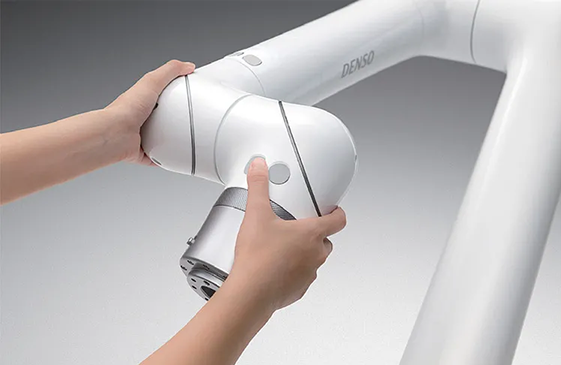
"セットアップの手引き" では、P[0] 、SafetyP[0] 、SafetyP[1] をダイレクトティーチング機能で教示します。
ダイレクトティーチング機能を使用する前に必ず "ダイレクトティーチング機能使用時の注意事項" を参照し、安全に作業してください。
ロボットコントローラの電源投入とログイン
1
ロボットコントローラの電源を入れます ("1次電源側(ブレーカ)にAC電源ケーブルを接続する" を参照してください) 。
2
スマートTPにログインします。操作方法は "スマートTPのログイン方法" を参照してください。
モードの確認
ダイレクトティーチング機能は手動モードでないと行えません。
モードアイコンが手動モードのアイコンになっていることを確認します (下図参照)。
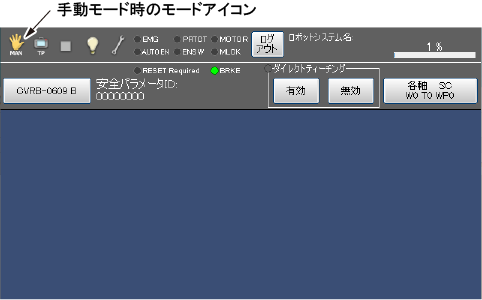
モードの切替方法については "動作モード切り替え方法" を参照してください。
Tool番号の変更
プログラムで使用するTool番号に変更します。
"セットアップの手引き" ではTool1に変更します。
1
[動作モード] ボタンをタップします。
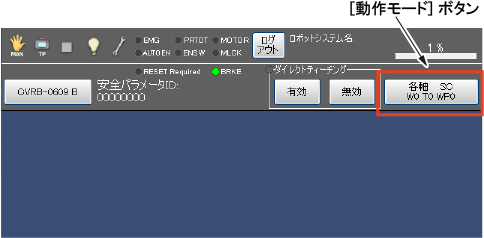
[動作モード] ボタンは手動モードでないと操作できません。
2
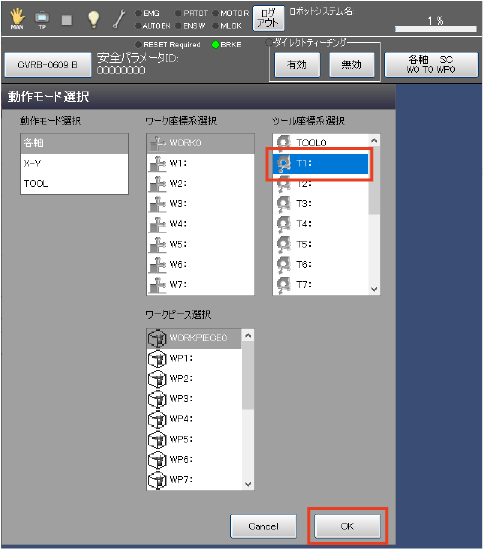
"ツール座標系選択" 枠の "T1" をタップし、[OK] をタップします。
3
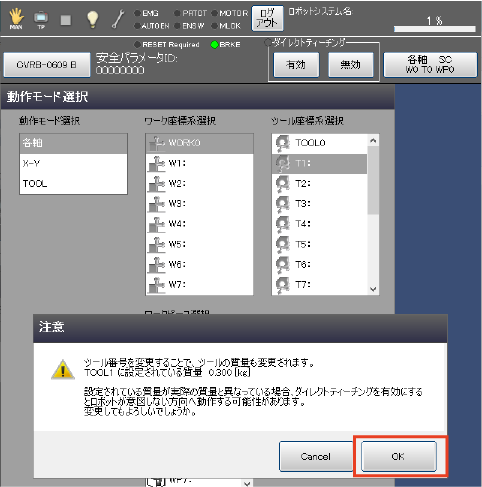
下図のようなツールの質量を確認するメッセージが表示されます。間違いがないことを確認してから [OK] をタップします。
4
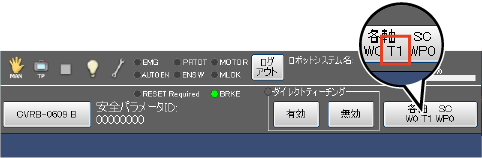
[動作モード] ボタンのツールを表す部分が "T1" (Too1) になります。
ダイレクトティーチング機能の有効化
ダイレクトティーチング機能を利用するためには、ダイレクトティーチング有効状態に切り替える必要があります。
1
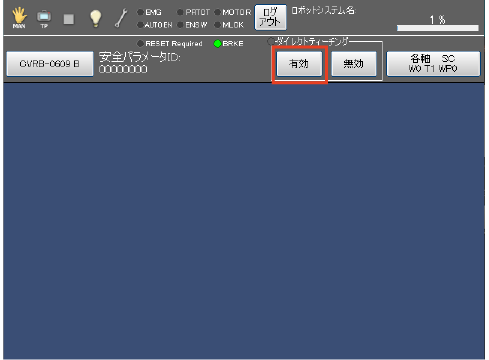
ダイレクトティーチング有効無効ボタンの [有効] をタップします。
2
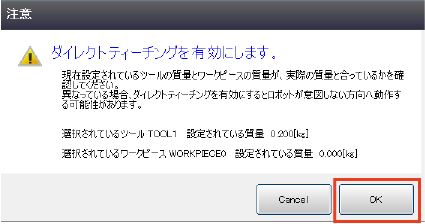
注意のメッセージが表示されるため、パラメータが意図したとおりになっていることを確認してから [OK] をタップします。
3
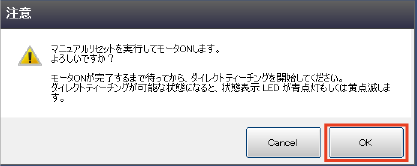
マニュアルリセットとモータONを行うメッセージが現れるため、[OK] をタップします。
4
ダイレクトティーチングが可能になります。ただし、下記の注意事項を必ずお守りください。
-
ダイレクトティーチングを利用する際は、ダイレクトティーチング有効状態であってもモータONが完了するまでロボットアームに触れないでください。ロボットアームに触れる際は、必ず状態表示LEDが以下のどれかになっていることを確認して触れてください。
- 青色点灯状態
- 黄色遅い点滅状態
- 黄色早い点滅状態
各LED色と点滅の意味に関しては "ロボット本体の状態表示LED" をご覧ください。
-
ダイレクトティーチング機能を使用する際は、必ずスマートTPを手の届く範囲に設置し非常停止スイッチを押せる状態にしてください。
動作に問題が発生した場合は、以下のような対応を行ってください。- 非常停止スイッチなどを利用してロボットを非常停止させる
- ダイレクトティーチング機能を無効にする。
- モータOFFを行う。
- ロボットアームを問題が発生する前の姿勢、状態に戻す。
これらの対応を行っても問題が発生する場合は、以下のパラメータ調整を行ってください。
- ツールに関する設定、ワークピースウェイトの設定が実際のツール、ワークピースの値と同じことを確認し、異なっている場合修正する。
-
"使用条件" パラメータの "599 : ダイレクトティーチング感度" の値を小さくする (WincapsIIIでは "ユーザ" パラメータの "599 : ダイレクトティーチング感度" の値を変更する)。
操作感設定機能
ダイレクトティーチングでは、ロボットアームの手先の位置を動かす際の、動かしやすさや動かす方向を指定することができます。
操作感設定機能の詳細については "操作感設定機能" を参照していただき、ティーチングしやすいよう設定をしてください。
ハンド操作機能
まず、SafetyP[0]の位置を教示します。
SafetyP[0] の位置を教示する際は、実際にワークピースを把持してみることで正確な位置の教示がしやすくなります。
"セットアップの手引き" では、ロボットアームのボタン2に把持操作を、ロボットアームのボタン3に解放操作を割付けてあります。
これらのボタンを活用してティーチングを行います。
ハンドの操作を行う際は、以下の内容に注意して動作させてください。
- ハンドの把持、解放時にワークをつかむことができなかった場合や、設定が間違っていた場合など、本体の設定と実際の負荷質量に差が生じた際はロボットアームが意図しない動作を行う事があります。これはロボットが負荷に合わせた力の調整を自動的に行っているためです。パラメータの設定や把持、解放を行う際は十分に注意して行ってください。
- ハンドの把持、解放時は一時的にロボットアームを動作させることができなくなり、状態表示LEDが "青色点滅" になります。状態表示LEDが "青色点滅" の間は絶対にロボットアームの操作を行わないでください。
1
ロボットアームをSafetyP[0] の位置へ動かします。
2
ロボットアームのボタン2を押すと、下図のようなメッセージが表示されます。
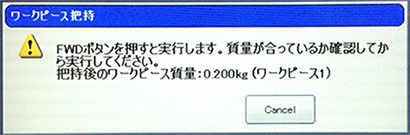
内容に問題がないことを確認し、スマートTPの [Fwd] を押します。
エアグリッパが把持状態になります。
3
正しくワークピースを把持できなかった場合、ロボットアームのボタン3を押します。
下図のようなメッセージが表示されます。
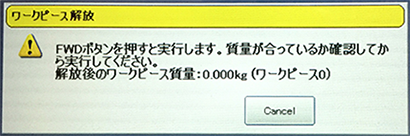
内容に問題がないことを確認し、スマートTPの [Fwd] を押します。
エアグリッパが解放状態になるので、ロボットアームの位置を修正します。
STEP2からSTEP3を繰り返し、ロボットアームの位置が、正しくワークピースを把持できる位置となったら、次は、その位置をSafetyP[0] に取り込みます。
位置取込機能
ダイレクトティーチング機能使用時の位置取り込みの方法は、大きく分けて以下の2種類が存在します。
- 変数画面での位置取り込み
- プログラム編集画面での位置取り込み
"セットアップの手引き" では "変数画面での位置取り込み" を行います。
詳細は "位置取込機能" を参照してください。
1
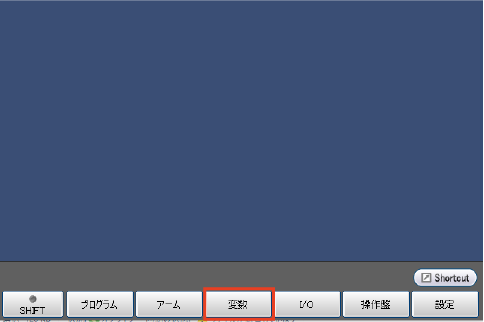
[変数] をタップします。
2
[ティーチ補助] をタップします。
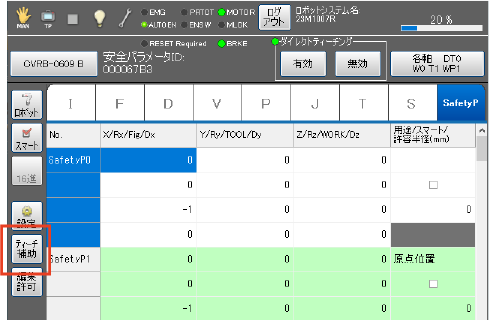
"ティーチング補助機能" ウィンドウを開きます。
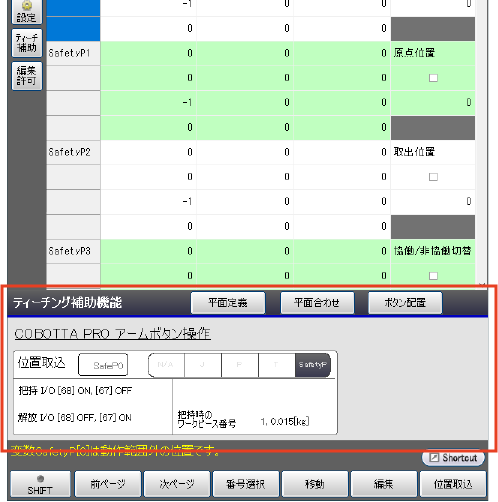
"ティーチング補助機能" ウィンドウを開いていないと、ロボットアームの位置取込ボタンを押しても位置が取り込まれません。
3
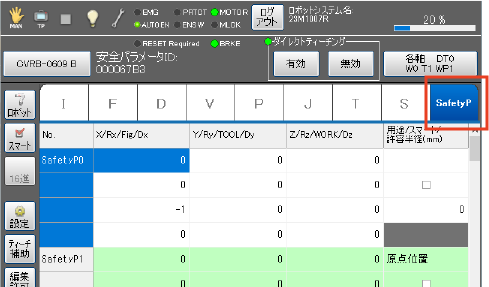
格納する変数の型を選択します。ここでは、SafetyPを選択するため、[SafetyP] タブをタップします。
4
格納する変数の番号を選択します。ここでは、SafetyP[0] を選択するため、"SafetyP0" 内のいずれかのセルをタップします。
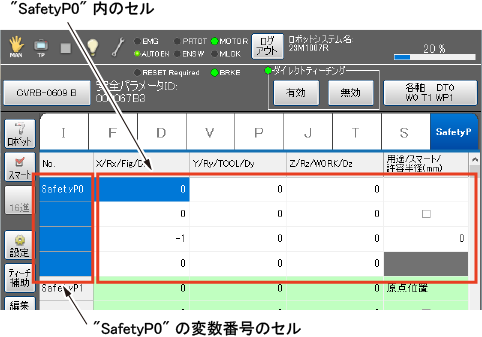
"SafetyP0" の変数番号のセルが青色になります。これは "SafetyP0" が選択されたことを意味します。
5
ロボットアームの位置取込ボタンを押します。 "SafetyP0" にロボットアームの現在位置が取り込まれます。
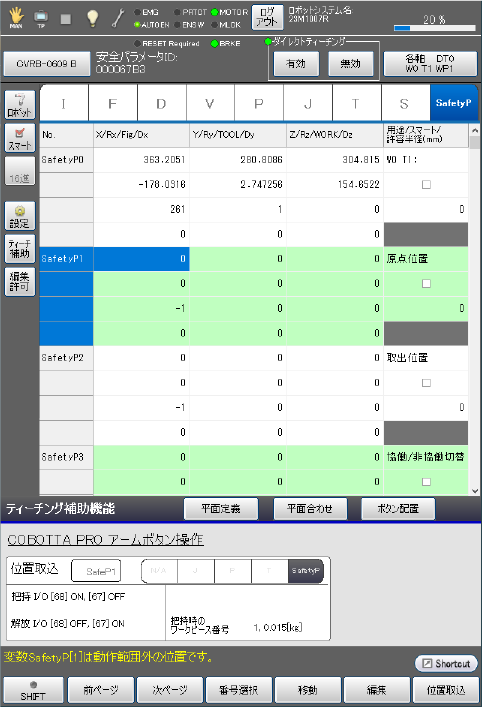
位置を取り込んだ後、自動的に変数番号が1プラスされます。上図では、"SafetyP0" に1プラスした "SafetyP1" が選択状態になっています。
SafetyP[1] 、P[0] も同様にティーチングし、位置を取り込みます。
ID : 15081