
 HOME
HOME
ID : 15087
スマートTPの設定と確認
ロボットコントローラのメイン電源を入れると自動的にスマートTPが起動します。
スマートTP起動後は下記の設定および確認をします。
- 使用言語の設定
- 初期アカウントのパスワード設定
- ロボットシステム名の確認
1
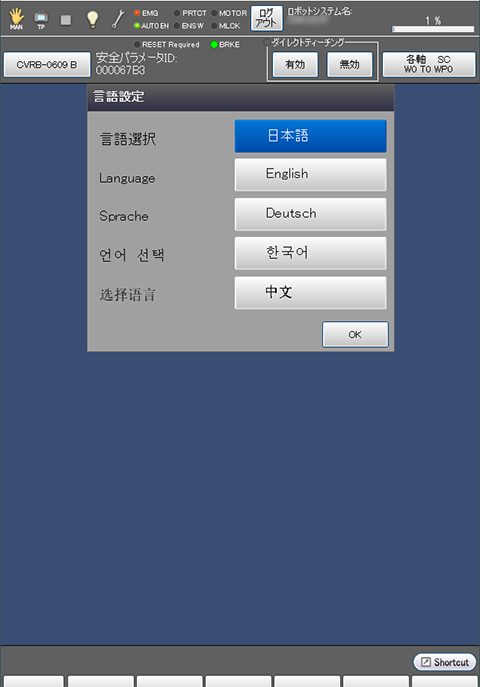
使用言語を設定します。
スマートTPを初めて起動すると、使用する言語を選択する画面が表示されます。使用する言語を選んで [OK] を押してください。
次回以降、言語選択画面を表示しないようにするには、[表示しない] を選択し [OK] を押します。
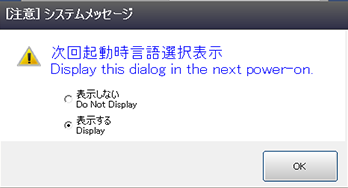
表示中の言語から異なる言語に切り替える場合は、ロボットコントローラの再起動が必要です。
2
初期アカウントのパスワードを設定します。
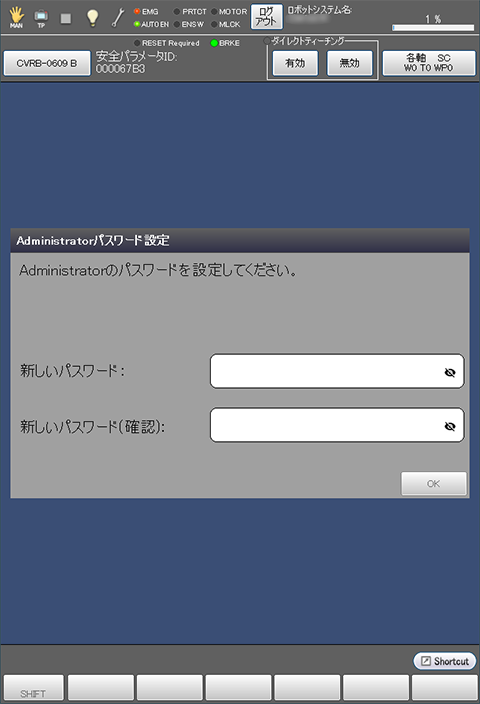
なお、パスワードは、下記ルールで作成してください。
| パスワード | 数字4~20文字で作成します。 |
|---|
ロボットコントローラには複数のアカウントを登録できますが、初期アカウントは、工場出荷時にあらかじめロボットコントローラに登録されているアカウントです。
初期アカウントに設定したパスワードは特に忘れないようにしてください。忘れてしまうと、"アカウントの追加" をはじめ、さまざまな操作ができなくなります。
初期アカウントのユーザIDとユーザー権限は以下のようになっています。
ユーザー権限については、"ユーザーアカウント管理" を参照してください。
| ユーザーID | ユーザー権限 |
|---|---|
| Administrator | リスクマネジメント、メンテナンス、プログラミング、オペレーション |
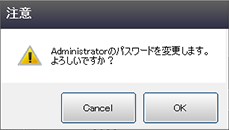
パスワードを入力したら [OK] を押して設定を完了してください。
3
ロボットシステム名を確認します。
工場出荷時は、ロボットコントローラのロボットシステム名として、製造番号 (シリアルナンバー) が設定されています。
ロボットコントローラのロボットシステム名はスマートTPで確認できます。下図を参照してください。
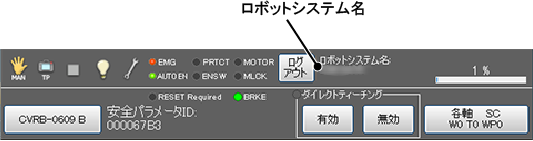
ロボットコントローラの天板のシリアルナンバーと、スマートTPのロボットシステム名が同じであることを確認してください。
シリアルナンバーはロボットコントローラの天板に記載してあります。下図を参照してください。
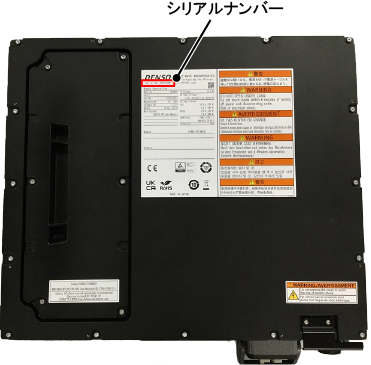
それらが異なっている場合は、お客様が意図していないロボットコントローラに接続されたスマートTPを操作している可能性があります (特にロボットコントローラが複数台ある場合)。
スマートTPのログイン方法
ロボットコントローラの電源を切った後、再び電源を投入すると、スマートTPにログイン画面が表示されます。
また一定時間スマートTPを操作しないと、自動的にログオフします。この場合もログイン画面が表示されます。
スマートTPにログインするためには、下記の操作を行います。
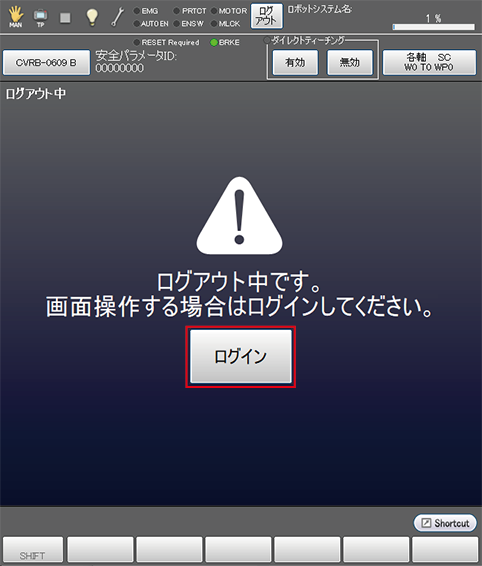
1
[ログイン] をタップします。
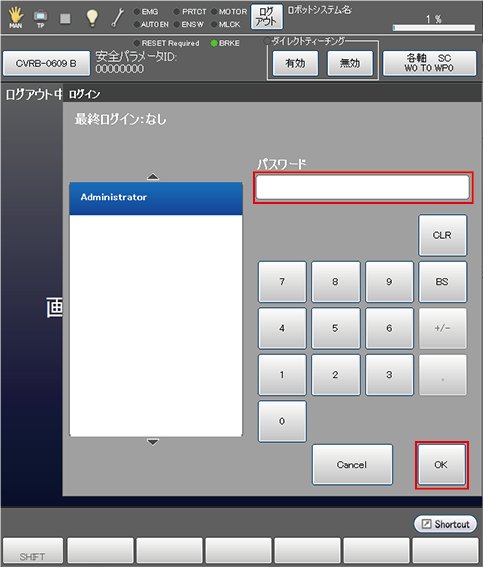
2
パスワードの入力を求められるため、初期アカウントのパスワードを入力して [OK] をタップします。
3
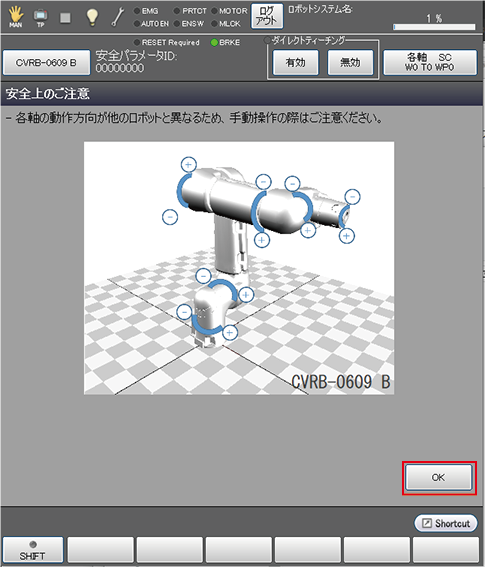
以下の安全上のご注意を確認して、[OK] をタップします。
ID : 15087