
 HOME
HOME
ID : 17384
监视模型(安全虚拟栅栏功能用)的设定方法
进行安全虚拟栅栏功能用监视模型(以下称为监视模型)的设定时,通过以下步骤设定。
设定监视模型时,请务必确认希望设定监视模型的机器人项目处于最新状态后开始设定。
安全虚拟栅栏设定步骤
1
监视模型的设定使用WINCAPSIII的“简易建模功能”。请打开WINCAPSIII的“机械臂3D视图”。
2
设定监视模型。监视模型的设定将机械臂建模功能的编辑模型设定为“安全动作”。进行设定时,请从对象树中选择希望设定模型的场景,并设定监视模型。监视模型的设定方法请参照这里。
编辑模型为“安全动作”时,可通过安全虚拟栅栏功能,使用“机械臂3D视图”仅确认作为监视对象的对象。编辑模型通过“机械臂建模”画面的编辑模型标签切换。
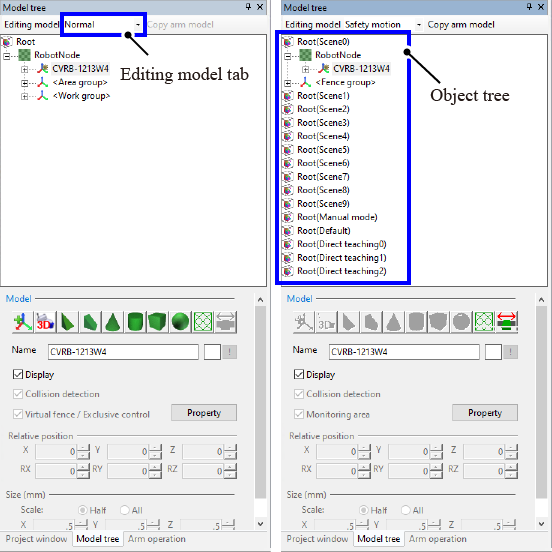
可通过安全虚拟栅栏功能监视的项目只有栅栏模型与BOX模型。可设定的监视模型个数如下确定。
- Root(*)正下方
栅栏模型、BOX模型合计20个 - 各Tool
仅BOX模型为10个
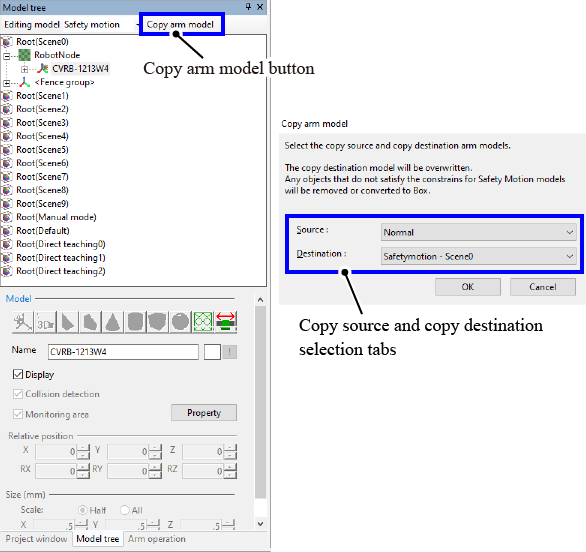
创建的监视模型还可以复制到其他场景中。复制时,按下“复制机械臂模型”按钮,在“复制机械臂模型”视窗的复制对象位置、复制目标位置选择标签中分别选择“复制对象位置场景”与复制目标位置的场景,然后按下[OK]。
3
将设定的监视模型作为安全动作用数据进行转换。执行WINCAPSIII[机械臂]菜单的[监视领域数据输出]。
[监视领域数据输出]请参照这里。
4
保存项目,发送参数。参数需要发送以下2种。
- 通过WINCAPSIII发送参数
- 使用COBOTTA PRO安全参数工具发送参数
ID : 17384