
 HOME
HOME
ID : 17389
使用COBOTTA PRO安全参数工具发送参数
变更COBOTTA PRO的场景功能设定等安全功能相关设定时,不仅是WINCAPSIII,同时还需要使用COBOTTA PRO安全参数工具(以下称为安全参数工具)进行参数发送。
发送前准备
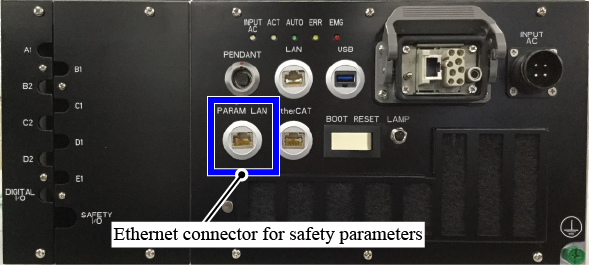
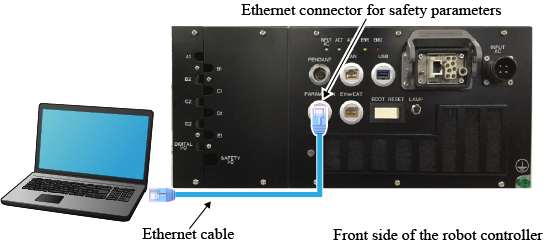
为进行参数发送,需要通过Ethernet电缆连接机器人控制器的“安全参数用Ethernet连接器”与安装了安全参数工具的PC(以下称作“已安装的PC”)。
向机器人控制器发送参数时,请务必如下图所示“1对1”连接控制器与已安装的PC。
发送方法
1
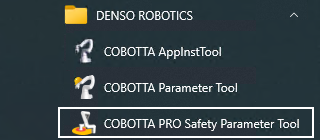
启动安全参数工具。
操作路径:PC[开始]按钮 - [DENSO ROBOTICS] - [COBOTTA PRO安全参数工具]
2
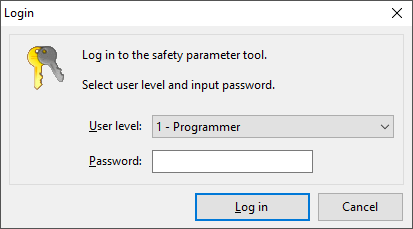
使用“程序员”登录。
3
打开用WINCAPSIII创建的项目。
操作路径:[文件] - [打开项目]
打开项目时,利用安全参数工具检查参数的范围。
4
确认[安全监视参数]以及[领域监视参数]的值是否错误。
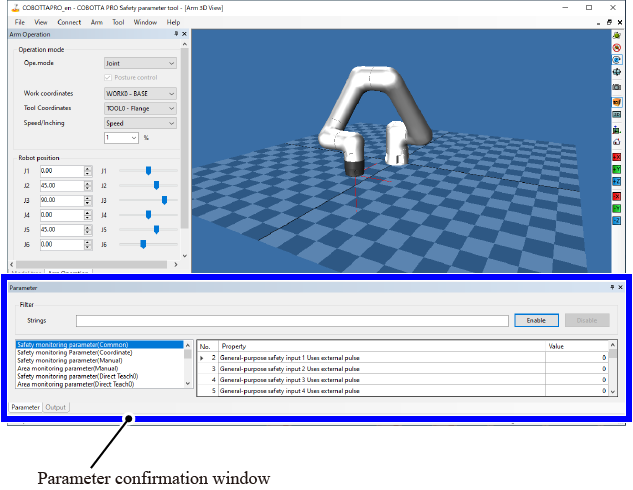
不能用安全参数工具变更参数。请使用WINCAPSIII进行变更。
5
将监视模型的数据发送给控制器。
操作路径:[通信] - [参数发送]
指定IP地址:192.168.0.21,按压[发送]按钮
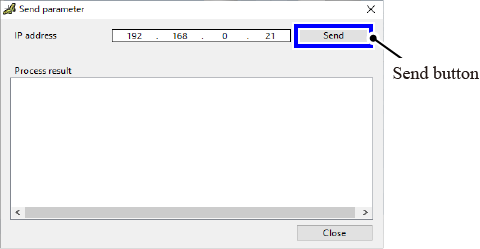
发送中显示登录机器人控制器的画面。
请输入拥有在机器人控制器中注册的“风险评估”权限的用户ID和密码。
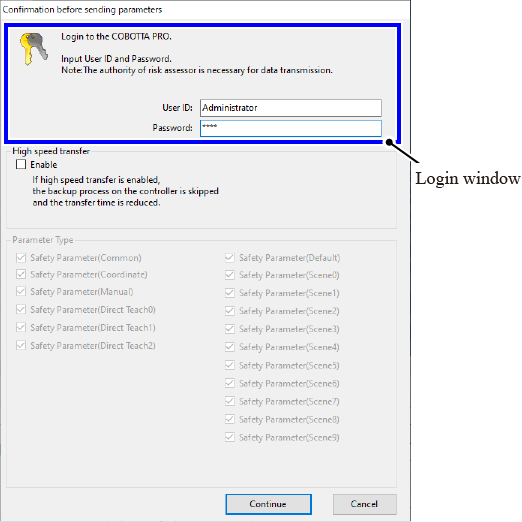
按压[发送]按钮,利用安全参数工具实施以下的内容。
- 参数的发送
- 写入检查
6
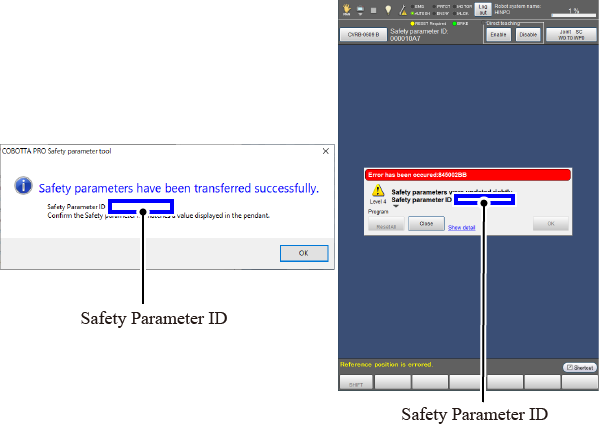
参数写入成功后,安全参数工具和智能TP两者都会显示发送成功的讯息以及安全参数ID。
请确认在安全参数工具和智能TP的讯息上显示的安全参数ID,相同时请按下[OK]。
- 安全参数ID用于确认安全参数工具和机器人控制器两者的安全参数内容相同。
当安全参数工具显示的安全参数ID与智能TP显示的安全参数ID相同时,表示安全参数工具和机器人控制器两者的安全参数内容相同。 - 在智能TP上确认时,需要使用具有“编程”、“维护”、“风险评估”中的任意一个用户权限的帐户进行登录。
- 如果没有按下确认智能TP上显示的安全参数ID讯息的[OK]按钮,而是将机器人控制器的电源关闭,则在下次启动时会出现以下错误。发生了错误时,请从STEP1重新进行操作。
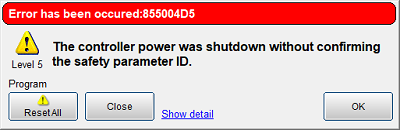
显示发送失败的讯息时,请根据状况进行处理后重新发送。
7
请以安全的速度运行机器人,确认安全功能是否按照意图动作。当安全功能不按照意图动作时,请修订参数。
8
请记录以下内容。
|
*1安全参数工具版本可通过以下操作路径显示。
操作路径:[帮助] - [版本信息]
ID : 17389