
 HOME
HOME
ID : 17384
監視モデル(セーフティバーチャルフェンス機能用)の設定方法
セーフティバーチャルフェンス機能用の監視モデル(以下 監視モデル)の設定を行う場合、以下の手順で設定を行います。
監視モデルを設定する場合、必ず監視モデルを設定したいロボットのプロジェクトが最新の状態であることを確認してから設定を始めてください。
セーフティバーチャルフェンス設定手順
1
監視モデルの設定は、WINCAPSIIIの"簡易モデリング機能"を利用します。WINCAPSIIIの"アーム3Dビュー"を開いてください。
2
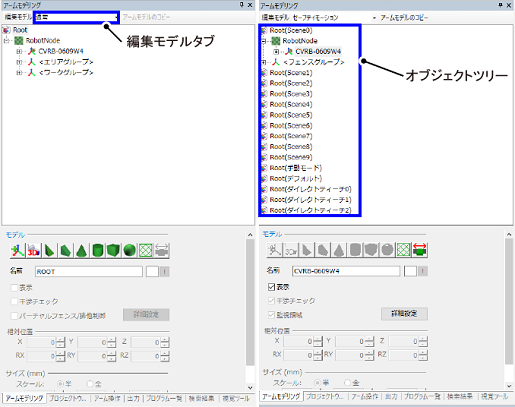
監視モデルを設定します。監視モデルの設定は、アームモデリング機能の編集モデルを"セーフティモーション"に設定して行います。設定を行う場合は、監視モデルを設定したいシーンをオブジェクトツリーから選択し、監視モデルを設定してください。監視モデルの設定方法は"フェンスモデルの作成"をご覧ください。
編集モデルが"セーフティモーション"の場合、セーフティバーチャルフェンス機能で監視の対象となるオブジェクトのみ"アーム3Dビュー"で確認することができます。編集モデルの切り替えは、"アームモデリング"画面の編集モデルタブで行います。
-
スマートTPで変更したベース定義は、監視モデルへ自動で反映されません。ベース定義の変更を行った場合は、コントローラからベース定義のデータを受信する必要があります。"データの送受信"を参照し、データ受信を行ってください。
データの受信後、[アーム(A)]メニューの[バーチャルフェンス/排他制御データ出力(V)]を選択し、排他制御データ出力を行ってください。コントローラに監視モデルを送信している場合は、排他制御データの出力後に再度データ送信を行ってください。 - Baceコマンドで変更したベース定義は、WINCAPSIIIで受信することはできないため、監視モデルに反映することはできません。
セーフティバーチャルフェンス機能で監視できる項目は、フェンスモデルとBOXモデルのみです。設定できる監視モデルの個数は、以下のように決まっています。
- Root(*)直下
フェンスモデル、BOXモデル合わせて20個 - 各Tool
BOXモデルのみ10個
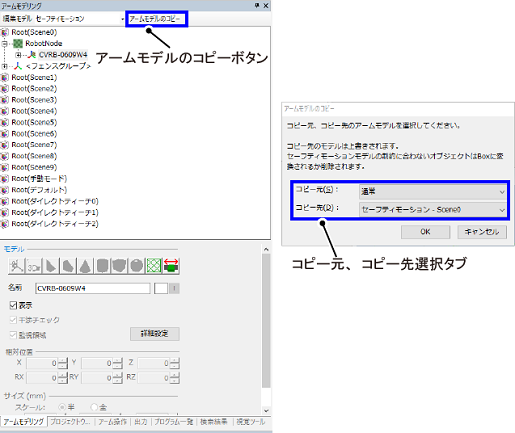
作成した監視モデルを、別のシーンへコピーすることも可能です。コピーを行う場合は、"アームモデルのコピー"ボタンを押し、"アームモデルのコピー"ウィンドウのコピー元、コピー先選択タブでそれぞれ"コピー元のシーン"とコピー先のシーンを選択し、[OK]を押してください。
3
設定した監視モデルをセーフティモーション用のデータとして変換します。WINCAPSIIIの[アーム]メニューの[監視領域データ出力]を行います。
[監視領域データ出力]については"「アーム」メニュー"をご覧ください。
4
プロジェクトを保存し、WINCAPSIIIでパラメータの送信を行います。
送信方法は、"WINCAPSを利用したパラメータの送信"をご覧ください。
WINCAPSIIIでのパラメータ送信時には、以下のパラメータを選択してください。
- [パラメータ] - [セーフティ]
- [その他] - [監視領域データ]
5
COBOTTA PROセーフティパラメータツールで、パラメータの送信を行います。
送信方法は、"COBOTTA PROセーフティパラメータツールを利用したパラメータ送信"をご覧ください。
6
ロボットコントローラを再起動してください。
ID : 17384