
 HOME
HOME
ID : 17389
COBOTTA PROセーフティパラメータツールを利用したパラメータ送信
COBOTTA PROのシーン機能の設定など安全機能に関わる設定を変更した場合は、WINCAPSIIIだけでなくCOBOTTA PROセーフティパラメータツール (以下、セーフティパラメータツール) を利用してのパラメータ送信を行う必要があります。
送信前の準備
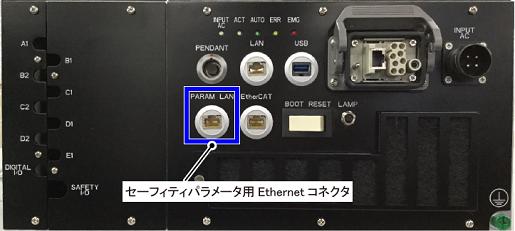
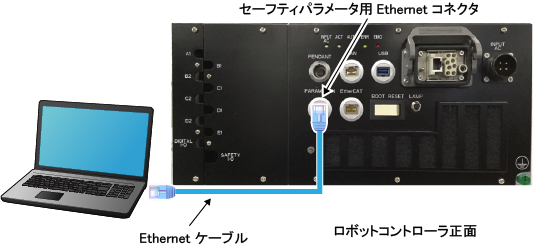
パラメータ送信を行うためには、ロボットコントローラの "セーフティパラメータ用Ethernetコネクタ" とセーフティパラメータツールがインストールされたPC (以降 "インストール済みPC") をEthernetケーブルで接続する必要があります。
ロボットコントローラへのパラメータ送信を行う場合は、必ずコントローラとインストール済みPCを以下の図のように "1対1" で接続を行ってください。
送信方法
1
セーフティパラメータツールを立上げます。
操作経路: PC [スタート] ボタン - [DENSO ROBOTICS] - [COBOTTA PROセーフティパラメータツール]
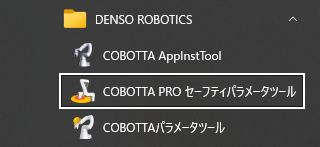
WINCAPSIIIでセーフティパラメータの送信を行った場合、送信完了後に自動的にセーフティパラメータツールが起動します。すでに起動している場合は、"STEP2" へ進んでください。
ディスプレイの表示スケールは、100%を推奨します。
設定を変更した場合、パラメータツールの画面レイアウトが崩れる可能性がありますのでご注意ください。
2
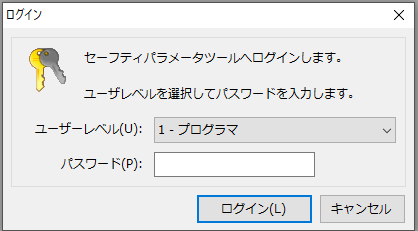
[プログラマ] でログインします。
3
WINCAPSIIIで作成したプロジェクトを開きます。
操作経路: [ファイル] - [プロジェクトを開く]
プロジェクトを開くとき、セーフティパラメータツールによって、パラメータの範囲チェックが行なわれます。
4
[安全監視パラメータ] および [領域監視パラメータ] の値に間違いがないか確認します。
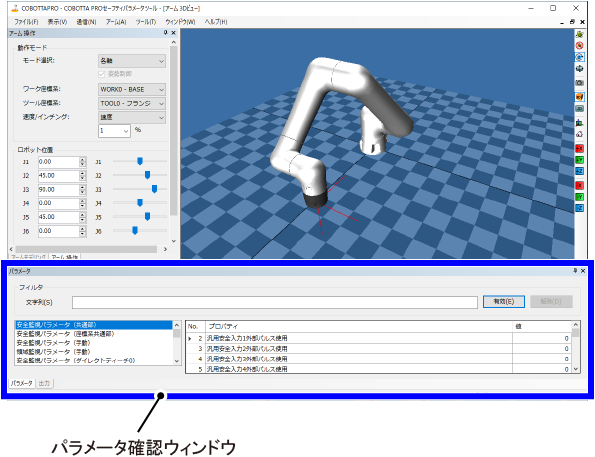
パラメータの変更はセーフティパラメータツールではできません。WINCAPSIIIを使用して変更してください。
5
コントローラへ監視モデルのデータを送信します。
操作経路: [通信] - [パラメータ送信]
IPアドレス: 192.168.0.21を指定して [送信] ボタンを押します
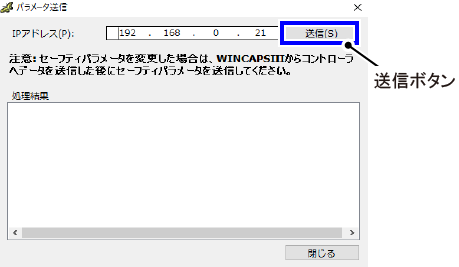
送信中にロボットコントローラへのログイン画面が表示されます。
ロボットコントローラに登録されている「リスクマネジメント」の権限を持った、ユーザIDと、パスワードを入力して下さい。
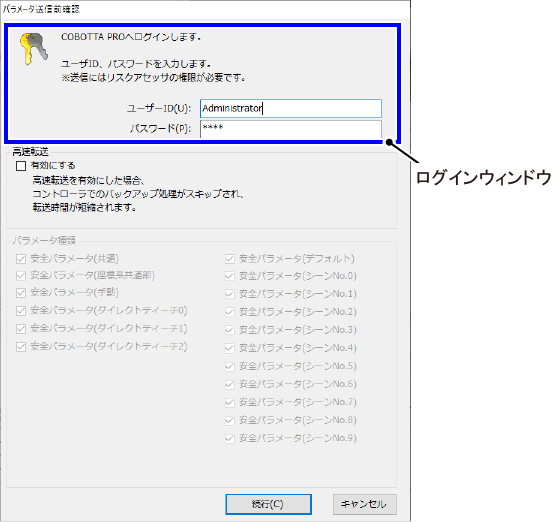
[送信]ボタンを押すと、セーフティパラメータツールによって以下の内容が実施されます。
- パラメータの送信
- 書込みチェック
6
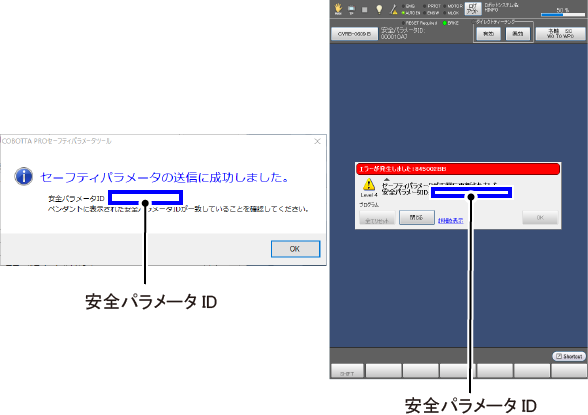
パラメータの書込みが成功すると、セーフティパラメータツールとスマートTPの両方に、送信成功のメッセージとともに安全パラメータIDが表示されます。
セーフティパラメータツールおよびスマートTPのメッセージに表示された安全パラメータIDを確認し、同じであれば [OK] を押してください。
- 安全パラメータIDはセーフティパラメータツールとロボットコントローラ双方のセーフティパラメータの内容が同一であることを確認するためのものです。
セーフティパラメータツールで表示された安全パラメータIDとスマートTPに表示された安全パラメータIDが同じである場合、セーフティパラメータツールとロボットコントローラ双方のセーフティパラメータの内容が同一であることを意味します。 - スマートTPで確認する際は、"プログラミング"、"メンテナンス"、"リスクマネジメント"のいずれかのユーザー権限が与えられたアカウントでログインしている必要があります。
- スマートTPに表示される安全パラメータIDを確認するメッセージの [OK] ボタンを押さずに、ロボットコントローラの電源をOFFにした場合は、次回起動時に下記のエラーが発生します。エラーが発生した場合は、STEP1からやり直してください。
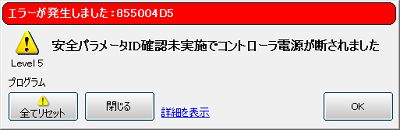
送信失敗のメッセージが表示された場合は、状況に応じた処置を行って再送してください。
7
ロボットを安全な速度で動作させ、安全機能が意図したとおりの動きになっているか確認してください。安全機能が意図した動きになっていない場合は、パラメータを修正してください。
8
下記内容を記録してください。
|
*1: セーフティパラメータツールのバージョンは下記操作経路で表示できます。
操作経路: [ヘルプ] - [バージョン情報]
ID : 17389