
 HOME
HOME
ID : 3341
显示、设定碰撞检测功能
操作路径:[F2 机械臂] - [F6 辅助功能] - [F2 碰撞/干涉] - [F1 碰撞检测]
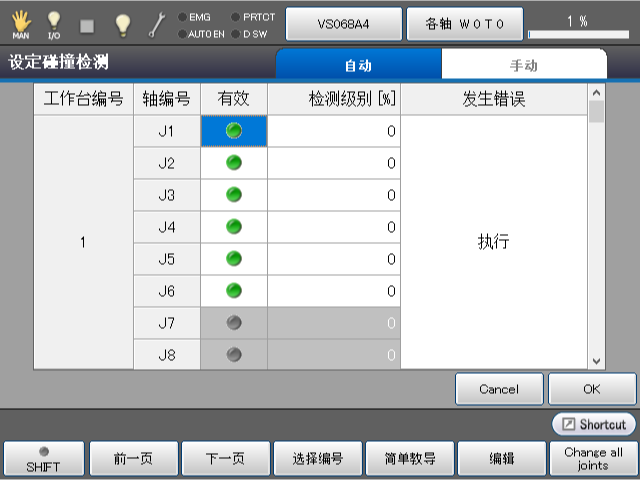
按轴设定碰撞检测功能的有效/无效、检测级别。此外,设定自动时有无发生错误。
按下[F1 碰撞检测],显示如下[设定碰撞检测]窗口。
在[设定碰撞检测]窗口内分别选择“自动”、“手动”标签,可切换显示内容。
| 自动 | 设定自动、教导检查时使用的表。 |
|---|---|
| 手动 | 设定手动操作时使用的表。 |
有关操作步骤,请参照功能指南碰撞检测功能中的“碰撞检测功能的设定步骤”。
| 可使用的功能键 | ||
|---|---|---|
| [F1 前一页] | 移至当前显示碰撞检测设定的上一页。 | |
| [F2 下一页] | 移至当前显示碰撞检测设定的下一页。 | |
| [F3 选择编号] | 显示数字键。 如果输入想显示的碰撞检测设定的工作台编号后按[OK],显示指定的工作台编号的碰撞检测设定。 |
|
| [F4 简单教导] | 利用控制LOG设定在“自动”时指定轴的检测级别。 有关操作,请参照功能指南碰撞检测功能中的“检测级别的设定”。 |
|
| [F5 编辑] | 选择项目按下编辑按钮,即可设定项目。 按下[设定碰撞检测]窗口的[OK],确定设定的值。 |
|
| 有效 | 设定每轴碰撞检测功能的有效/无效。 按下[编辑]按钮,就会显示是否切换状态的确认讯息。 按下[OK],更改值。 有关详细内容,请参照功能指南碰撞检测功能中的“有效/无效设定”。 |
|
检测级别[%] |
设定每轴的检测级别。 按下[编辑]按钮,显示数字键。 使用数字键输入值,按压数字键上的[OK]变更值。 有关详细内容,请参照功能指南碰撞检测功能中的“检测级别的设定”。 |
|
|
错误发生 |
按表号设定碰撞检测时有无发生错误 按下[编辑]按钮,显示设定切换的窗口。 选择是/否,按下[OK],即设定值。 有关详细内容,请参照功能指南碰撞检测功能中的“碰撞检测时有无发生错误的设定”。 |
|
| [F6 切换所有轴] | 显示系统消息,选择[碰撞检测]的[ON]或者[OFF],按[OK]。 [ON]:所有的轴有效。 |
|
ID : 3341