
 HOME
HOME
ID : 7326
COBOTTA参数工具指南
本文就COBOTTA参数工具,分以下项目进行说明。
COBOTTA参数工具是指
COBOTTA安全关联控制系统中,可变更速度限制功能和轴限制功能的限制值。
COBOTTA参数工具是变更速度限制功能和轴限制功能的限制值的软件。
除此之外,还执行慢启动(SS)功能和夹治具(+/-)按钮设定等安全相关设定。
在Android平板上电脑及Windows PC上运行。
通过COBOTTA参数工具变更限制值和各设定时,需要探讨因变成产生的危险事项并采取对策。请进行风险评估并实施因此提取的安全措施。
注意事项
- 在发生安全相关错误的状态(COBOTTA的LED亮红灯)下转发参数,则可能发生错误“0x854A519* : *轴:初始化异常”。发送错误时,请重启COBOTTA。
- 各速度限制取决于相关速度限制中最小的值。
例如,将1轴的速度限制设定为最大值并将并进速度限制设定为最小值的状态下执行CP动作后,则按并进速度限制的设定值动作。
反之,将1轴的速度限制设定为最小值并将并进速度限制设定为最大值的状态下执行CP动作后,则执行CP动作,以使1轴按最小值中的速度动作。
并进速度是指在CP动作时,机器人并进运动时的速度。
密码管理
关于通过COBOTTA参数工具变更的参数,因为是与安全有关的重要参数,所以通过专用密码管理。该密码称为“风险评估员密码”。
向COBOTTA设定风险评估员密码。
|
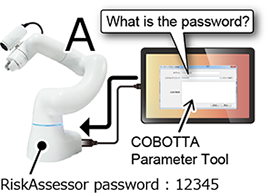
例如,如右图所示,假定在COBOTTA “A”中将风险评估员密码设定为“12345”。从COBOTTA参数工具发送数据时会要求输入风险评估员密码,输入“12345”后则可向COBOTTA “A”发送数据。 |
|
|
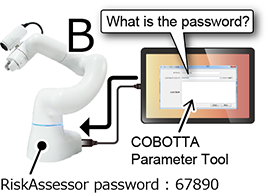
如右图所示,因COBOTTA“B”中风险评估员密码被设为“67890”,所以从COBOTTA参数工具发送数据时输入“67890”。 |
|
风险评估员密码的初始值为以下字符串。
5594382
可通过TP应用变更风险评估员密码。变更方法请参照“安全功能的设定菜单显示”。
安装方法及操作方法
关于安装方法,请参照“安装、配线方法、安装方法”中的“软件安装”。
关于操作方法,请参照“COBOTTA参数工具用户指南(PDF:2,639KB)”。选择帮助菜单中的“用户指南”可以打开。
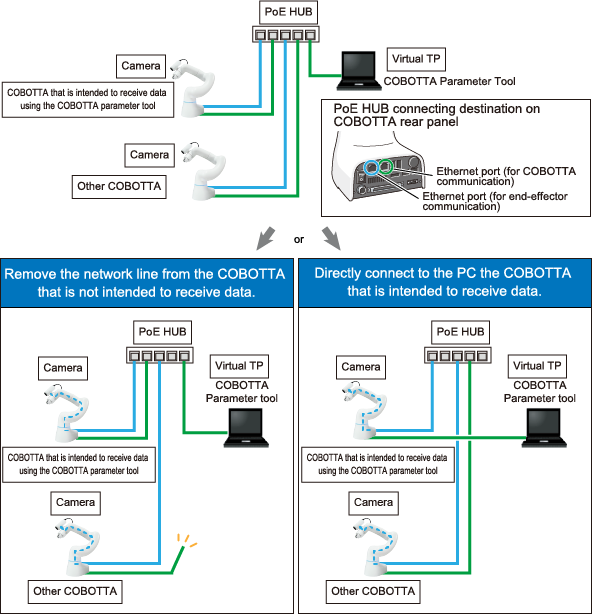
此外,将COBOTTA参数工具的数据发送到COBOTTA时,请将应发送COBOTTA参数工具和数据的COBOTTA一对一连接。
例如,如下图所示,2台COBOTTA使用PoE HUB连接时,请按以下方法之一重新连接。
- 拆掉不发送数据的COBOTTA网线
- 将发送数据的COBOTTA直接连接到PC上
这种状态下请在发送COBOTTA参数工具的数据后恢复连接。
画面说明
这里分以下项目进行说明。
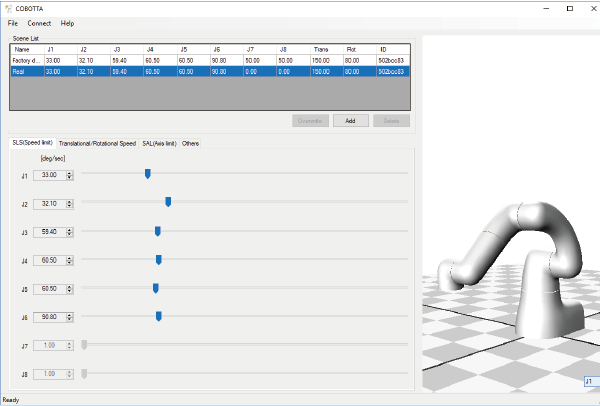
Scene列表
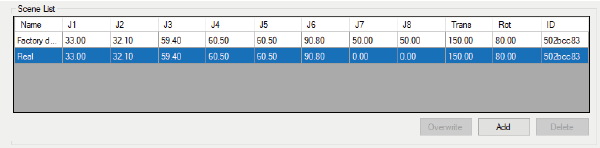
| 项目 | 内容 |
|---|---|
| 名称 |
显示从[追加]按钮追加的Scene名的名称。之后不可变更。 |
| J1~J8 | 各轴速度限制的限制值。可在SLS速度限制标签进行编辑。 |
| 并进 | 并进速度的限制值。可在并进/旋转速度限制标签进行编辑。 |
| 旋转 | 旋转速度的限制值。可在并进/旋转速度限制标签进行编辑。 |
| ID | 安全参数ID的值。根据各参数的值自动设定。详细内容请参照以下“安全参数ID”。 |
每个Scene管理。
COBOTTA的各参数可按每个使用的场景(Scene)管理。
例如,假设有如下2种场景。
- 场景A需要将安全参数的并进速度设定成130.00mm/sec。
- 场景B可以是出厂时的安全参数设定。
这时,将场景A的安全参数追加到Scene列表中。(将并进速度设定成130.00mm/sec,以“场景A”的名称追加。)
关于追加到Scene列表的方法,请参照“COBOTTA参数工具用户指南(PDF:2,639KB)”。
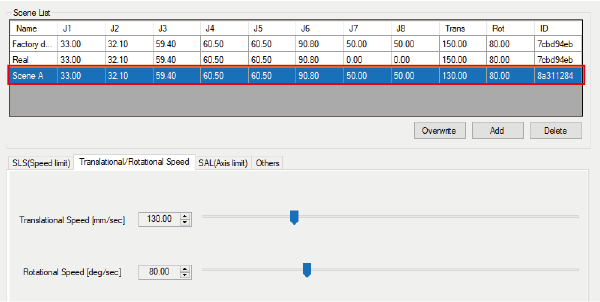
- 在场景A使用COBOTTA时,在运行前,从Scene列表中选择“场景A”发送到COBOTTA。
- 在场景B使用COBOTTA时,在运行前,从Scene列表中选择“出厂时”发送到COBOTTA。
这样,如果是希望根据场景来区分使用安全参数,就使用Scene列表。
另外,将安全参数发送到COBOTTA后,请确认预期的参数是否正确发送到了COBOTTA。
发送到COBOTTA的参数可利用“安全参数ID”进行确认。关于安全参数ID,请参照后述的“安全参数ID”。
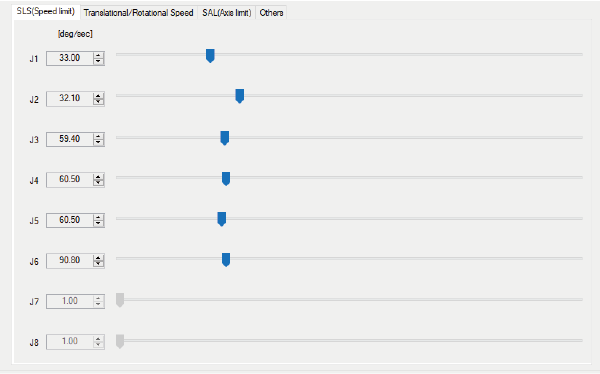
SLS速度限制(速度限制功能的限制值)
| 项目 | 初始值 | 最小值 | 最大值 | 内容 |
|---|---|---|---|---|
| J1 | 33.00 [deg/sec] |
6.60 [deg/sec] |
140.00 [deg/sec] |
设定COBOTTA的速度限制值。 |
J2 |
32.10 [deg/sec] | 6.40 [deg/sec] | 105.00 [deg/sec] | |
| J3 | 59.40 [deg/sec] | 11.90 [deg/sec] | 220.00 [deg/sec] | |
| J4 | 60.50 [deg/sec] | 12.10 [deg/sec] | 220.00 [deg/sec] | |
| J5 | 60.50 [deg/sec] | 12.10 [deg/sec] | 230.00 [deg/sec] | |
| J6 | 90.80 [deg/sec] | 18.20 [deg/sec] | 330.00 [deg/sec] | |
| J7 | 50.00 [deg/sec] | - | - | |
| J8 | 50.00 [deg/sec] | - | - |
实际的机器人运行速度为避免超过SLS,会以低于SLS设定值的速度运行。
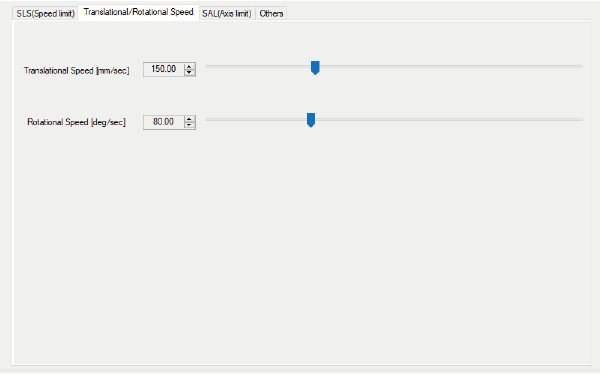
并进/旋转速度限制
| 项目 | 初始值 | 最小值 | 最大值 | 内容 |
|---|---|---|---|---|
| 并进速度 | 150 [mm/sec] | 30 [mm/sec] | 450 [mm/sec] | 设定COBOTTA的并进速度限制值。 |
| 旋转速度 | 80 [deg/sec] | 16 [deg/sec] | 250 [deg/sec] | 设定COBOTTA的旋转速度限制值。 |
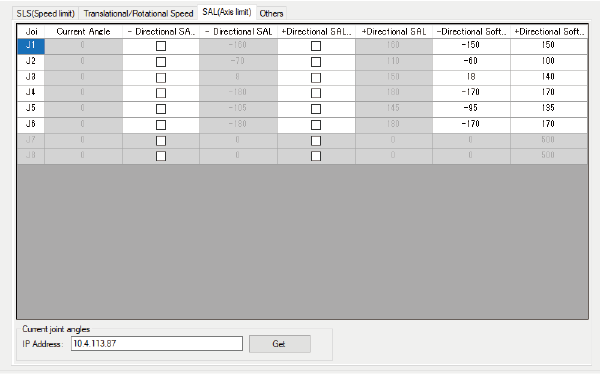
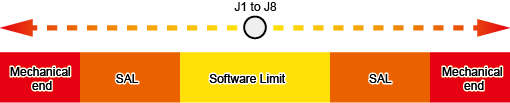
SAL(轴限制) (轴限制功能的限制值和软件限位)
| 项目 | 内容 |
|---|---|
| J1~J8 |
|
| 初始值 | ||||
|---|---|---|---|---|
| 项目 | SAL有效设定 | 软件限位 | ||
|
-方向 |
+方向 |
-方向 |
+方向 |
|
| J1 | 无效 | -150[deg] | 150[deg] | |
| J2 | -60[deg] | 100[deg] | ||
| J3 | 18[deg] | 140[deg] | ||
| J4 | -170[deg] | 170[deg] | ||
| J5 | -95[deg] | 135[deg] | ||
| J6 | -170[deg] | 170[deg] | ||
| SAL的角度限制值范围 | ||||||
|---|---|---|---|---|---|---|
| J1 | J2 | J3 | J4 | J5 | J6 | |
| 最大值 | 160 [deg] |
110 [deg] |
150 [deg] |
180 [deg] |
145 [deg] |
180 [deg] |
| 最小值 | -160 [deg] |
-70 [deg] |
8 [deg] |
-180 [deg] |
-105 [deg] |
-180 [deg] |
其他 (SS功能、夹治具(+/-)按钮等的设定)
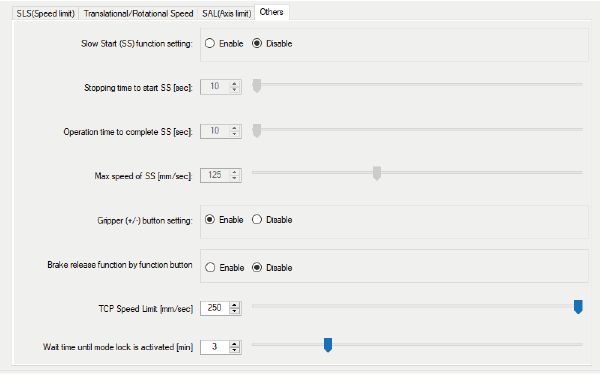
| 项目 | 初始值 | 内容 |
|---|---|---|
| 慢启动(SS)功能设定 | 有效 |
COBOTTA从超过[SS开始之前的停止时间]设定的时间停止的状态开始动作时,仅按[SS完成前的动作时间]设定时间使其低速动作的功能。 详情请参照“慢启动(SS)功能”。 |
| SS开始之前的停止时间 | 10 [sec] | 设定慢启动功能变为有效之前的停止时间。 |
| SS完成之前的动作时间 | 10 [sec] | 慢启动后设定恢复至指定速度之前的动作时间。 |
| SS最大速度 | 125 [mm/sec] | 设定慢启动时的合成最大速度。 |
| 夹治具(+/-)按钮设定 | 无效 | 设为有效后按压机械臂上的夹治具+按钮/夹治具-按钮,则可开关夹治具。 设为有效时,请通过风险评估等手段充分确认安全性后使用。否则可能误夹入手指。 |
| 通过功能键设定制动器解除 | 无效 | 设为有效后,普通模式时长按机械臂上的功能键后可解除制动器。 |
| 臂前端限制速度 | 250 [mm/sec] | 设定臂前端限制速度的设定(手动动作时的合成最大速度)。 |
| 锁定模式之前的等待时间 | 3 [min] | 设定变为锁定模式之前的等待时间。 |
安全参数ID
安全参数ID是一个随参数设定值变化的固有值。因此,会按Scene列表中的各Scene设定固有的ID。但是,即使是不同的Scene,在安全参数内容全部相同时,ID为同一值。
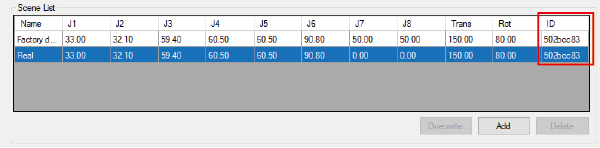
存储在COBOTTA中的安全参数用于确认为哪一个Scene。
存储在COBOTTA中的安全参数ID可通过TP应用程序或Cobotta World确认。
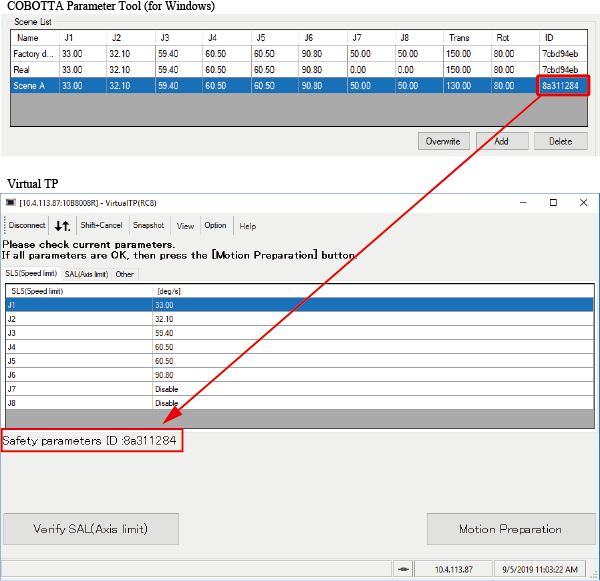
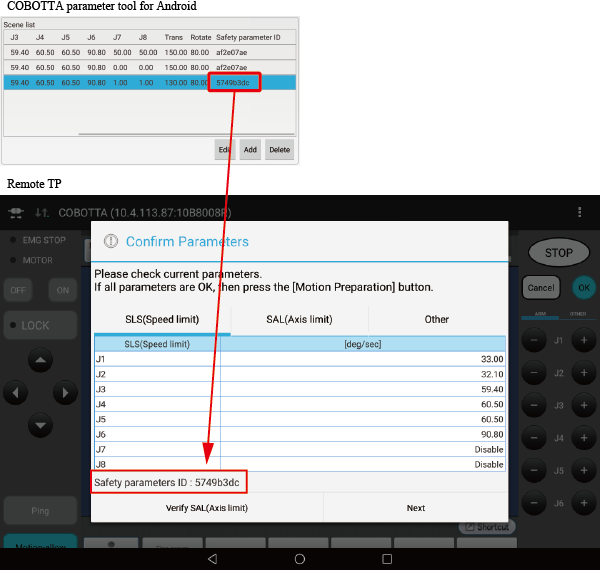
例如,从COBOTTA参数工具将参数发送到COBOTTA后,在TP应用或Cobotta World中将显示下图所示的运行准备画面。
虚拟TP时
远程TP时
Cobotta World时
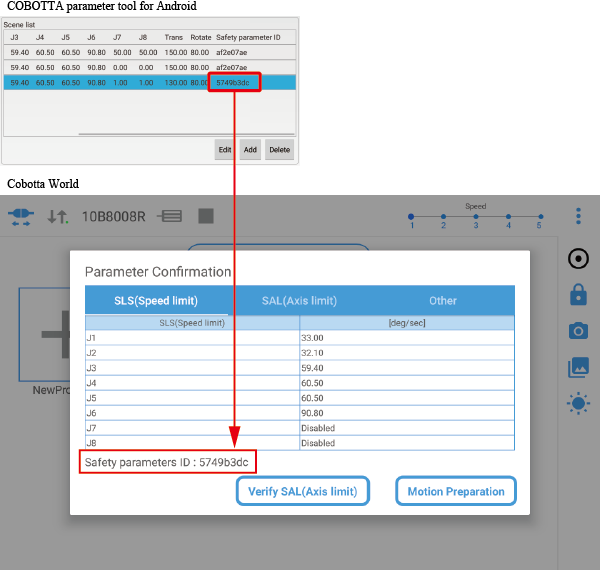
比较COBOTTA参数工具的Scene列表安全参数ID和在TP应用或Cobotta World中显示的安全参数ID。
如果安全参数ID相同,选择的Scene列表安全参数将会正确存储到COBOTTA中。
如果安全参数ID不同,与选择的Scene列表安全参数不同的值将会存储到COBOTTA中。请再次重新发送安全参数。
在Windows用的COBOTTA参数工具和COBOTTA参数工具 for Android中,即使安全参数的内容全部为同一值,安全参数ID也有可能不同。确认安全参数ID时,请确认实际发送到COBOTTA的COBOTTA参数工具的安全参数ID。
例如,Windows用的COBOTTA参数工具和COBOTTA参数工具 for Android中将内容全部相同的设定安全参数保存为“场景1”。通过Windows用的COBOTTA参数工具将“场景1”的安全参数发送到COBOTTA时,请将Windows用的COBOTTA参数工具安全参数ID作为确认对象。请勿将COBOTTA参数工具 for Android的安全参数ID作为确认对象。
COBOTTA的软件版本为Ver2.7.*前
在COBOTTA的软件版本为Ver2.7.*前中,在COBOTTA参数工具的Scene列表中不显示安全参数ID。
因此,从COBOTTA参数工具将参数发送到COBOTTA后,请通过远程TP、虚拟TP、Cobotta World的任意一个确认是否正确存储安全参数的各个值。
在WINCAPSIII中的程序确认
在WINCAPSIII确认程序时,通过COBOTTA参数工具设定的值可以反映到程序运行中。详细内容请参照“通过COBOTTA参数工具变更的设定值”。
ID : 7326