
 HOME
HOME
ID : 2667
程序的动作确认
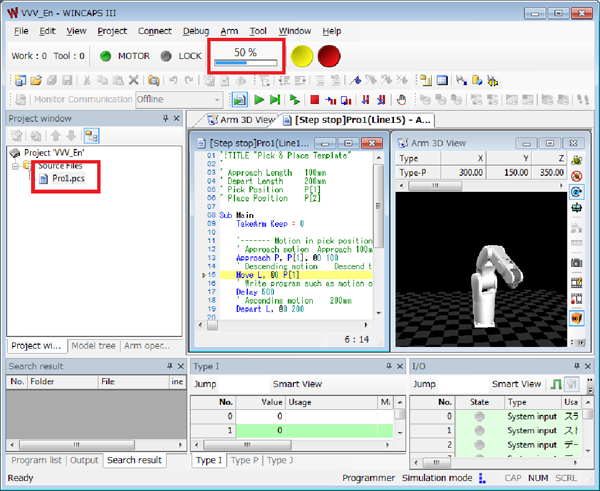
在PC上执行创建的程序,可检查循环时间、轨道、姿势等。
1
在“项目视窗”中选择并显示动作确认的程序。
2
从“调试”菜单中选择“虚拟模式”。
3
单击工具栏中“TP状态栏”上的速度按钮,设定外部速度。
4
从“调试”菜单中选择“启动”或“单步运行”,启动程序。
5
在各画面中确认程序的流程、机器人的姿势和执行时间。
通过COBOTTA参数工具变更的设定值
可以将速度限制功能的设定值及轴限制功能的设定值等只能用COBOTTA参数工具更改的设定值反映到模拟中。
1
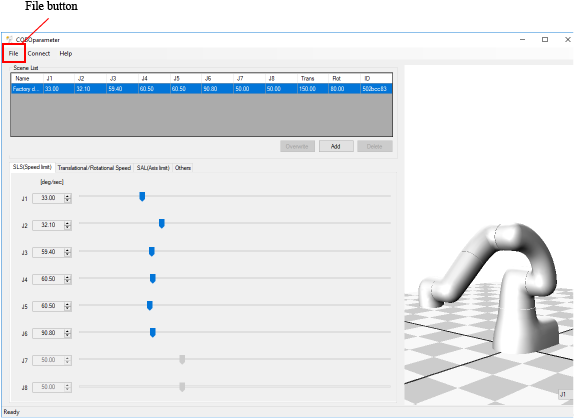
用COBOTTA参数工具打开用WINCAPSIII创建的项目。
操作路径:[文件] - [打开项目]
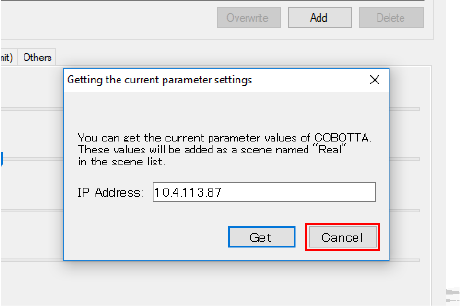
打开项目后,出现"获取实机参数"视窗。只实施模拟时,请按取消。
2
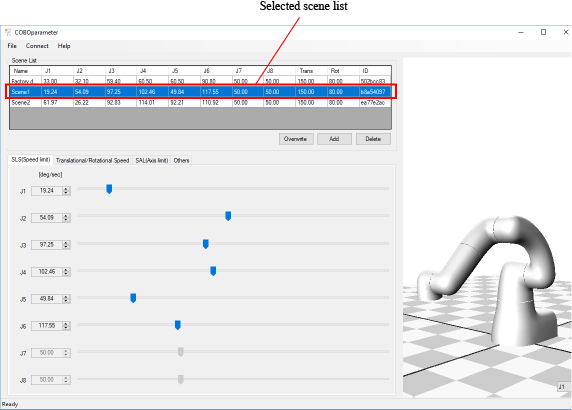
在场景列表中只显示“出厂时”及新追加场景时,按下[追加],追加新场景。更改追加的场景设定值后,请进行[覆盖]。
如果希望更改已经创建的场景,请选择该场景,更改设定后,再进行[覆盖]。
3
保存通过COBOTTA参数工具变更的项目。
操作路径:[文件] - [保存项目]
保存项目后,选择的场景列表值就会反映到WINCAPSIII创建的项目。
4
用WINCAPSIII打开保存的项目。在模拟模式下确认动作后,在反映用COBOTTA参数工具更改的值的状态下进行动作。
但是,即使将项目数据从WINCAPSIII发送到COBOTTA实机,通过COBOTTA参数工具变更值(安全参数)也不会反映到COBOTTA实机中。如果在COBOTTA实机中反映安全参数,请将安全参数从COBOTTA参数工具发送到COBOTTA实机。
ID : 2667