
 HOME
HOME
ID : 7326
COBOTTAパラメータツールガイド
ここでは、COBOTTAパラメータツールについて、下記項目に分けて説明しています。
COBOTTAパラメータツールとは
COBOTTAの安全関連制御システムの中で、速度制限機能と軸制限機能については、その制限値を変更できます。
COBOTTAパラメータツールは、速度制限機能または軸制限機能の制限値を変更するソフトウェアです。
その他にも、スロースタート(SS)機能の設定や、ハンド(+/-)ボタンの設定など、安全に関する設定を行います。
Androidのタブレット上およびWindows PC上で動作します。
COBOTTAパラメータツールで制限値や各設定を変更する場合、変更によって生じる危険事項について、検討および対策が必要です。リスクアセスメントを行い、その結果、抽出された安全対策を実施してください。
注意事項
- セーフティ関係のエラーが発生している状態(COBOTTAのLEDが赤色)でパラメータを転送すると、エラー「0x854A519* : *軸:初期化異常」が発生する場合があります。エラーが発生した場合は、COBOTTAを再起動してください。
- 各速度制限は、関係する速度制限の中で最小の値に依存します。
例えば、1軸の速度制限を最大値に設定し、並進速度制限を最小値に設定した状態でCP動作をした場合は、並進速度制限の設定値で動作します。
反対に、1軸の速度制限を最小値に設定し、並進速度制限を最大値に設定した状態でCP動作をした場合は、1軸が最小値の速度で動作するようにCP動作をします。
並進速度とは、CP動作時においてロボットが並進運動する際の速度のことです。
パスワード管理
COBOTTAパラメータツールで変更するパラメータは、安全に関する重要なパラメータなので、専用のパスワードで管理します。このパスワードを "リスクアセッサパスワード" と呼びます。
リスクアセッサパスワードはCOBOTTAに対して設定します。
|
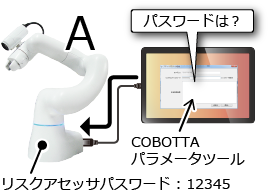
例えば、右の図において、COBOTTA "A"には、リスクアセッサパスワードを"12345"と設定したとします。COBOTTAパラメータツールからデータを送信する際にはリスクアセッサパスワードを問われますので、”12345”を入力するとCOBOTTA "A"にデータを送信することができます。 |
|
|
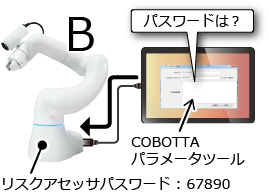
右の図の場合、COBOTTA "B"にはリスクアセッサパスワードに "67890" が設定されているので、COBOTTAパラメータツールからデータを送信する際は"67890" を入力します。 |
|
リスクアセッサパスワードの初期値は、以下の文字列となっています。
5594382
リスクアセッサパスワードはTPアプリにて変更することができます。変更方法は "安全機能の設定メニューの表示" を参照してください。
インストール方法および操作方法
インストール方法については、"据付け、配線、インストール方法" の "ソフトウェアインストール" を参照してください。
操作方法については、"COBOTTAパラメータツール ユーザーズガイド(PDF:3,434KB)"を参照してください。ヘルプメニューの[ユーザーズガイド]を選択すると開くことができます。
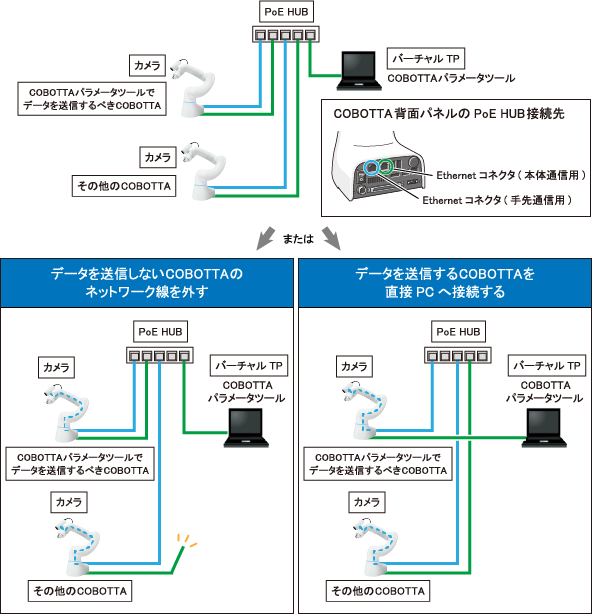
なお、COBOTTAパラメータツールのデータをCOBOTTAに送信する場合、COBOTTAパラメータツールとデータを送信するべきCOBOTTAが一対一となるように接続してください。
例えば下図のように、PoE HUBを使用して2台のCOBOTTAがつながっている場合は、以下のどちらかの方法で接続し直します。
- データを送信しないCOBOTTAのネットワーク線を外す
- データを送信するCOBOTTAを直接PCへ接続する
その状態でCOBOTTAパラメータツールのデータを送信した後、接続を元に戻してください。
画面説明
ここでは、下記項目に分けて説明しています。
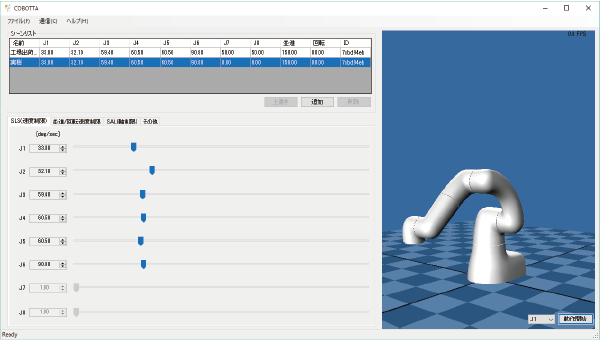
シーンリスト
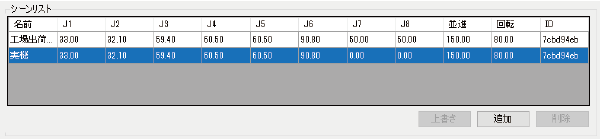
| 項目 | 内容 |
|---|---|
| 名前 |
[追加]ボタンから追加したシーン名の名前が表示されます。あとから変更はできません。 |
| J1~J8 | 各軸の速度制限の制限値。SLS速度制限タブで編集できます。 |
| 並進 | 並進速度の制限値。並進/回転速度制限タブで編集できます。 |
| 回転 | 回転速度の制限値。並進/回転速度制限タブで編集できます。 |
| ID | 安全パラメータIDの値。各パラメータの値によって自動で設定されます。詳しくは「安全パラメータID」を参照してください。 |
シーン毎に管理する
COBOTTAの各パラメータは、使用する場面(シーン)毎に管理することができます。
例えば、下記のような2種類の場面を想定します。
- 場面Aでは、安全パラメータの並進速度を130.00mm/secに設定する必要がある。
- 場面Bでは、工場出荷時の安全パラメータの設定でよい。
この場合、場面Aの安全パラメータを、シーンリストに追加しておきます。(並進速度を130.00mm/secに設定して"場面A"という名前で追加します。)
シーンリストへの追加方法は、"COBOTTAパラメータツール ユーザーズガイド(PDF:3,434KB)"を参照してください。
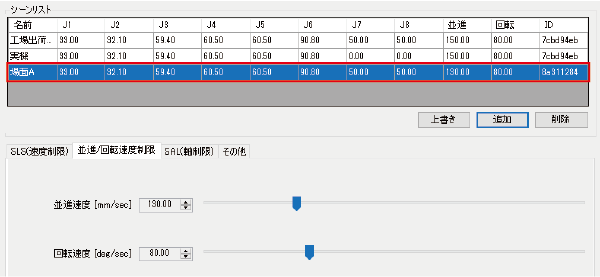
- 場面AでCOBOTTAを使用する場合、動作させる前に、シーンリストから"場面A"を選択し、COBOTTAに送信します。
- 場面BでCOBOTTAを使用する場合、動作させる前に、シーンリストから"工場出荷時"を選択し、COBOTTAに送信します。
このように、場面によって安全パラメータを使い分けたい場合、シーンリストを使用します。
なお、COBOTTAに安全パラメータを送信した後には、意図したパラメータがCOBOTTAに正しく送信されたかを確認してください。
COBOTTAに送信されたパラメータは、"安全パラメータID"を利用して確認できます。"安全パラメータID"については、後述の"安全パラメータID"を参照してください。
SLS速度制限 (速度制限機能の制限値)
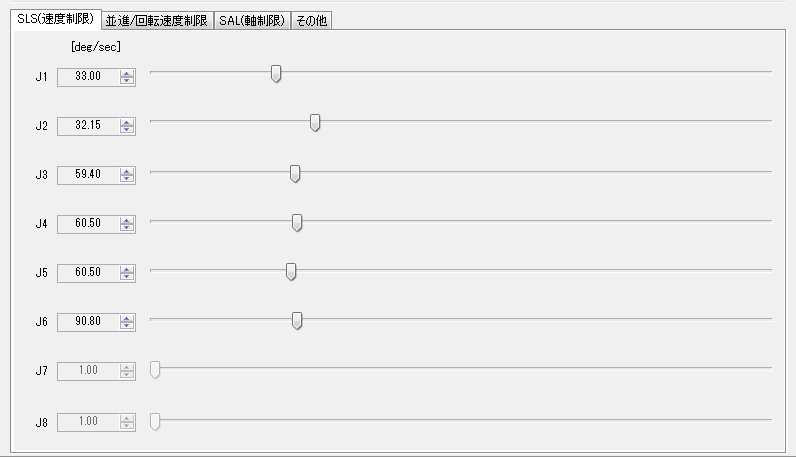
| 項目 | 初期値 | 最小値 | 最大値 | 内容 |
|---|---|---|---|---|
| J1 | 33.00 [deg/sec] |
6.60 [deg/sec] |
140.00 [deg/sec] |
COBOTTAの速度制限値を設定します。 |
J2 |
32.10 [deg/sec] | 6.40 [deg/sec] | 105.00 [deg/sec] | |
| J3 | 59.40 [deg/sec] | 11.90 [deg/sec] | 220.00 [deg/sec] | |
| J4 | 60.50 [deg/sec] | 12.10 [deg/sec] | 220.00 [deg/sec] | |
| J5 | 60.50 [deg/sec] | 12.10 [deg/sec] | 230.00 [deg/sec] | |
| J6 | 90.80 [deg/sec] | 18.20 [deg/sec] | 330.00 [deg/sec] | |
| J7 | 50.00 [deg/sec] | - | - | |
| J8 | 50.00 [deg/sec] | - | - |
実際のロボットの動作速度は、SLSを超過しない様に、SLSの設定値より低い速度で動作します。
並進/回転速度制限
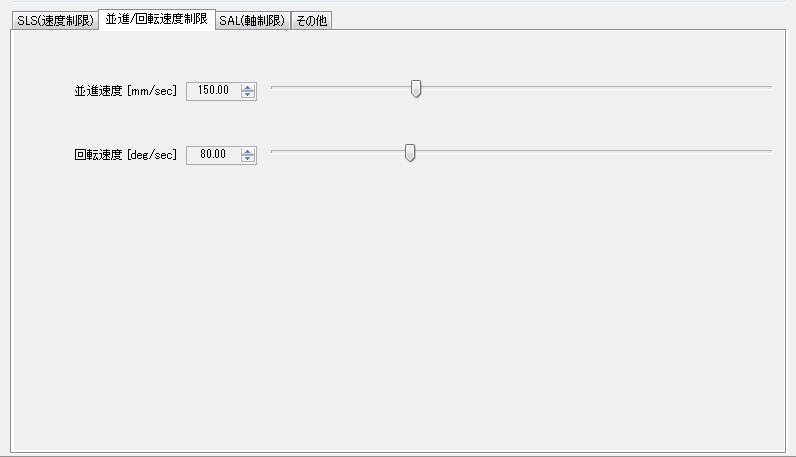
| 項目 | 初期値 | 最小値 | 最大値 | 内容 |
|---|---|---|---|---|
| 並進速度 | 150 [mm/sec] | 30 [mm/sec] | 450 [mm/sec] | COBOTTAの並進速度制限値を設定します。 |
| 回転速度 | 80 [deg/sec] | 16 [deg/sec] | 250 [deg/sec] | COBOTTAの回転速度制限値を設定します。 |
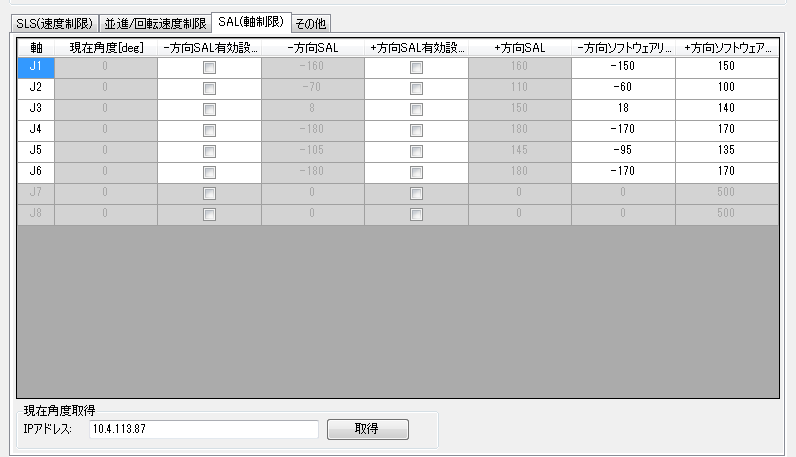
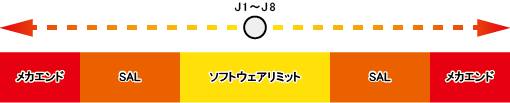
SAL(軸制限) (軸制限機能の制限値とソフトウェアリミット)
| 項目 | 内容 |
|---|---|
| J1~J8 |
|
| 初期値 | ||||
|---|---|---|---|---|
| 項目 | SAL有効設定 | ソフトウェアリミット | ||
|
-方向 |
+方向 |
-方向 |
+方向 |
|
| J1 | 無効 | -150 [deg] | 150[deg] | |
| J2 | -60[deg] | 100[deg] | ||
| J3 | 18[deg] | 140[deg] | ||
| J4 | -170[deg] | 170[deg] | ||
| J5 | -95[deg] | 135[deg] | ||
| J6 | -170[deg] | 170[deg] | ||
| SALの角度制限値の範囲 | ||||||
|---|---|---|---|---|---|---|
| J1 | J2 | J3 | J4 | J5 | J6 | |
| 最大値 | 160 [deg] |
110 [deg] |
150 [deg] |
180 [deg] |
145 [deg] |
180 [deg] |
| 最小値 | -160 [deg] |
-70 [deg] |
8 [deg] |
-180 [deg] |
-105 [deg] |
-180 [deg] |
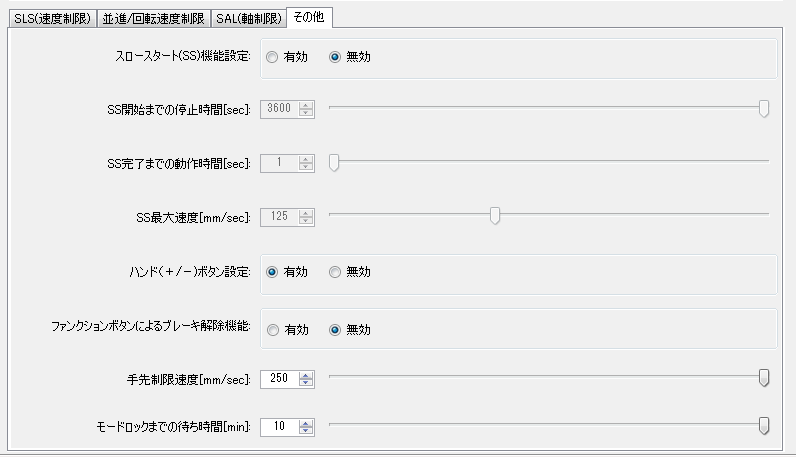
その他 (SS機能、ハンド(+/-)ボタンなどの設定)
| 項目 | 初期値 | 内容 |
|---|---|---|
| スロースタート(SS)機能設定 | 有効 |
COBOTTAが[SS開始までの停止時間]で設定した時間以上停止している状態から動作する場合に、[SS完了までの動作時間]で設定した時間だけ低速で動作させる機能です。 詳細は、"スロースタート(SS)機能" を参照してください。 |
| SS開始までの停止時間 | 10 [sec] | スロースタート機能が有効になるまでの停止時間を設定します。 |
| SS完了までの動作時間 | 10 [sec] | スロースタートした後、指定の速度に戻るまでの動作時間を設定します。 |
| SS最大速度 | 125 [mm/sec] | スロースタート時の合成最大速度を設定します。 |
| ハンド(+/-)ボタン設定 | 無効 | 有効にすると、アーム上のハンドプラスボタン/ハンドマイナスボタンを押して、ハンドの開閉ができるようになります。 有効にする場合は、リスクアセスメント等で安全性を十分ご確認の上、ご使用ください。誤って指などを挟む恐れがあります。 |
| ファンクションボタンによるブレーキ解除設定 | 無効 | 有効にすると、通常モード時にアーム上のファンクションボタンを長押して、ブレーキ解除ができるようになります。 |
| 手先制限速度 | 250 [mm/sec] | 手先制限速度(手動動作時の合成最大速度)を設定します。 |
| モードロックまでの待ち時間 | 3 [min] | モードロック状態になるまでの待ち時間を設定します。 |
安全パラメータID
安全パラメータIDはパラメータの設定値によって変化する固有の値です。したがって、シーンリストの各シーンごとに、固有のIDが設定されることになります。ただし、異なるシーンでも、安全パラメータの内容がすべて同じ場合、IDは同じ値となります。
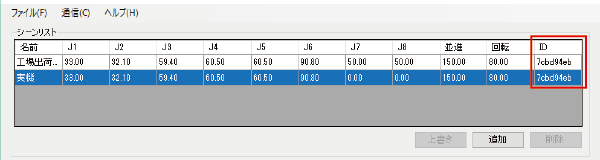
COBOTTAに格納されている安全パラメータがどのシーンのものかを確認するために使用します。
COBOTTAに格納されている安全パラメータIDはTPアプリまたは、Cobotta Worldで確認できます。
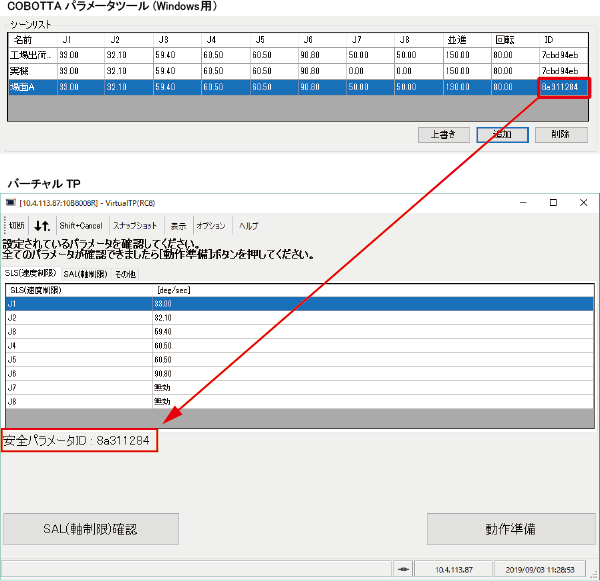
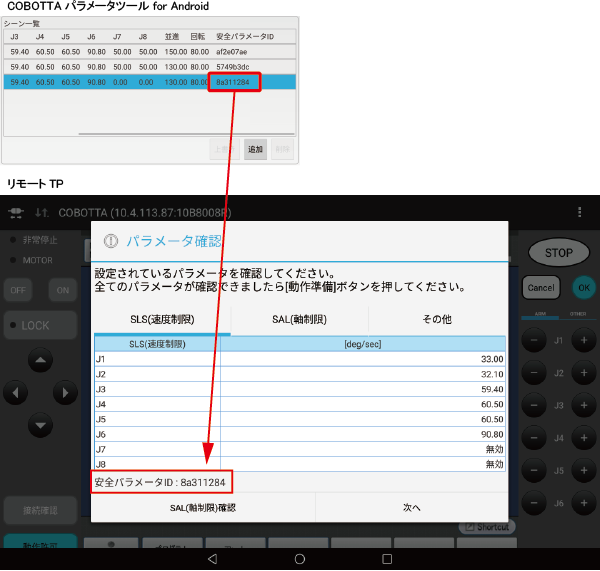
例えば、COBOTTAパラメータツールから安全パラメータをCOBOTTAに送信すると、TPアプリまたは、Cobotta Worldには下図に示す動作準備の画面が表示されます。
バーチャルTPの場合
リモートTPの場合
Cobotta Worldの場合
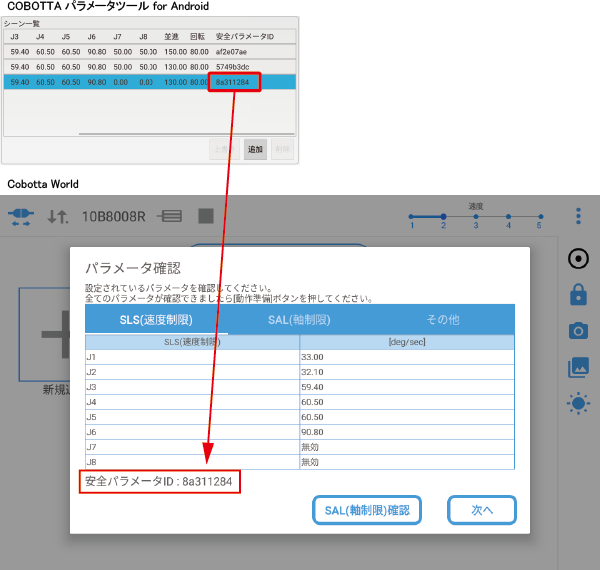
COBOTTAパラメータツールのシーンリストの安全パラメータIDと、TPアプリまたはCobotta Worldに表示されている安全パラメータIDを比較します。
安全パラメータIDが同じ場合、選択したシーンリストの安全パラメータが正しくCOBOTTAに格納されています。
安全パラメータIDが異なる場合は、選択したシーンリストの安全パラメータと異なる値がCOBOTTAに格納されています。再度、安全パラメータを送信しなおしてください。
Windows用のCOBOTTAパラメータツールとCOBOTTAパラメータツール for Androidでは、安全パラメータの内容がすべて同じ値でも、安全パラメータIDが異なる場合があります。安全パラメータIDを確認する際は、実際にCOBOTTAに送信したCOBOTTAパラメータツールの安全パラメータIDをご確認ください。
例えば、Windows用のCOBOTTAパラメータツールとCOBOTTAパラメータツール for Androidの両方に、内容が全く同じ設定の安全パラメータを"場面1"として保存したとします。Windows用のCOBOTTAパラメータツールにて"場面1"の安全パラメータをCOBOTTAに送信した場合、Windows用のCOBOTTAパラメータツールの安全パラメータIDを確認対象としてください。COBOTTAパラメータツール for Androidの安全パラメータIDは確認対象にしないでください。
動作準備の画面で、動作準備を完了するためには、各パラメータの表示画面を全て確認する必要があります。詳細は下記リンク先を参照してください。
COBOTTAのソフトウェアバージョンがVer2.7.*以前
COBOTTAのソフトウェアバージョンがVer2.7.*以前では、COBOTTAパラメータツールのシーンリストに安全パラメータIDが表示されません。
そのため、COBOTTAパラメータツールから安全パラメータをCOBOTTAに送信した後、リモートTP、バーチャルTP、Cobotta Worldのいずれかで安全パラメータの各値が、正しく格納されたかをご確認ください。
WINCAPSIIIでのプログラム確認
WINCAPSIIIでのプログラム確認時に、COBOTTAパラメータツールで設定した値を、プログラム動作に反映することができます。詳細は"COBOTTAパラメータツールで変更する設定値について"を参照してください。
ID : 7326