
 HOME
HOME
ID : 2667
プログラムの動作確認
作成したプログラムをPC上で実行し、サイクルタイムや軌道、姿勢などをチェックできます。
1
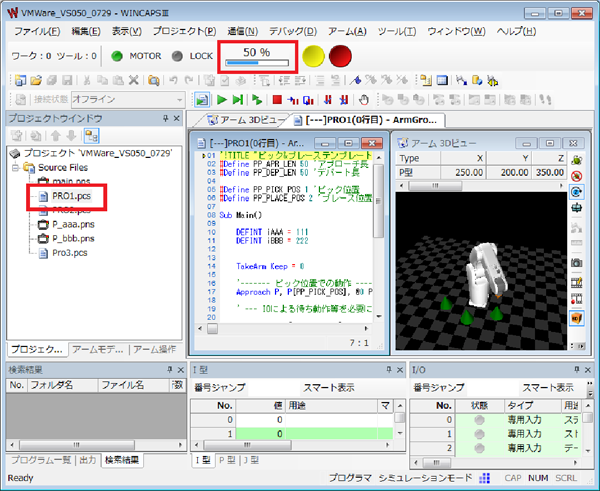
「プロジェクトウインドウ」で動作確認するプログラムを選択して表示します。
2
「デバッグ」メニューから「シミュレーションモード」を選択します。
3
ツールバー「TPステータスバー」の速度ボタンをクリックして、外部速度を設定します。
4
「デバッグ」メニューから、「起動」または「ステップ送り」を選択して、プログラムを起動します。
5
プログラムの流れや、ロボットの姿勢、実行時間を各画面で確認します。
COBOTTAパラメータツールで変更する設定値について
速度制限機能の設定値や軸制限機能の設定値などのCOBOTTAパラメータツールでのみ変更可能な設定値を、シミュレーションに反映させることができます。
1
WINCAPSIIIで作成したプロジェクトをCOBOTTAパラメータツールで開きます。
操作経路:[ファイル] - [プロジェクトを開く]
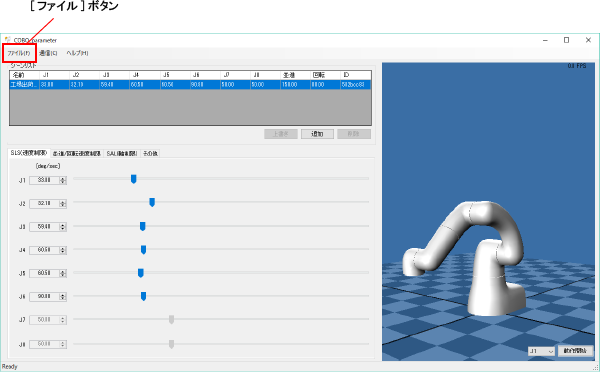
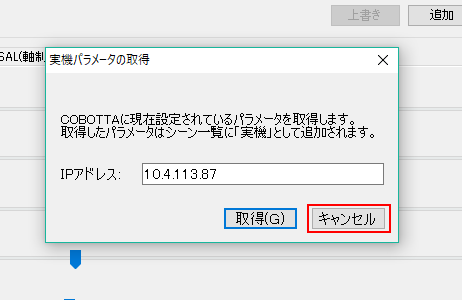
プロジェクトを開くと、"実機パラメータの取得"ウィンドウが出ます。シミュレーションのみ実施する場合はキャンセルを押してください。
2
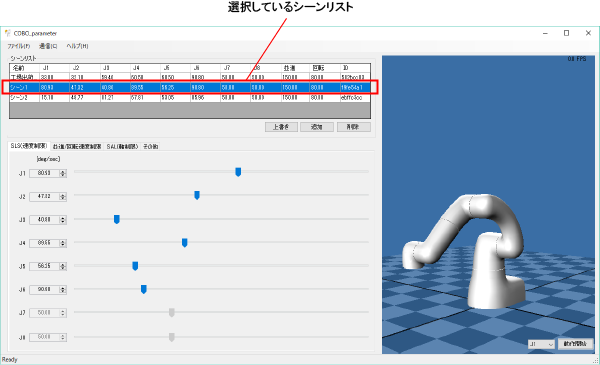
シーンリストに"工場出荷時"のみ表示されている場合や、新しくシーンを追加したい場合は、[追加]を押して、新しいシーンを追加します。追加したシーンの設定値を変更したあと、[上書き]をしてください。
すでに作成したシーンを変更したい場合は、そのシーンを選び、設定を変更したあと、[上書き]をしてください。
3
COBOTTAパラメータツールで変更したプロジェクトを保存します。
操作経路:[ファイル] - [プロジェクトを保存]
プロジェクトを保存すると、選択しているシーンリストの値がWINCAPSIIIで作成したプロジェクトに反映されます。
4
保存したプロジェクトをWINCAPSIIIで開きます。シミュレーションモードで動作を確認すると、COBOTTAパラメータツールで変更した値が反映された状態で動作します。
ただし、WINCAPSIIIからCOBOTTA実機にプロジェクトデータを送っても、COBOTTAパラメータツールで変更した値(安全パラメータ)はCOBOTTA実機に反映されません。COBOTTA実機に安全パラメータを反映する場合は、COBOTTAパラメータツールから安全パラメータをCOBOTTA実機に送信してください。
ID : 2667