
 HOME
HOME
ID : 6970
WINCAPSIII中的排除区域设定
利用WINCAPSIII的臂建模功能创建排除区域,输出数据。
需要用主局机器人以及各子局机器人进行创建。
登录等级为程序员。
排除区域的创建步骤
1
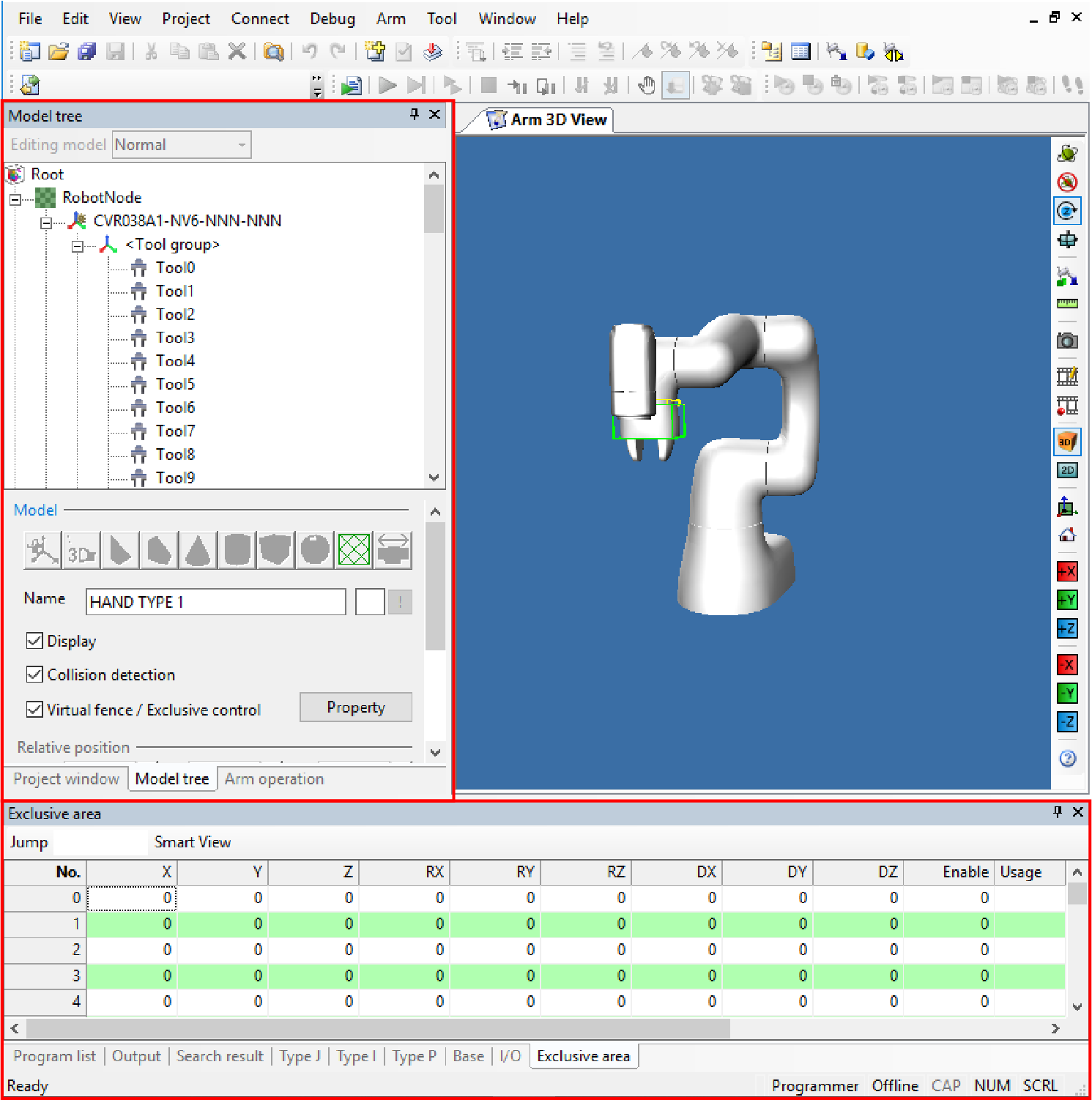
打开WINCAPSIII的臂建模视窗,创建区域。
首次使用该功能时,打开排除区域视窗。
操作路径:菜单[显示] - [机械臂坐标系] - [排他区域]
在[排他区域]视窗的节点设定排他模型的位置、大小。
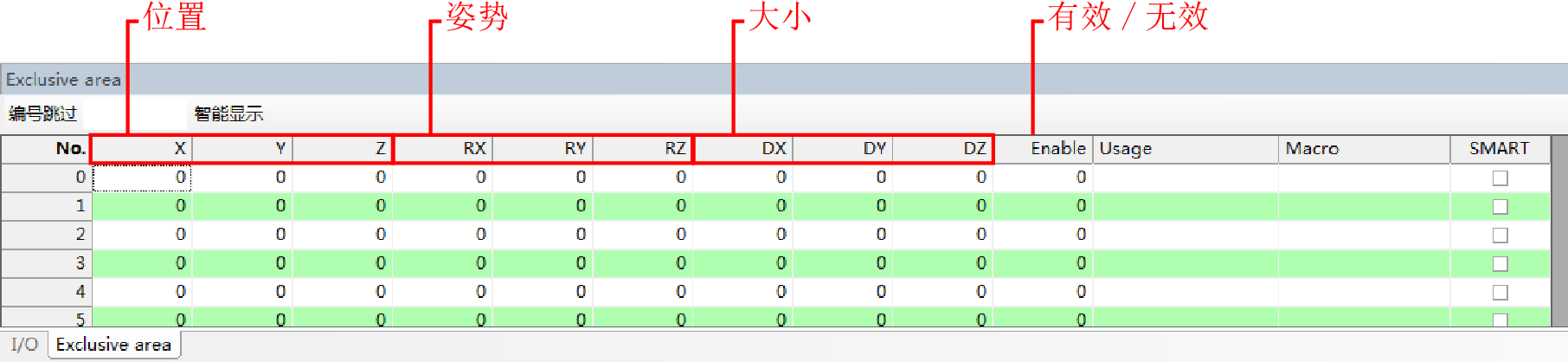
| 项目 | 内容 |
|---|---|
| No. | 区域编号 |
| X | 位置X |
| Y | 位置Y |
| Z | 位置Z |
RX |
姿势X |
| RY | 姿势Y |
| RZ | 姿势Z |
| DX | 大小X |
| DY | 大小Y |
| DZ | 大小Z |
| Enable | 1:有效 0:无效 |
2
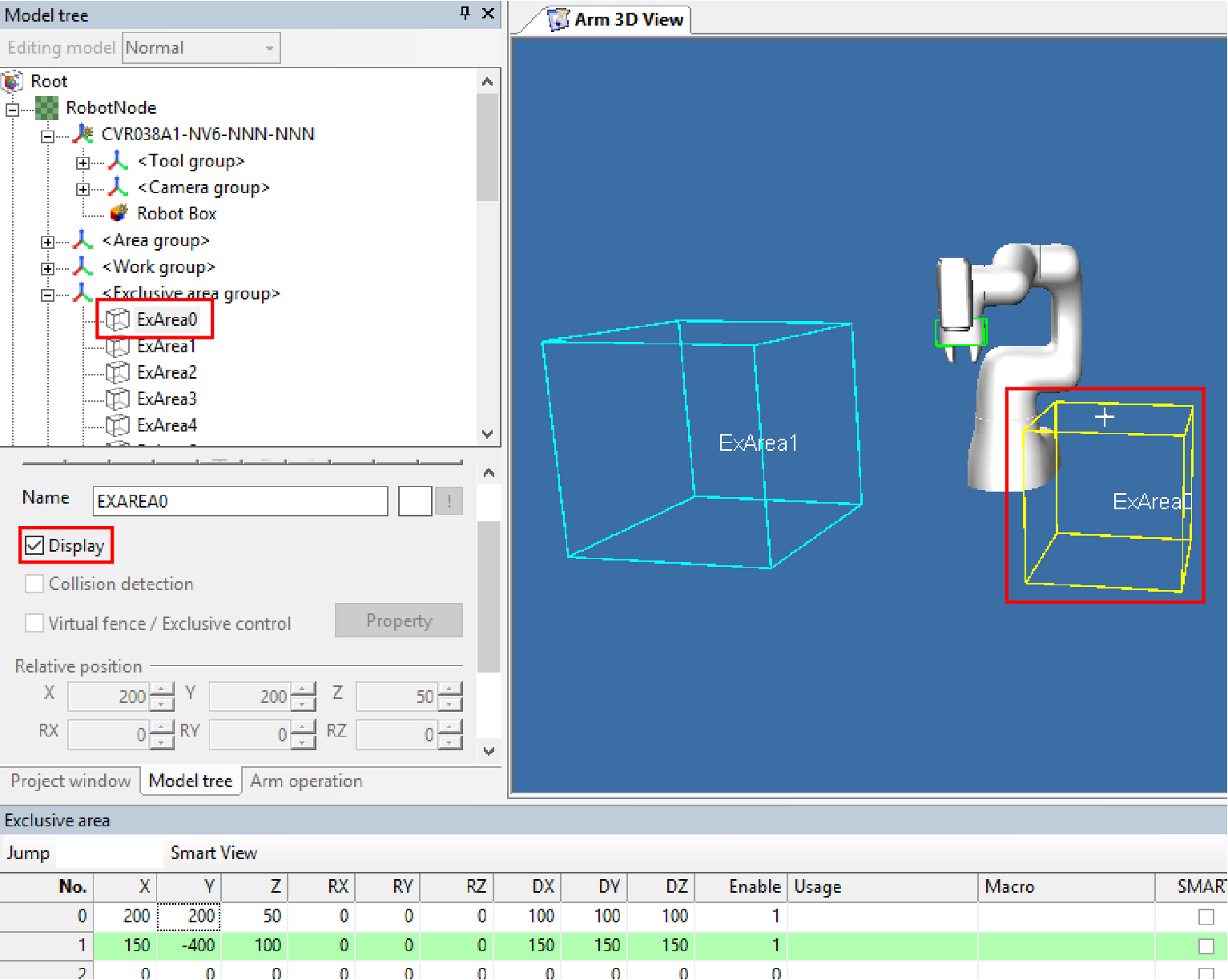
如果在机械臂建模视窗勾选排他区域的[显示],显示区域。
3
创建多个排除区域时,重复进行STEP1到STEP2。
4
输出排除区域的数据。
选择菜单[机械臂]的[虚拟栅栏/排他控制数据输出]。
处理完成后,显示完成信息,因此按[OK]按钮。
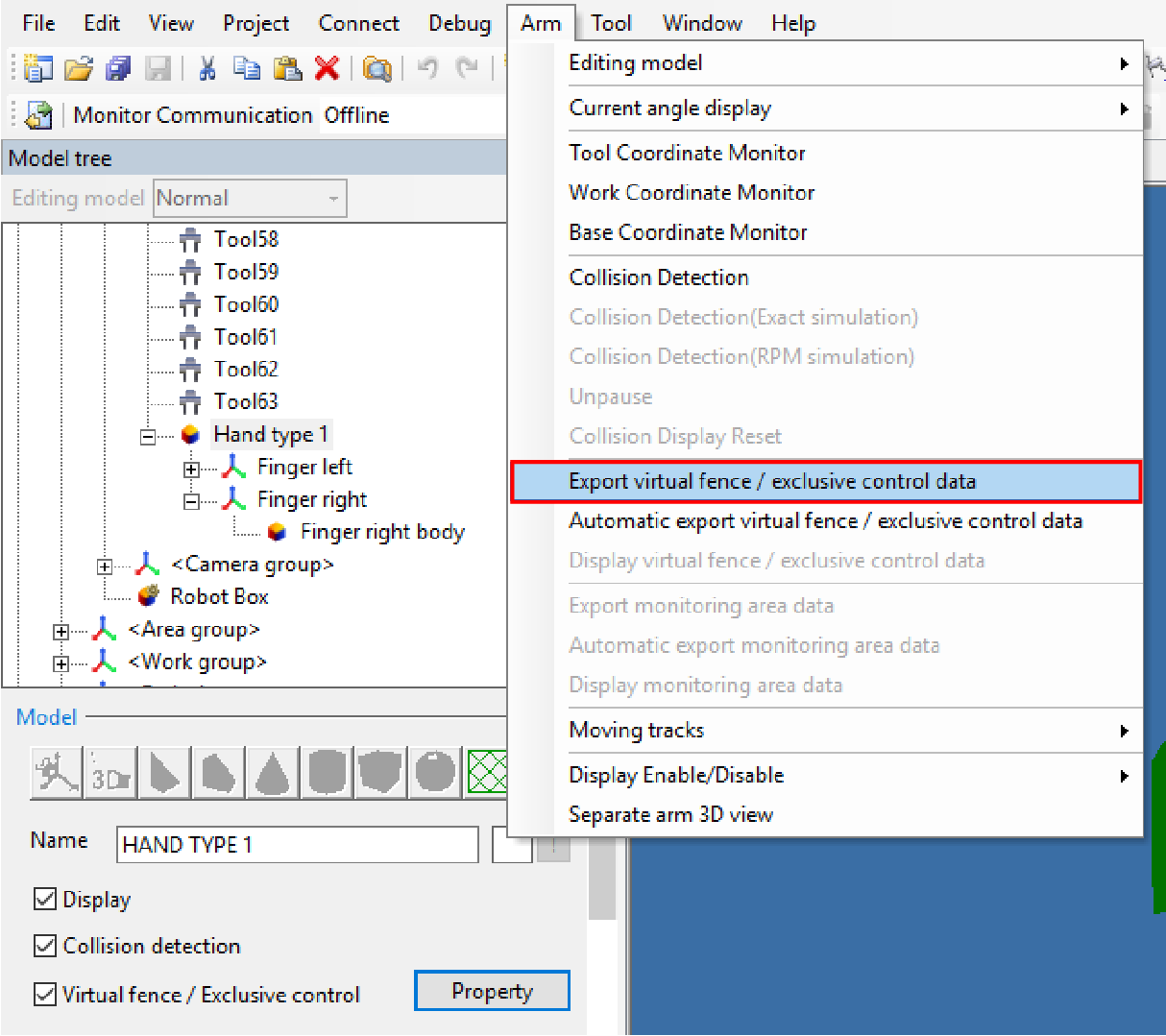
想确认输出的排他控制数据时,可通过菜单[机械臂]-[虚拟栅栏/排他控制数据显示]确认。
5
发送给COBOTTA。
请确认已勾选[排他区域]以及[虚拟栅栏/排他控制数据],然后发送。
请参照WINCAPSIII指南中的“通信设定”及“发送接收数据”。
发送数据后,请重新启动COBOTTA。
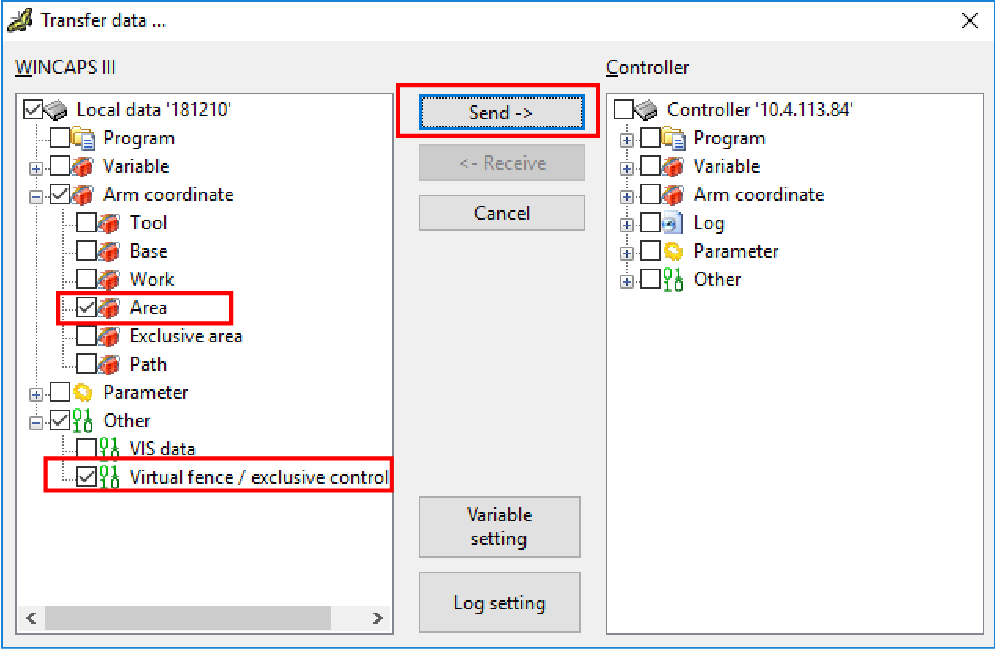
执行该作业时,需要COBOTTA和WINCAPSIII可进行通信。通信设定方法请参照WINCAPSIII指南的“与COBOTTA通信”。
也可用USB存储器传递数据。详细内容请参照“通过USB传输数据”。
6
通过远程TP/虚拟TP打开机械臂画面。
要显示排他控制数据,请将想显示的排他控制数据的显示设定与参数的[329:排他控制控制器设定]设为[1:主局]或者[2:子局],重启COBOTTA。
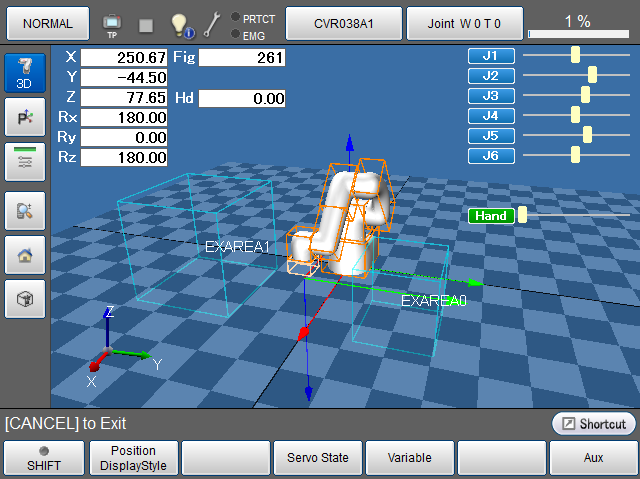
排他控制数据的显示/不显示
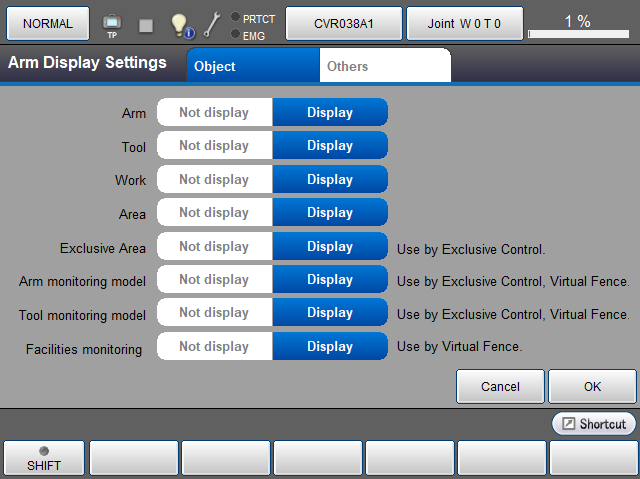
可设定排除区域、监视模型的显示、不显示。
操作路径:基本画面 - [F2 机械臂] - [F6 辅助功能] - [F7 显示设定]
设定各项目的[不显示/显示]后,按[OK]。
ID : 6970