
 HOME
HOME
ID : 17636
获取位置功能
使用直接教导功能时获取位置的方法大致有以下两种。
- 在变量画面中获取位置
- 在程序编辑画面中获取位置
在变量画面中获取位置
1
获取位置时,必须事先将“机械臂按钮设定”的[获取位置按钮功能]设定为与初始值一样的“1:获取位置”。如果设置为了[0:无效],则获取位置按钮的功能无效,因此不能获取位置。
2
将机器人变更为直接教导有效状态。变更为直接教导有效状态的方法请参阅这里。
3
用智能TP显示想要获取位置的变量的画面。变量画面可以通过以下操作方法打开。
- 操作路径:基本画面 - [F3 变量]
4
获取位置时,必须在变量画面内打开教导辅助功能视窗。按压以下图像中①所示的[教导辅助]按钮后,显示教导辅助功能视窗。
只能在显示教导辅助功能视窗时获取位置。
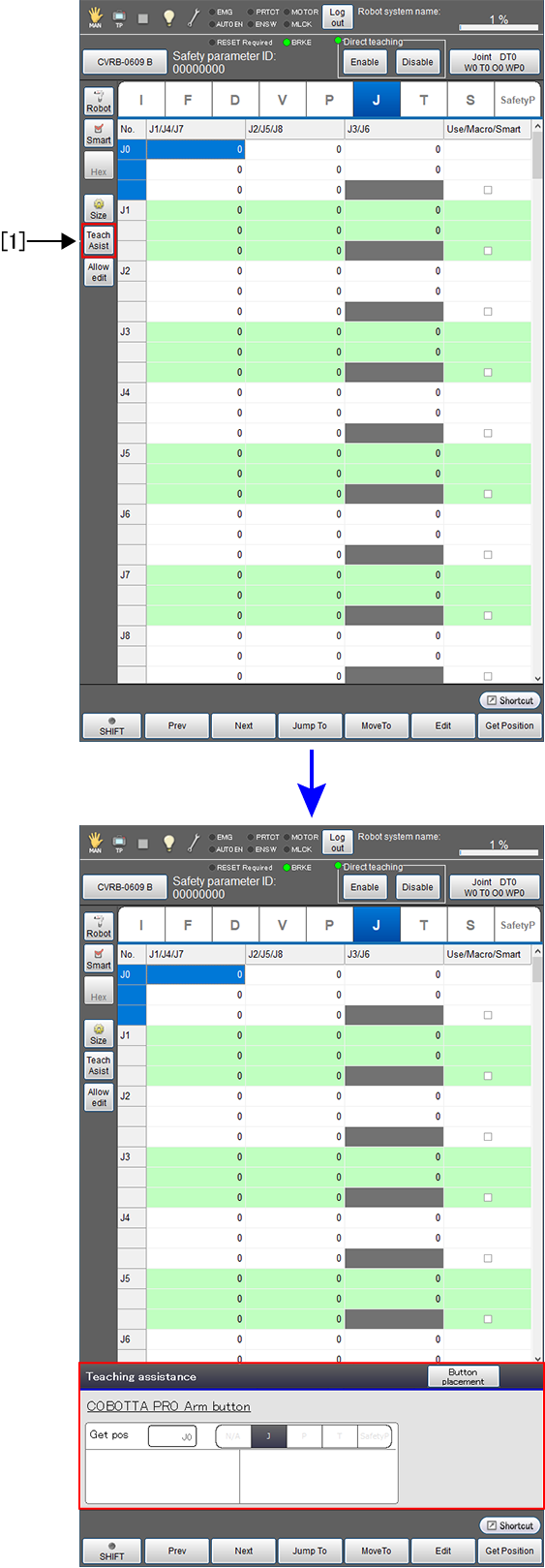
教导辅助功能视窗的各功能
教导辅助功能视窗的各功能如下所示。
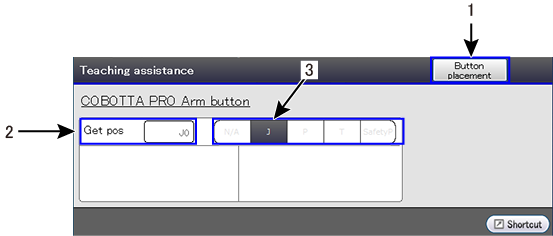
| 1 : [按钮配置]按钮 | 可以确认配置给机械臂按钮的功能和功能的说明。 |
|---|---|
| 2 : [获取位置] |
显示要获取位置的变量编号。 执行一次获取位置,指定的变量编号会增大1个,变量获取位置会移动。 |
| 3 : [获取位置变量] |
显示要获取位置的变量的种类。 |
5
在变量画面中选择想要获取的变量。
选择后,请按压机械臂按钮的获取位置按钮。
6
获取位置完成后,将在变量画面中显示获取的位置,[获取位置]的编号增大1个。请确认获取位置的变量和获取位置没有错误。
如果[获取位置]的变量编号达到最大值,会发生错误。
在程序编辑画面中获取位置
打开智能TP的程序编辑画面进行。在程序编辑画面获取位置时,可以同时追加向获取的位置动作的Move指令,并向变量导入位置。
1
获取位置时,必须事先将“机械臂按钮设定”的[获取位置按钮功能]设定为与初始值一样的“1:获取位置”。如果没有设定,则获取位置按钮的功能无效,因此不能获取位置。
2
将机器人变更为直接教导有效状态。变更为直接教导有效状态的方法请参阅这里。
3
用智能TP显示想要追加指令的PAC程序的程序编辑画面。程序编辑画面可以通过以下操作方法打开。
- 操作路径:基本画面-[F1 程序]-[想要获取位置的程序]
4
获取位置时,必须在程序编辑画面内打开教导辅助功能视窗。按压以下图像中①所示的[教导辅助]按钮后,显示教导辅助功能视窗。
只能在显示教导辅助功能视窗时获取位置。
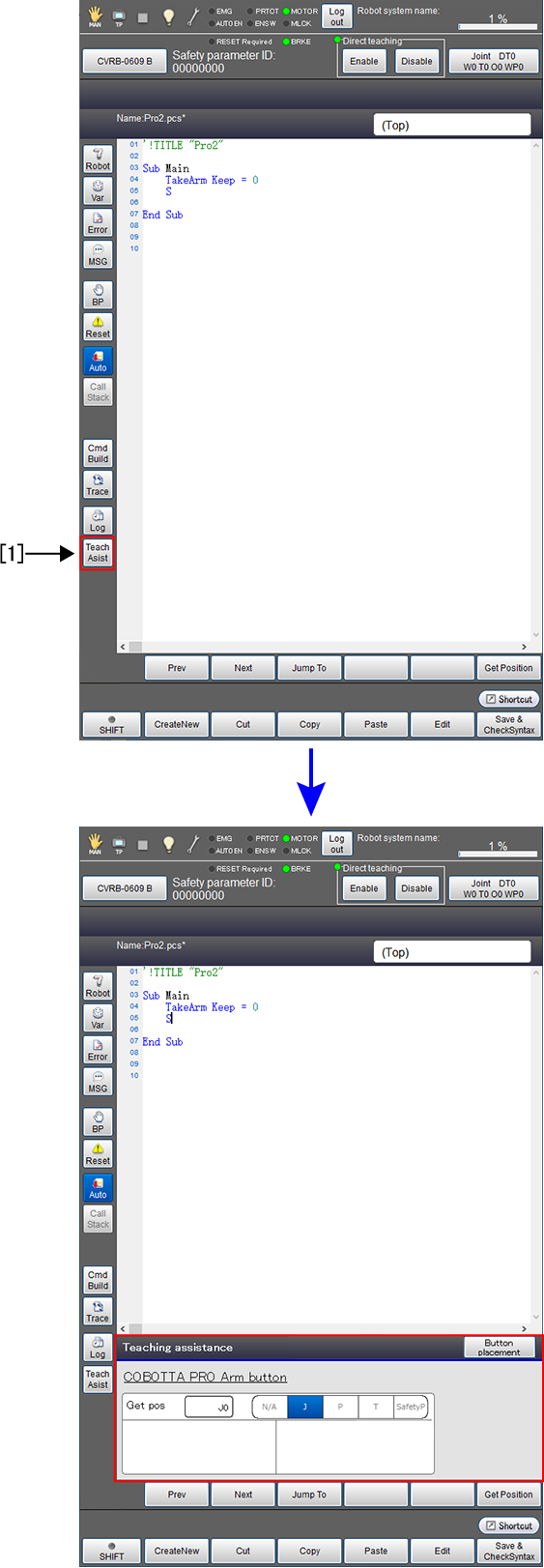
教导辅助功能视窗的各功能
教导辅助功能视窗的各功能如下所示。
| 1 : [按钮配置]按钮 | 可以确认配置给机械臂按钮的功能和功能的说明。 |
|---|---|
| 2 : [获取位置] |
选择要获取位置的变量编号。选择这里后,则显示编号输入用数字键。请用数字键指定变量的编号。 执行一次获取位置,指定的变量编号会增大1个,变量获取位置会移动。 |
| 3 : [获取位置变量] | 选择要获取位置的变量的种类。选择要获取位置的变量。 |
5
选择要获取位置的变量和要追加变量编号、Move指令的行。
选择后,请按压机械臂按钮的获取位置按钮。
6
获取位置完成后,将在PAC程序中向获取了位置的变量追加Move指令,[获取位置]的编号增大1个。请确认程序的追加位置和要获取位置的变量和获取位置没有错误。
如果[获取位置]的变量编号达到最大值,会发生错误。
ID : 17636