
 HOME
HOME
ID : 6887
プッシュボタン作成の例
プッシュボタンは押す/離すというイベントに対して動作を行う部品です。
ここでは押されたときにIO24番をONし、離されたときにOFFするプッシュボタンと、押されたときにプログラム(Sample pro)を起動するプッシュボタンを作成する方法を説明します。
プッシュボタン作成の例
1
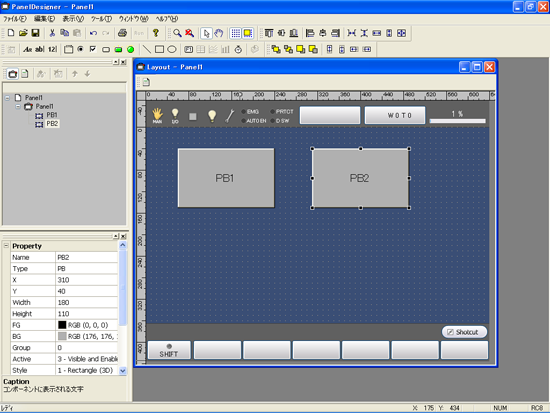
プッシュボタンを2個配置します。
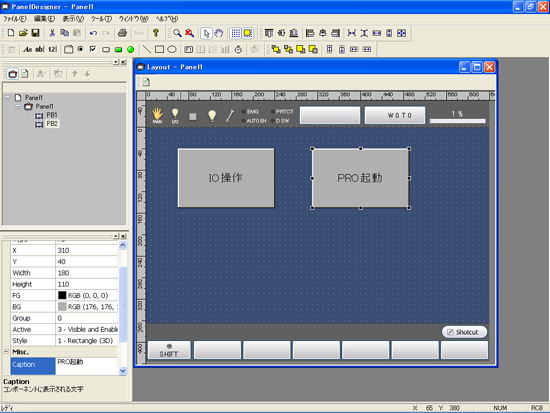
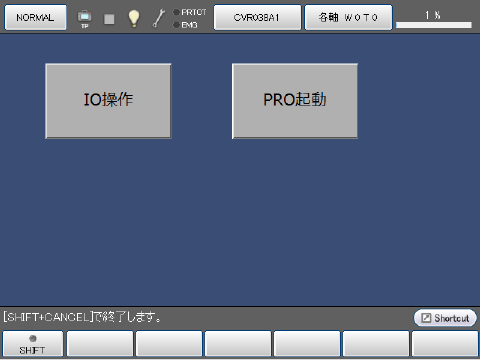
配置の場所はペンダント画面上であれはどこでも自由におくことができます。プッシュボタン上の表示文字はそれぞれ"IO操作"、"PRO起動"とします。部品はプッシュボタンに限らず全部品とも、パラメータ変更・状態取得を自部品、同一パネル上の他部品から行うため部品名により識別されます。プッシュボタンの場合"PB"+"数字"がデフォルト値として与えられますが、自由に変更することが可能です。ここではデフォルト("PB1"、"PB2")のまま作業を進めます。
2
プッシュボタン上の表示文字はそれぞれのプッシュボタンのパラメータ"Caption"で変更してください。
3 プッシュボタンイベント記述
プッシュボタンにはそれぞれ押されたとき(Clicked)/離されたとき(Released)の動作を自由に指定することができます。以下にプッシュボタンが押されたとき、離されたときの動作を記述する例を示します。
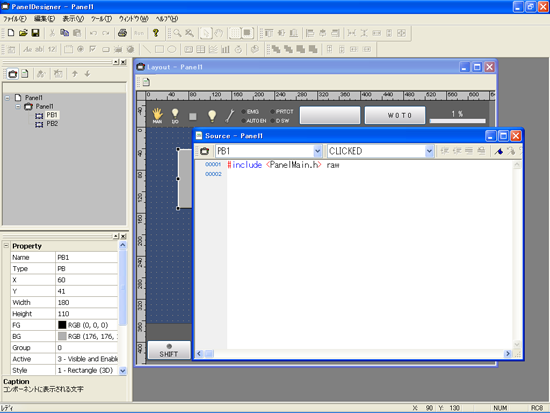
"IO操作"プッシュボタンをダブルクリックします。するとソース編集画面が開かれます。
4
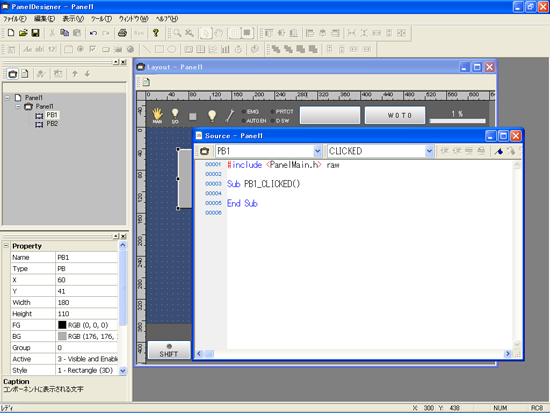
まず押されたときにIO24番をOnするプログラムを記述します。ソース編集画面上部のコンボボックスから部品名"PB1"、イベント"Clicked"(押されたとき)を選択すると、自動的にプログラムの外側が生成されます。
5
その中に動作を記述します。
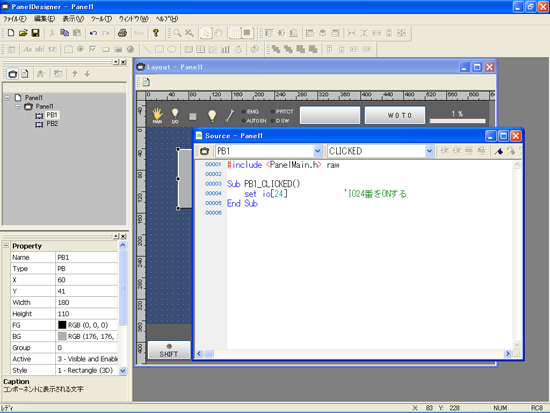
6
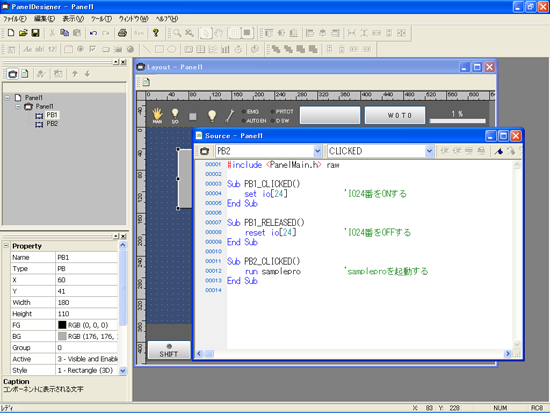
同様に離されたときにIO24番をOFFするプログラム(部品名"PB1"、イベント"Released":離されたとき)、押されたときにプログラム(samplepro)を起動するプログラム(部品名"PB2"、イベント"Clicked")を記述します。
7
終了したら、プログラムをセーブしてください。
8
WINCAPSIIIでCOBOTTAへの転送を行ってください。
9
<プッシュボタンパラメータ変更>
色、位置などのプッシュボタンパラメータは自部品(プッシュボタン)、同一パネル内の他部品から部品名を用いて変更/取得が行えます。
プッシュボタンパラメータは"部品名.パラメータ"の形式でアクセス可能となっています。
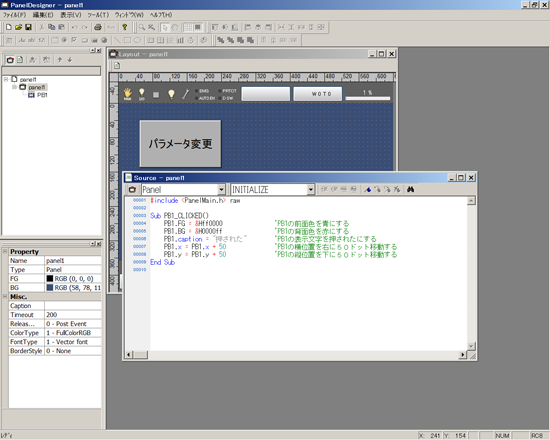
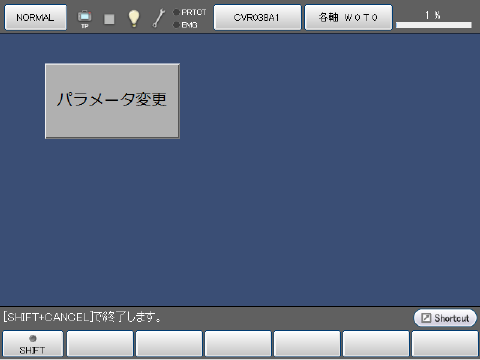
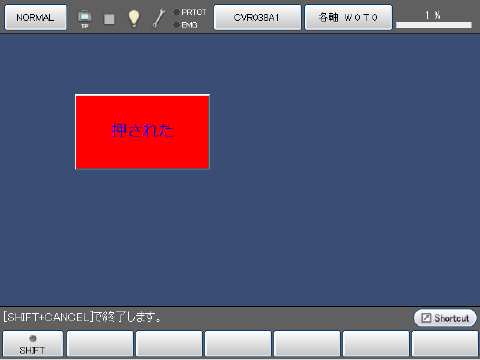
ここでは部品の色(FG:前面色、BG:背面色)、表示文字(Caption)、位置(X:横位置、Y:縦位置)を変更する例を示します。
先ほどのようにPanelDesignerを起動し、プッシュボタンの配置とソース編集画面の立上げを行ってください。
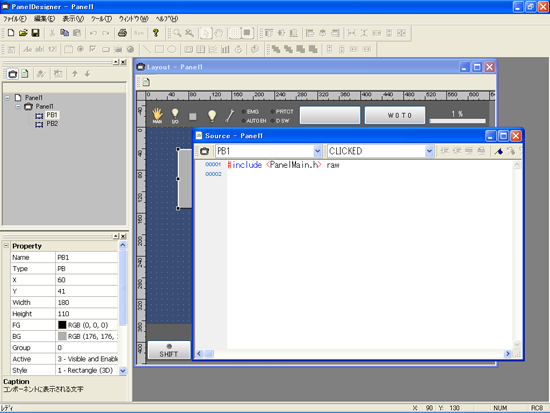
10
プログラムは次のように記述します。
11
先ほどと同様にセーブ、COBOTTAへの転送を行ってください。
プッシュボタン押した後のペンダント図
ID : 6887