
 HOME
HOME
ID : 4039
外部速度の設定
最高速度に対する割合(%)を設定します。
速度に関する詳細については、機能ガイドの「速度、加速度、減速度の設定」を参照してください。
操作手順
ロボット運転の初期においては外部速度を20%以下に設定してください。操作に慣れていないとき手動高速運転を行うと、ロボットが周辺設備などに、誤って衝突する危険性があります。
ロボットがプログラムによって動作しているときにも、外部速度・加速度・減速度の設定は可能です。しかし、この設定変更は、直ちに有効となりロボットは突然速度を変更します。危険ですから、ご注意ください。
1
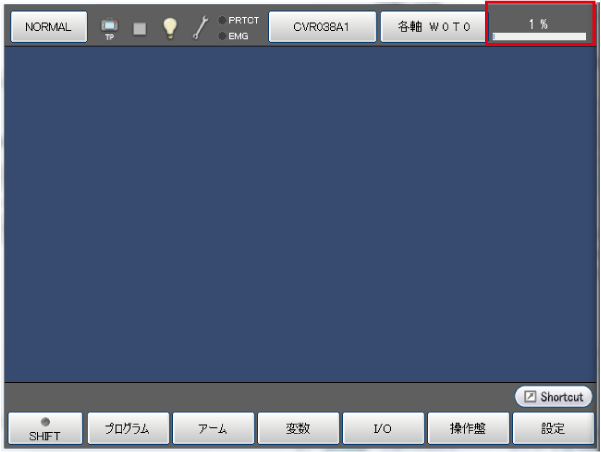
画面上の速度バーの辺りを押します。STEP2で示す外部速度設定画面が開きます。
2
速度設定画面で、SPEED行が選択されていることを確認し、[F5 編集]を押します。 STEP3に示すテンキーが表示されます。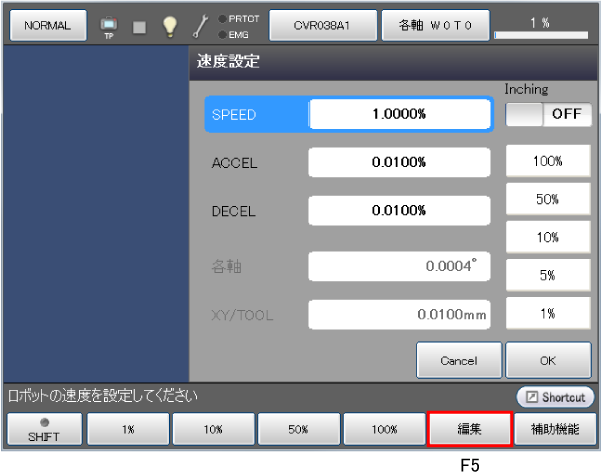
- [F5 編集]の代わりにF1キー~F4 キーいずれかを使ってファンクションキーに表示されている数値を直接入力することもできます。
- 右・左方向カーソルキーを使って5%単位で、この数値を増減できます。
3
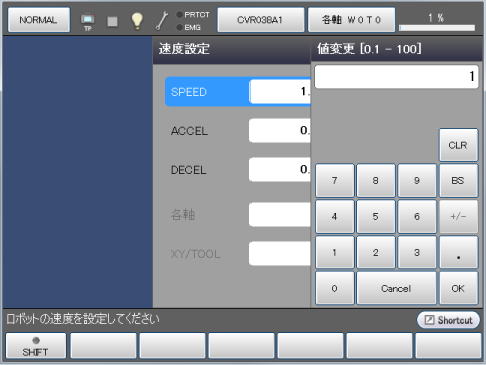
画面に表示されたテンキーを使って、任意の数値を入力します。入力した数値を取消すには[CLR]または[BS]キーを押します。入力した数値を確認し、よければ[OK]キーを押して確定します。
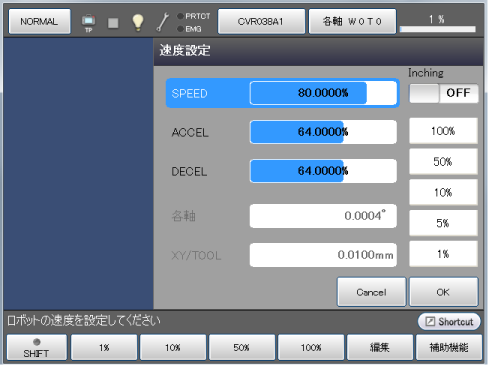
テンキーは消え、下に示すように、入力した数値に外部速度が更新されます。更新を取消すには[Cancel]を押します。画面は元に戻ります。
4
外部速度設定画面に表示されている、自動算出された加速度を確認します。
- この値で良いときは、以下の手順を省略しSTEP6に移ります。
- 手動でこれらの値を変更するには、下方向カーソルキーを押してACCEL行を選択し、[F5 編集]を押します。STEP5に示すテンキーが表示されます。
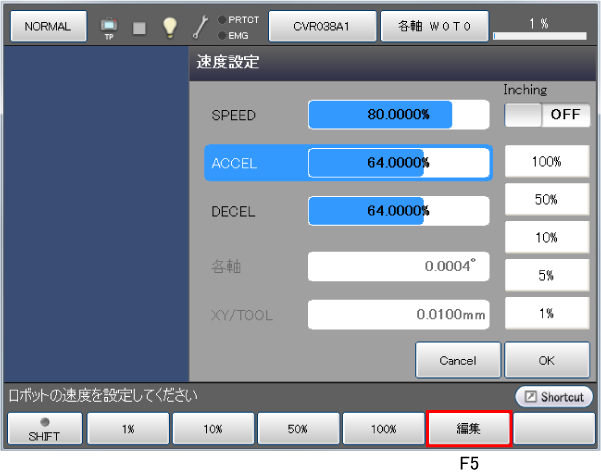
- [F5 編集]の代わりにF1キー~F4 キーいずれかを使ってファンクションキーに表示されている数値を直接入力することもできます。
- 右・左方向カーソルキーを使って5%単位で、この数値を増減できます。
5
画面に表示されたテンキーを使って、任意の数値を入力します。入力した数値を取消すには[CLR]または[BS]キーを押します。入力した数値を確認し、よければ[OK]キーを押して確定します。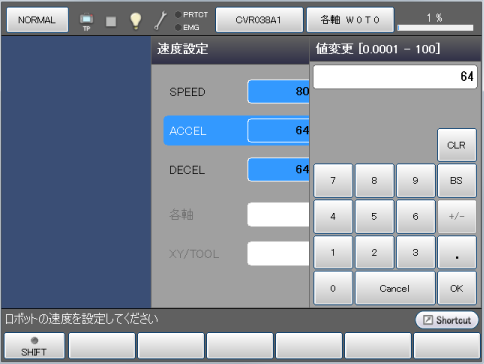
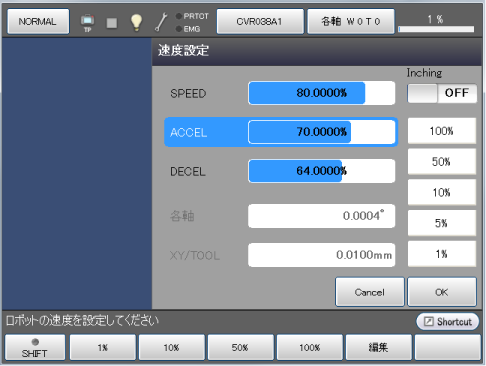
テンキーは消え、下に示すように、入力した数値に加速度が更新されます。更新を取消すには[Cancel]を押します。画面は元に戻ります。なお、ここで[Cancel]を押すと、先ほど設定した外部速度も更新前の状態に戻ります。
6
外部速度設定画面に表示されている、自動算出された減速度を確認します。
- この値で良いときは、[OK]ボタンを押して確定し、以下の手順を省略しSTEP8に移ります。
- 手動でこれらの値を変更するには、下方向カーソルキーを押してACCEL行を選択し、[F5 編集]を押します。STEP7に示すテンキーが表示されます。
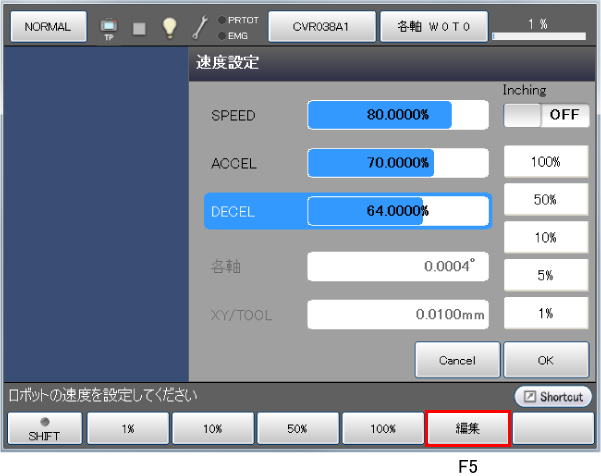
- [F5 編集]の代わりにF1~F4 キーいずれかを使ってファンクションキーに表示されている数値を直接入力することもできます。
- 右・左方向カーソルキーを使って5%単位で、この数値を増減できます。
7
画面に表示されたテンキーを使って、任意の数値を入力します。入力した数値を取消すには[CLR]または[BS]キーを押します。入力した数値を確認し、よければ[OK]キーを押して確定します。
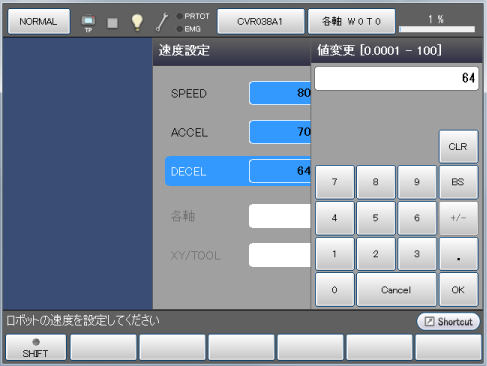
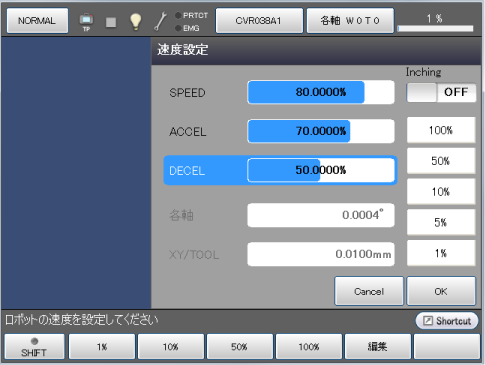
テンキーは消え、下に示すように、入力した数値に減速度が更新されます。 [OK]を押すと、この値が確定します。
取消すには[Cancel]を押します。画面は元に戻ります。なお、ここで[Cancel]を押すと、これまで設定した外部速度と加速度も更新前の状態に戻ります。
8
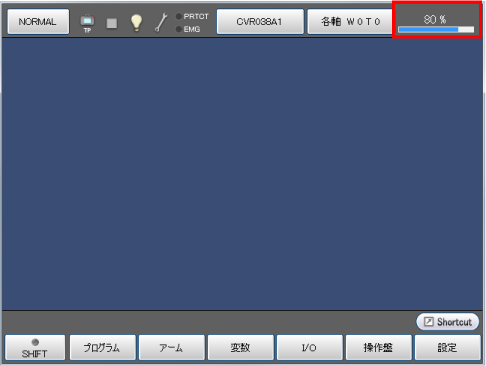
基本画面に戻ります。ステータスバー右端の速度表示が、以上の手順で設定した速度に更新されていることを確認します。
ID : 4039