
 HOME
HOME
ID : 3998
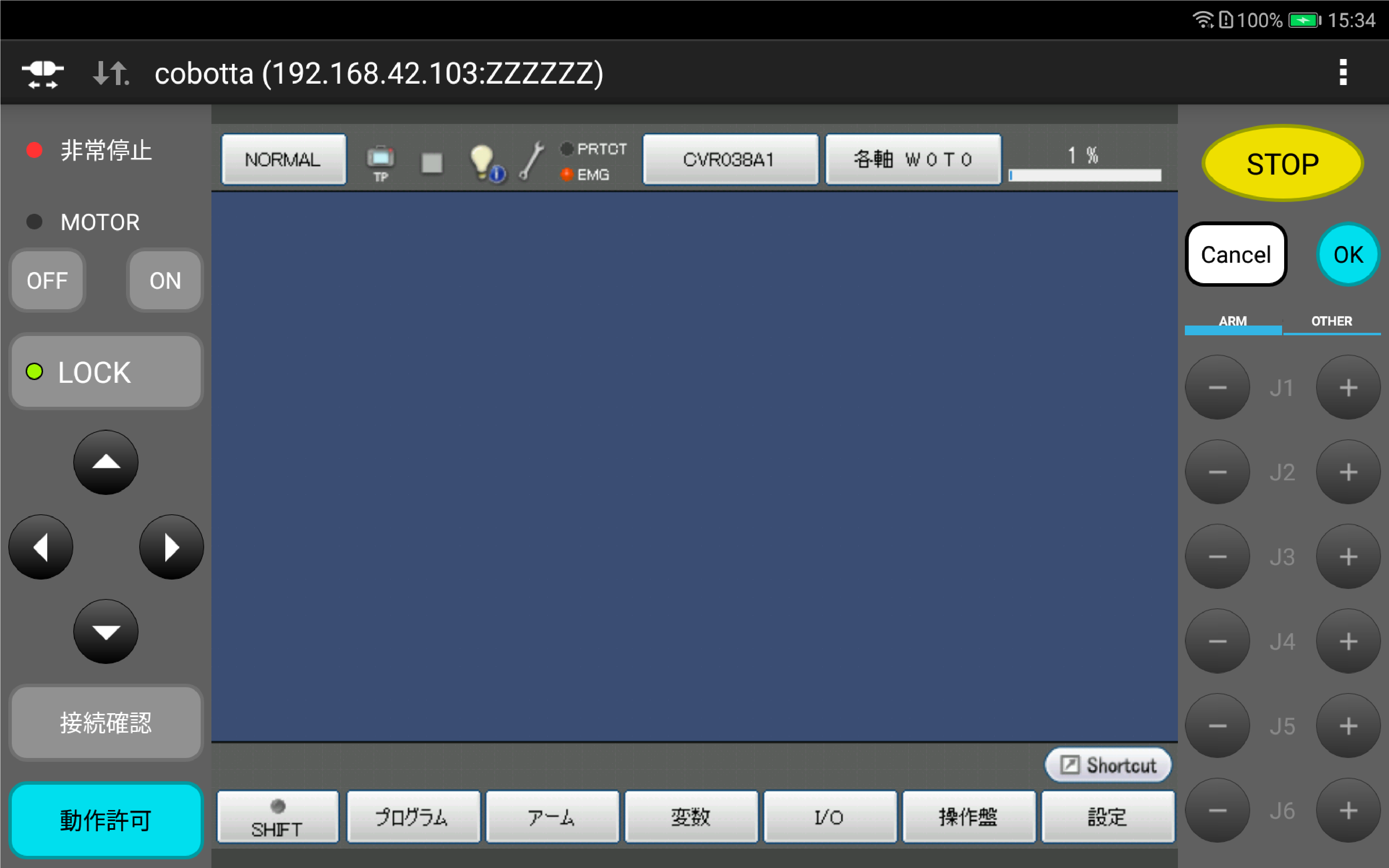
リモートTP
ここでは、リモートTPの使い方について説明します。
インストール方法
リモートTPは、デンソーのMobile Toolsのひとつです。"こちらの内容" を参照してください。
使い方
リモートTPの画面の説明と使い方については、"リモートTPユーザーズ ガイド(PDF:3,350KB) をご覧ください。
接続方法
リモートTPとCOBOTTAの接続方法は2種類あります。
- USBで直接接続
- Wi-Fiによる無線接続
下記ではUSBで直接接続する方法を示します。
Wi-Fiによる無線接続については "Wi-Fiによる接続方法" を参照してください。
また、接続後の操作については、"リモートTP/バーチャルTP操作ガイド" を参照してください。
1
COBOTTAとリモートTPをインストールした機器をUSBでつなげます。
2
リモートTPを起動します。
3
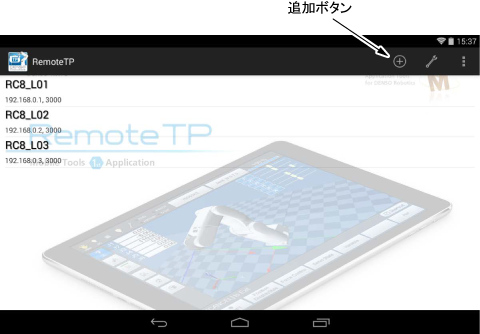
追加ボタンを押します。
4
COBOTTAとの通信方法を設定するウィンドウが開くので、"USBテザリング" を選択してください。
5
下図のような確認画面が表示されますので、ログインするユーザレベルを選択し、パスワードを入力します。
ユーザレベルと初期パスワードについては、"ユーザレベル指定によるログイン操作" を参考にしてください。
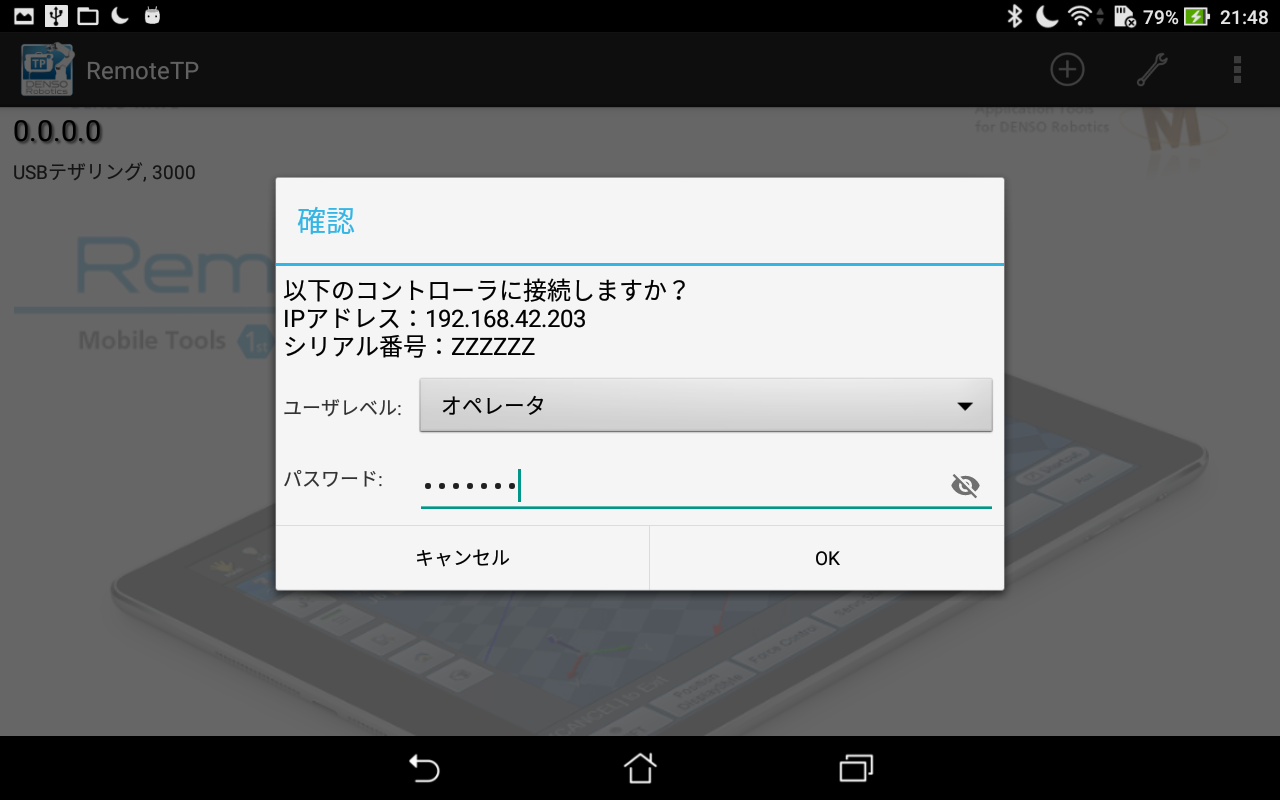
接続後にパスワードを変更することができます。変更した場合は、変更後のパスワードを使用してください。
注意事項
-
COBOTTAの電源を入れた後、起動処理が完了するまで、状態表示LEDは濃い緑色で点滅します。状態表示LEDが濃い緑色で点滅している間、COBOTTAは、リモートTPからのアクセスを受け付けません。状態表示LEDが濃い緑色の点滅以外の状態になってから、COBOTTAへアクセスしてください。
- COBOTTAの起動時間が長くなる場合
-
下記の前提条件において、COBOTTAの起動時間が4分ほど長くなる場合があります。
前提条件 (次のいずれかに該当した場合) -
動作確認済みタブレット以外のタブレットを使用する場合
(動作確認済みタブレットについては、"こちら" を参照してください。)
- タブレットは動作確認済みのものだが、COBOTTAのソフトウェアバージョンが、使用するタブレットに対応していないバージョンの場合
起動処理実行中に電源を切ると、お客様が作成したデータが破損する恐れがあります。したがって、起動時間が長くなっても、起動処理実行中に電源を切らないように注意してください (起動処理実行中は状態表示LEDが濃い緑色で点滅します)。
実際には、次の操作内容を実施した場合に、起動時間が長くなります。
操作内容 (次のいずれかの操作を実施した場合) - 初めてCOBOTTAと接続するタブレットを、USBケーブルでCOBOTTAと接続したまま、COBOTTAの電源を入れた場合。
-
下記の流れで操作を行った場合。
1. COBOTTAとタブレット(接続したことのあるタブレットを含む)を、USBケーブルで接続したまま、COBOTTAの電源を入れる。 2. タブレットに下記のいずれかの設定ウィンドウが表示される(表示されない場合もある)。
- USBの通信方法を、"USBテザリング"などに設定するウィンドウ。
- USBの使用設定を、"充電"、"ファイル転送(MTP)"、"写真の転送(PTP)"などに設定にするウィンドウ。
3. 上記設定ウィンドウにて、COBOTTAが起動処理実行中(状態表示LEDが濃い緑色の点滅)に、USBの設定を行う。
起動時間が長くなったことが原因で、ウォッチドッグタイマのエラー、またはその他のエラーが発生する可能性があります。その場合、一旦COBOTTAの電源を切り、起動時間が長くならない操作でCOBOTTAの電源を入れてください。COBOTTAが起動した後、それらのエラーが発生しなければ問題ありません。
-
ID : 3998
- このページに関連する情報
- Wi-Fiによる接続方法