
 HOME
HOME
ID : 7501
Wi-Fiによる接続方法
ここではAndroidタブレットを使い、Wi-Fiを使用してTPアプリに接続する手順について説明します。
推奨タブレットについては "Androidタブレットの推奨仕様" を参照してください。
Wi-Fi接続のための設定 (無線LANルータやCOBOTTAのIPアドレス設定など) を、まだ行っていない場合は、"Wi-Fi接続の準備" を参照してください。
また、Wi-Fi接続時の注意事項をまだ参照していない場合は、"Wi-Fi接続時の安全に関する情報" を参照してください。
COBOTTAの電源を入れた後、起動処理が完了するまで、状態表示LEDは濃い緑色で点滅します。状態表示LEDが濃い緑色で点滅している間、COBOTTAは、TPアプリやWINCAPSIIIおよび、COBOTTAパラメータツールからのアクセスを受け付けません。状態表示LEDが濃い緑色の点滅以外の状態になってから、COBOTTAへアクセスしてください。
接続手順
1
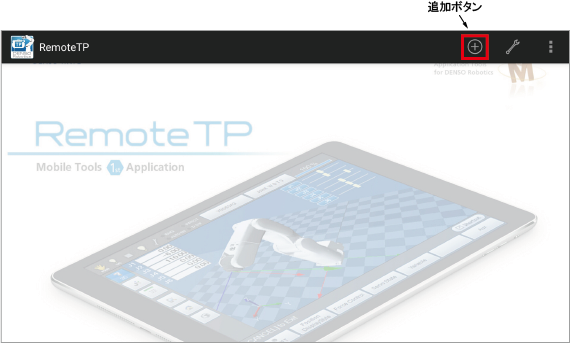
リモートTPを起動し、追加ボタンを押します。
2
COBOTTAとの通信方法を設定するウィンドウが開くので、"Wi-Fi" を選択し、COBOTTAのIPアドレスを入力してください。名称はユーザーが任意に設定できます。
入力が完了したら[保存]を押します。
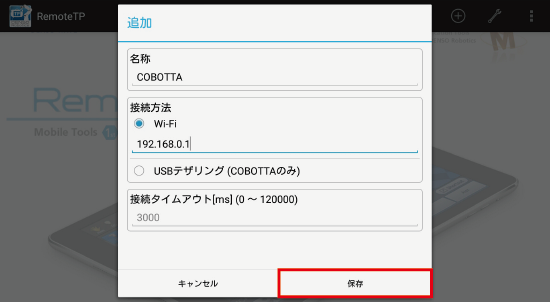
| IPアドレス | 192.168.0.1 (デフォルト) |
|---|
COBOTTAのIPアドレスとWi-FiルーターのIPアドレスが一致している場合は、COBOTTAと通信することができません。
USBにて直接COBOTTAとタブレットを接続し、COBOTTAのIPアドレスを変更してください。
3
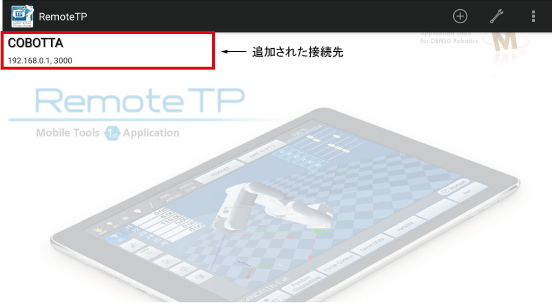
接続先が追加されます。
追加した接続先を押すと接続確認画面が表示されます。
4
下図のような確認画面が表示されますので、ログインするユーザレベルを選択し、パスワードを入力して[OK]を押します。
ユーザレベルと初期パスワードについては、"ユーザレベル指定によるログイン操作" を参考にしてください。
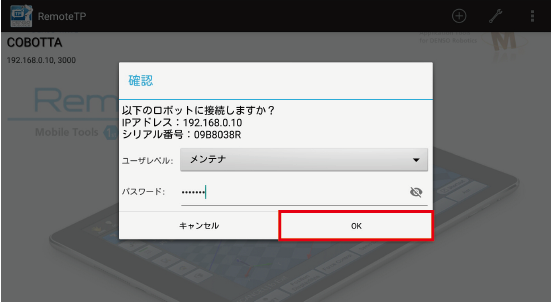
リモートTPをCOBOTTAに接続するときは、パスワードの入力が必要です。ログインするユーザレベルを選択し、パスワードを入力してください。
パスワードはユーザレベルによって異なります。
なお、接続後にパスワードを変更することができます。変更した場合は、変更後のパスワードを使用してください
接続を解除する
1
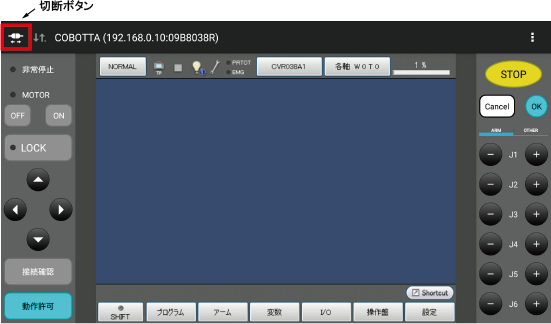
ツールバーの切断ボタンを押します。
2
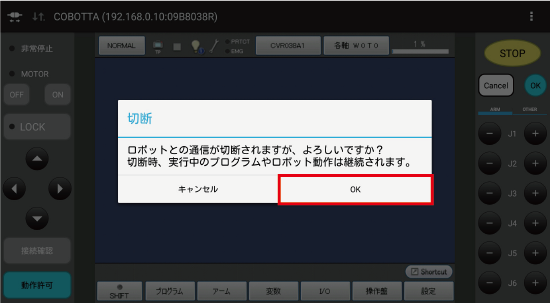
[OK]を押すとCOBOTTAとの接続が解除されます。
別のタブレットとWi-Fi接続する
COBOTTAと接続できるタブレットは1台です。すでに1台のタブレットと接続している状態で、別のタブレットからWi-Fi接続しようとしても接続することはできません。
したがって、別のタブレットと接続する場合は、現在使用中のタブレットとの接続を解除した後、上記の接続手順に従って接続してください。
ID : 7501
- このページに関連する情報
- Wi-Fi接続の準備
- Wi-Fi接続時の安全に関する情報
- Wi-Fi接続時のバッテリの注意事項
- Wi-Fi接続のトラブル対応