
 HOME
HOME
ID : 3364
COBOTTAと接続する
COBOTTAとCobotta Worldを接続する方法を説明します。
COBOTTAは、以下の2種類の接続方法があります。
上記どちらの方法でも、STEP4以降の操作は共通です。
Cobotta Worldと接続する前に、COBOTTAの電源を入れてください。
USBテザリング接続
1
Cobotta Worldを起動します。
下図の画面が表示されます。
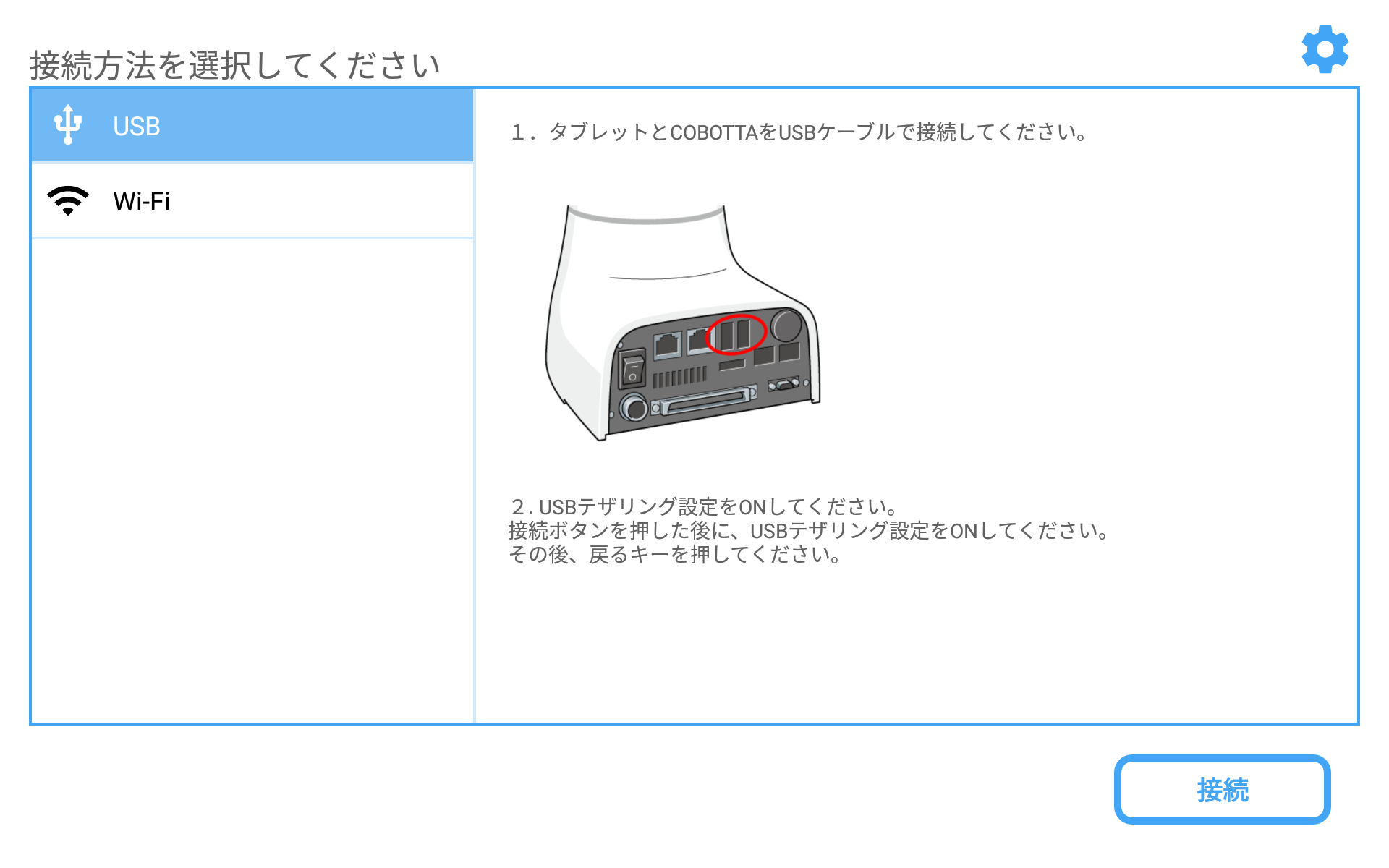
右上の歯車をタップすると、アプリの設定画面が表示されます。
2
タブレットとCOBOTTAをUSBケーブルで接続します。
3
[接続]をタップします。
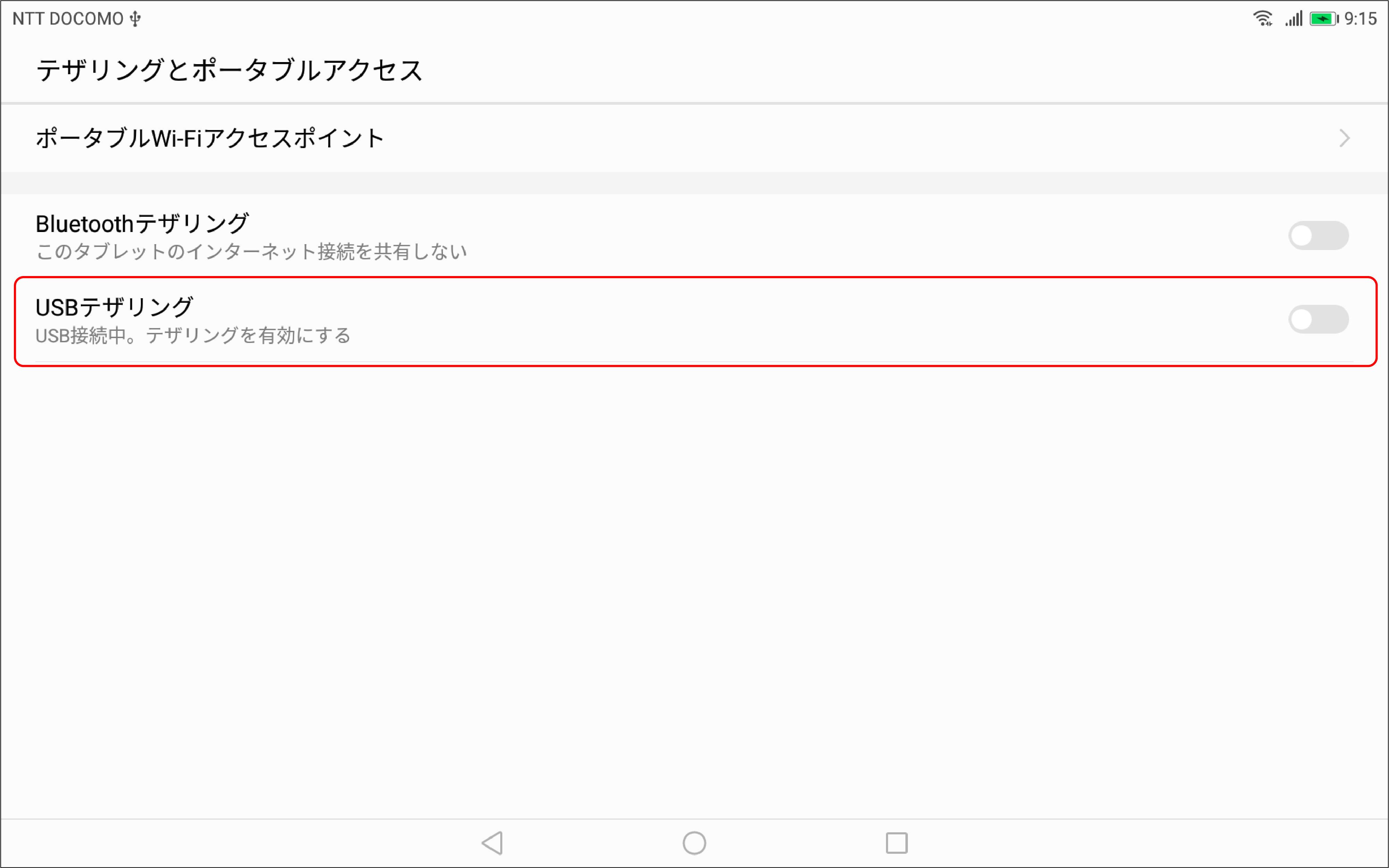
USBテザリングをONにしていない場合は、下図のような設定画面が表示されますので、[USBテザリング]をONにします。USBテザリングがONになったら、前の画面に戻ってください。
下記のSTEP4へ続く
Wi-Fi接続
Wi-Fi接続のための設定 (無線LANルータやCOBOTTAのIPアドレス設定など) を、まだ行っていない場合は、"Wi-Fi接続の準備" を参照してください。
また、Wi-Fi接続時の注意事項をまだ参照していない場合は、"Wi-Fi接続時の安全に関する情報" を参照してください。
Wi-Fi接続は、Ver.2.7.1以降のCOBOTTAから使用できます。
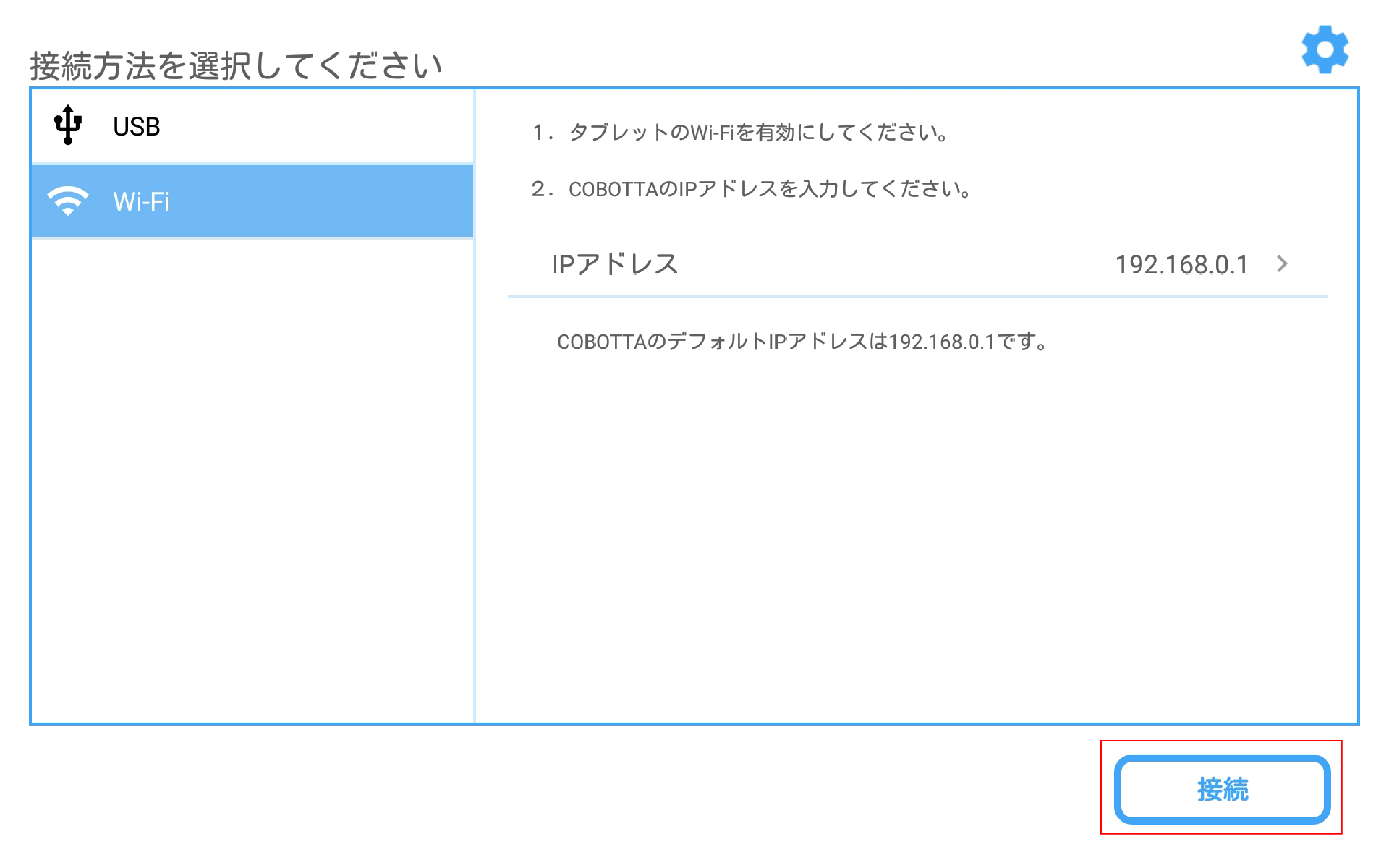
1
Cobotta Worldを起動します。
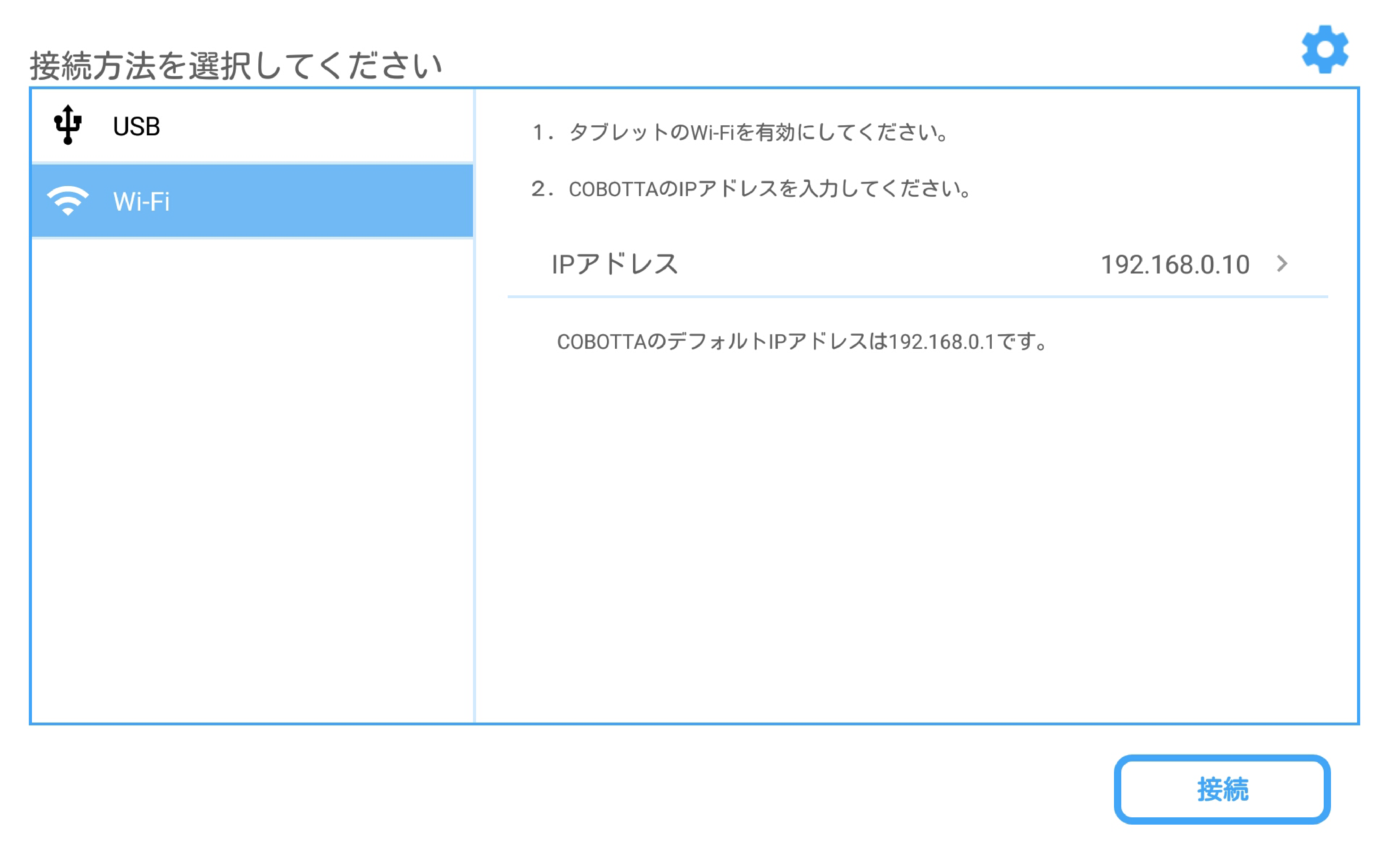
下図の画面が表示されます。
2
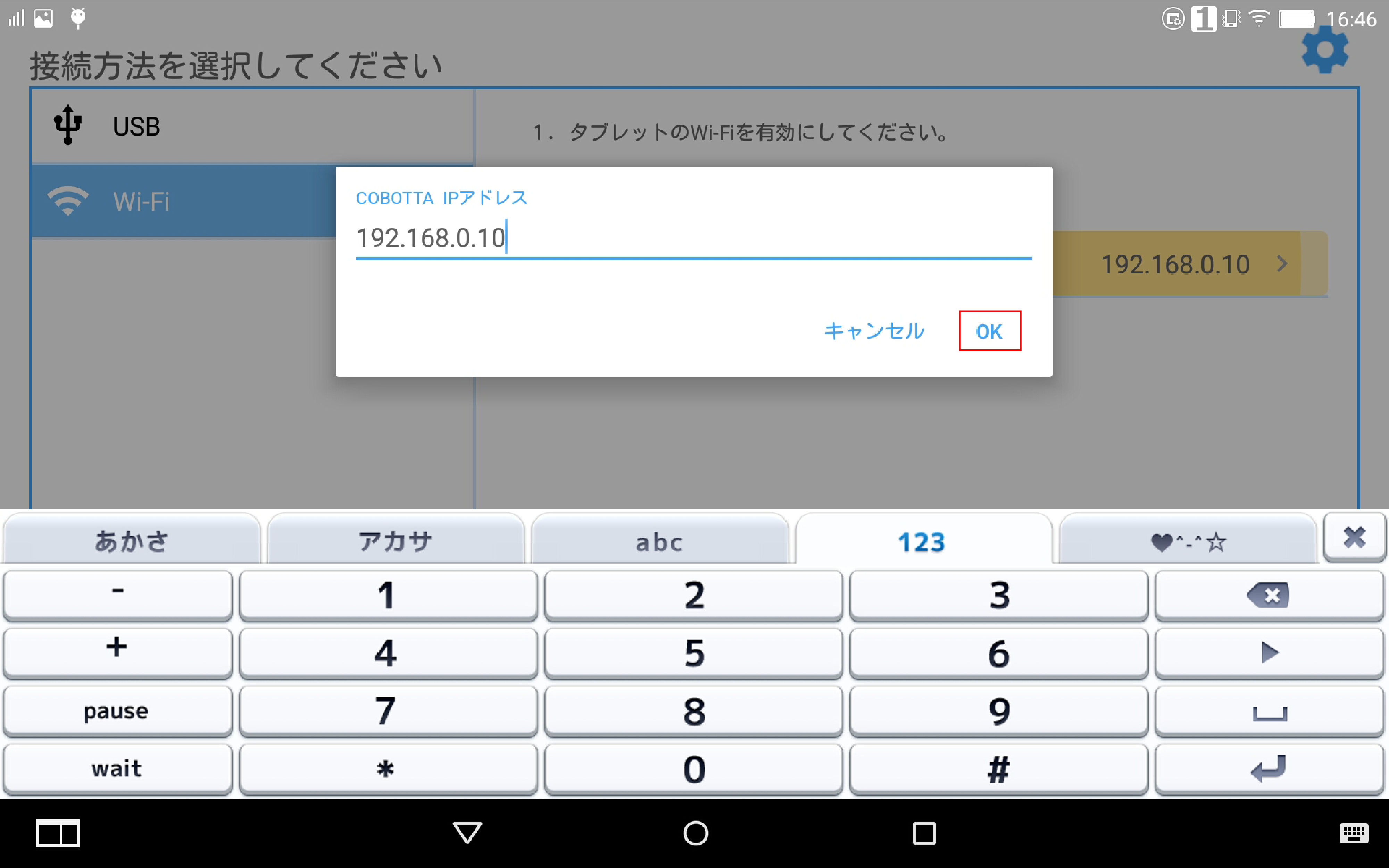
COBOTTAのIPアドレスを入力し、[OK]をタップします。
3
[接続]をタップします。
4
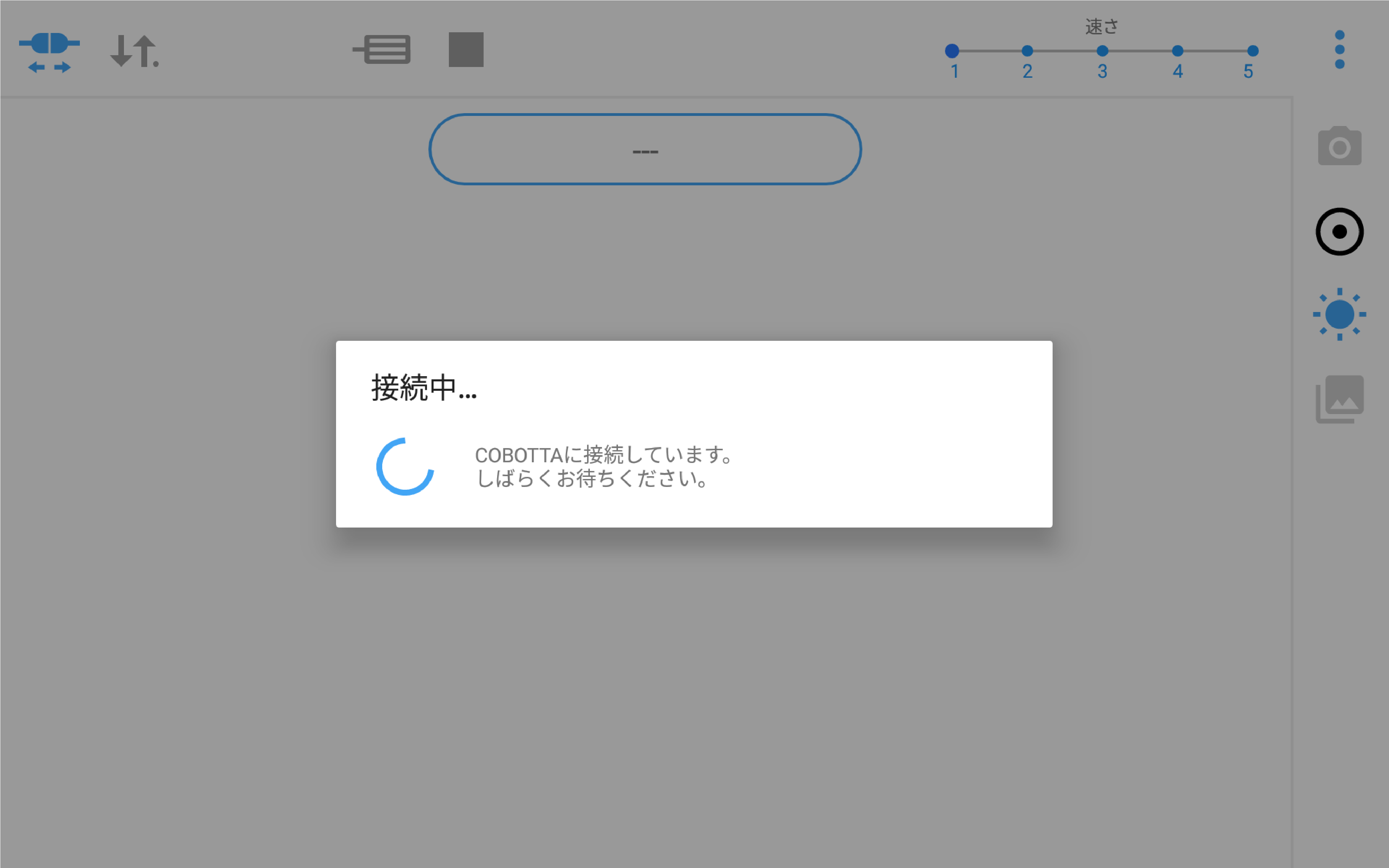
接続中のメッセージが表示されます。
5
接続中のメッセージが消えると、ログイン画面が表示されますので、ユーザレベルを指定してパスワードを入力します。
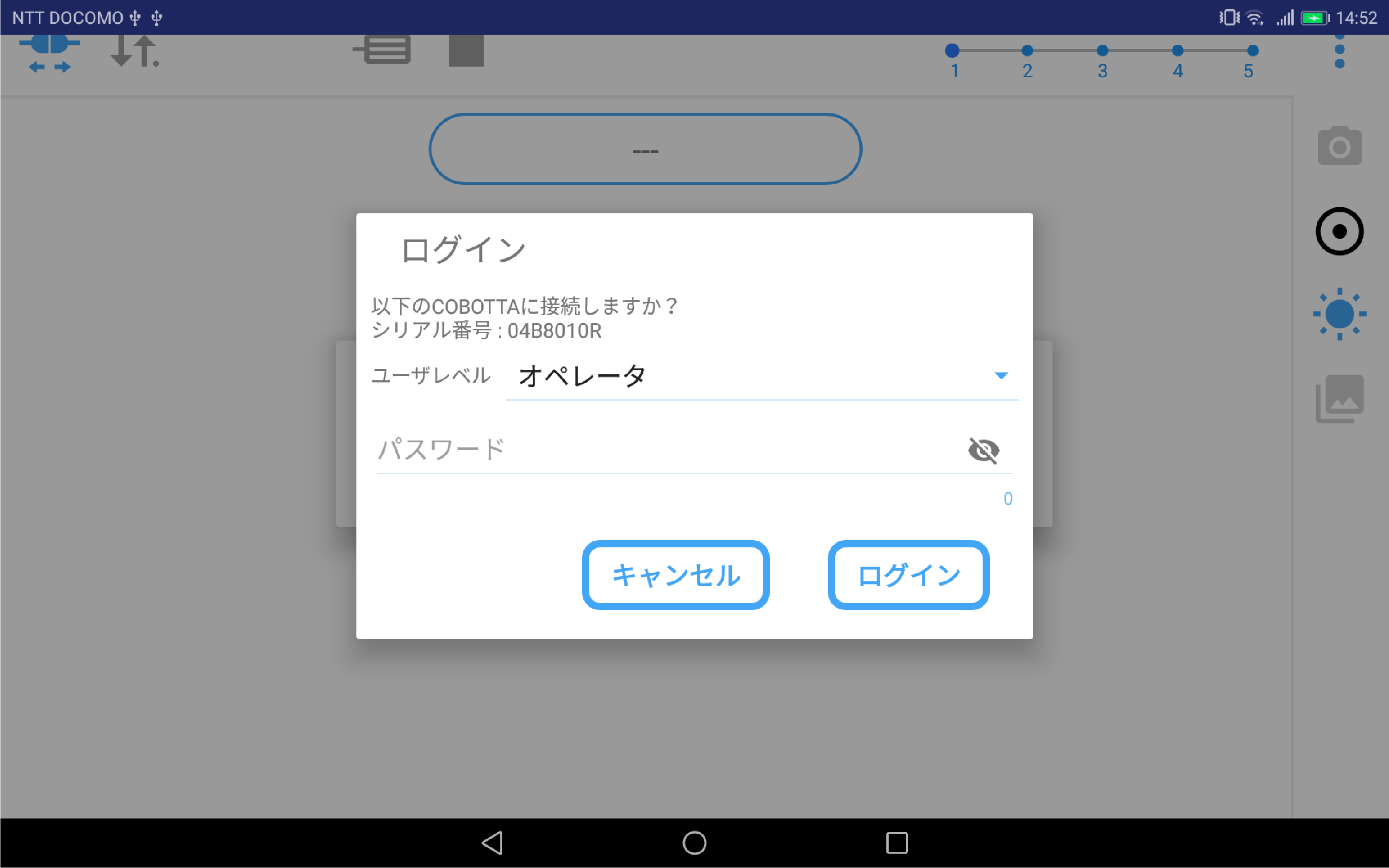
初期パスワードは、以下のようになっています。
| [オペレータ] | 5593551 |
|---|---|
| [プログラマ] | 5596045 |
| [メンテナ] | 5596060 |
6
[ログイン]をタップします。
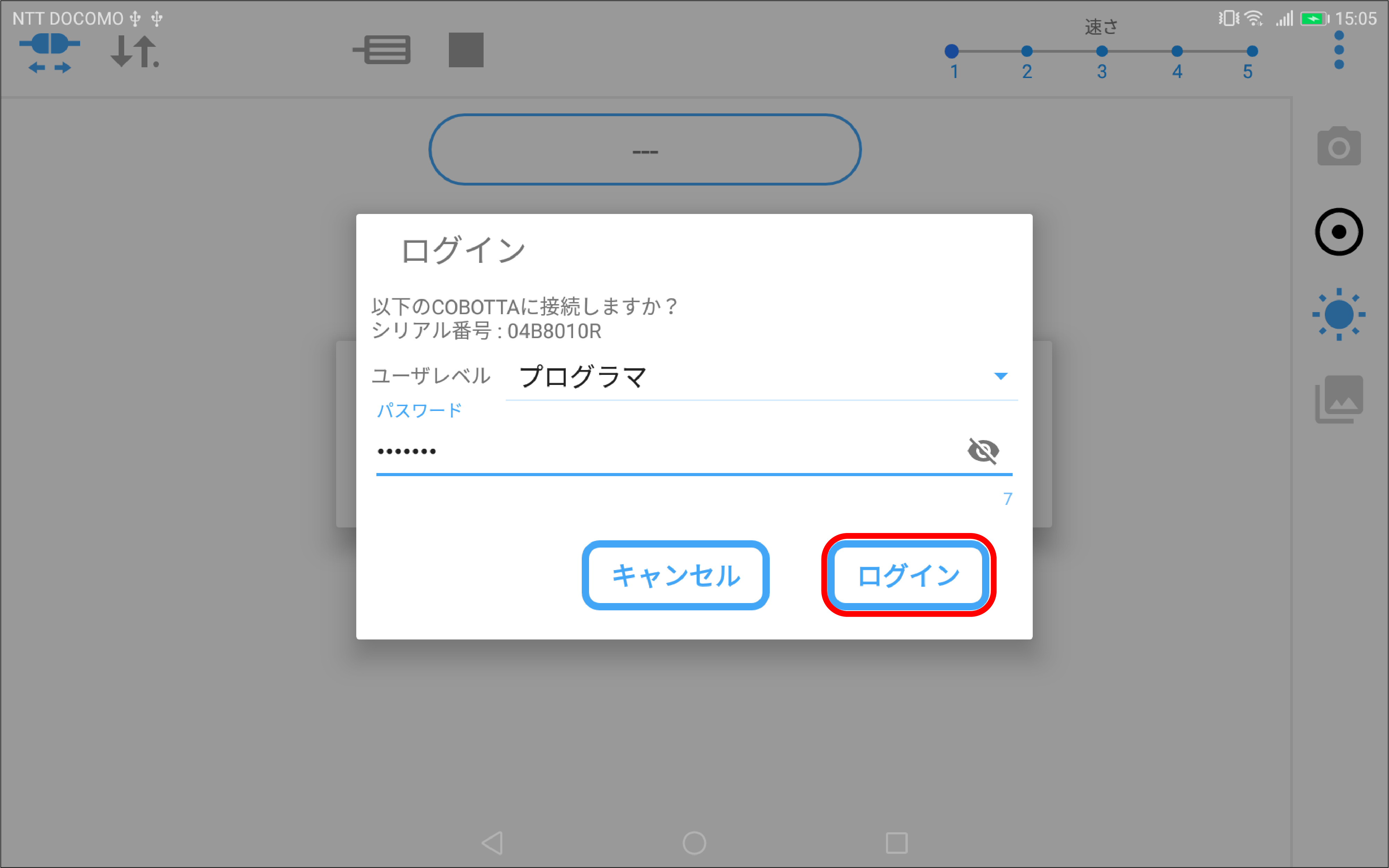
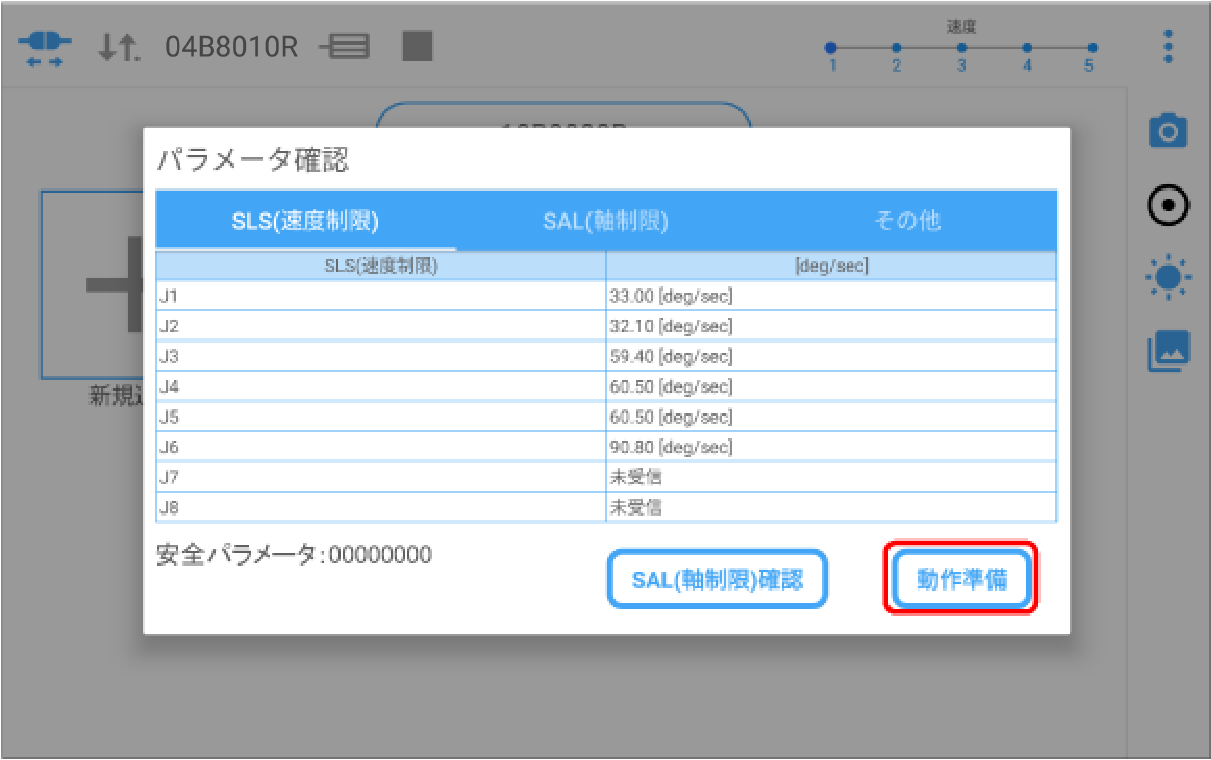
パラメータ確認画面が表示されたら、COBOTTAとの接続は完了です。
接続後、以下の画面が表示された場合は、任意でCALSETを実施してください。
CALSETを実施すると、COBOTTAの動作がより正確になります。
CALSETの詳細については、メンテナンスの "起動時のCALSET" を参照してください。
別のタブレットとWi-Fi接続する
COBOTTAと接続できるタブレットは1台です。すでに1台のタブレットと接続している状態で、別のタブレットからWi-Fi接続しようとしても接続することはできません。
したがって、別のタブレットと接続する場合は、現在使用中のタブレットとの接続を解除した後、上記の接続手順に従って接続してください。
ID : 3364
- このページに関連する情報
- Wi-Fi接続の準備
- Wi-Fi接続時の安全に関する情報
- Wi-Fi接続時のバッテリの注意事項
- Wi-Fi接続のトラブル対応
- モードロック