
 HOME
HOME
ID : 3361
編集画面
編集画面では、仕事の編集を行うことができます。
編集画面は、以下の構成になっています。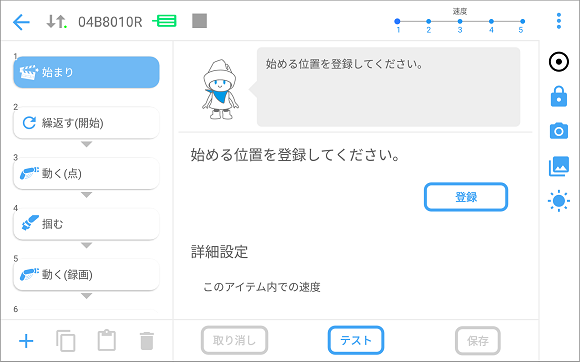
| アイコン | 説明 | |
|---|---|---|
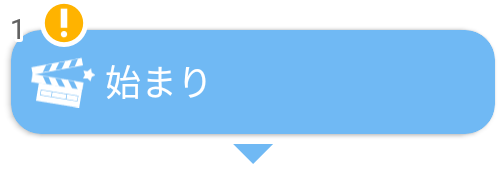 |
アイテムです。選択中のアイテムは青色で表示されます。また、先頭から順に番号が割り振られているので、何番目のアイテムか確認することができます。 編集内容が保存されていないアイテムは、左上にオレンジ色のアイコンが表示されます。 |
|
 |
基本画面に戻ります。 | |
 |
COBOTTAとの接続状態を表示します。接続中は、アイコンの右下のランプが点滅します。 | |
 |
接続しているCOBOTTAのシリアルNo.を表示します。 | |
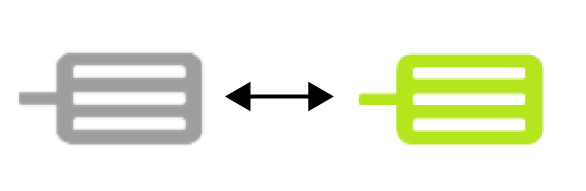 |
COBOTTAのモータの状態を確認できます。モーターに電源が入っている状態では、緑色で表示されます。 | |
 |
COBOTTAの動作状態を確認できます。COBOTTAが動作している状態では、緑色で表示されます。 | |
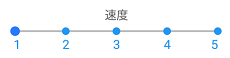 |
COBOTTAの外部速度を変更します。 1は10%、2は30%、3は50%、4は70%、5は100%となります。 |
|
 |
 |
画面のヘルプを表示します。 |
 |
設定画面を開きます。 | |
 |
COBOTTAのパラメータを確認できます。 | |
 |
無線機器に関してのヘルプを表示します。 | |
 |
通常モードとダイレクト準備モードを切り替えます。ダイレクト準備モード中は。青色で表示されます。 | |
 |
モードロックのロック解除状態とロック状態を切り替えます。 | |
 |
カメラ画面を表示します。 | |
 |
"探して掴む"や"探して離す"などのアイテム実行時に撮影した画像の履歴を表示します。 履歴は最大20枚表示できます。 認識位置や相関値が確認できます。 |
|
 |
COBOTTAの接続を確認できます。 タップすると、接続中のCOBOTTAのLEDが緑色に点滅します。 |
|
 |
アイテムを追加します。 | |
 |
選択中のアイテムをコピーします。 | |
 |
選択中のアイテムを切り取ります。 | |
 |
選択中のアイテムを削除します。 | |
 |
選択したアイテムの編集を取り消します。 | |
 |
[テスト]:選択中のアイテムの動作確認を行います。 [実行]:仕事を起動します。[終わり]を選択中に表示されます。 |
|
 |
||
 |
選択中のアイテムの内容を保存します。 | |
ID : 3361