
 HOME
HOME
ID : 3360
基本画面
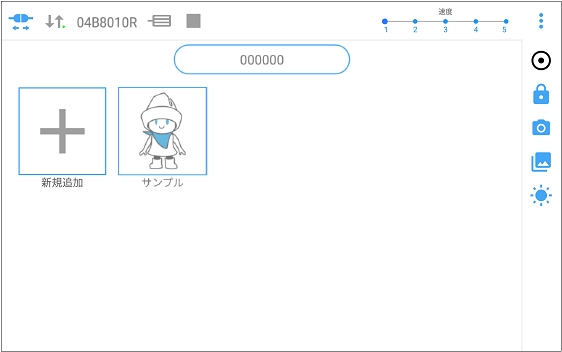
基本画面では、仕事の新規作成や実行などを行うことができます。
基本画面は、以下の構成になっています。
| アイコン | 説明 | |
|---|---|---|
 |
新規の仕事を作成します。 | |
 |
作成した仕事を操作します。 | |
 |
COBOTTAの名称が表示されます。設定画面から名称を変更することができます。また、このアイコンをタップすると、このタブレットで接続したことのある他のCOBOTTAの基本画面を表示することができます。 | |
 |
COBOTTAとの接続を中断し、接続方法の選択画面に戻ります。 | |
 |
COBOTTAとの接続状態を表示します。接続中は、アイコンの右下のランプが点滅します。 | |
 |
接続しているCOBOTTAのシリアルNo.を表示します。 | |
|
COBOTTAのモータの状態を確認できます。モータに電源が入っている状態では、緑色で表示されます。 | |
|
COBOTTAの動作状態を確認できます。COBOTTAが動作している状態では、緑色で表示されます。 | |
|
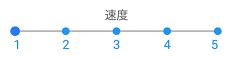
COBOTTAの外部速度を変更します。 1は10%、2は30%、3は50%、4は70%、5は100%となります。 |
|
 |
 |
画面のヘルプを表示します。 |
 |
設定画面を開きます。 | |
 |
COBOTTAのパラメータを確認できます。 | |
 |
無線機器に関してのヘルプを表示します。 | |
|
通常モードとダイレクト準備モードを切り替えます。ダイレクト準備モード中は。青色で表示されます。 | |
 |
モードロックのロック解除状態とロック状態を切り替えます。 | |
 |
カメラ画面を表示します。 | |
 |
"探して掴む"や"探して離す"などのアイテム実行時に撮影した画像の履歴を表示します。 |
|
 |
COBOTTAの接続を確認できます。 タップすると、接続中のCOBOTTAのLEDが緑色に点滅します。 |
|


基本画面での操作
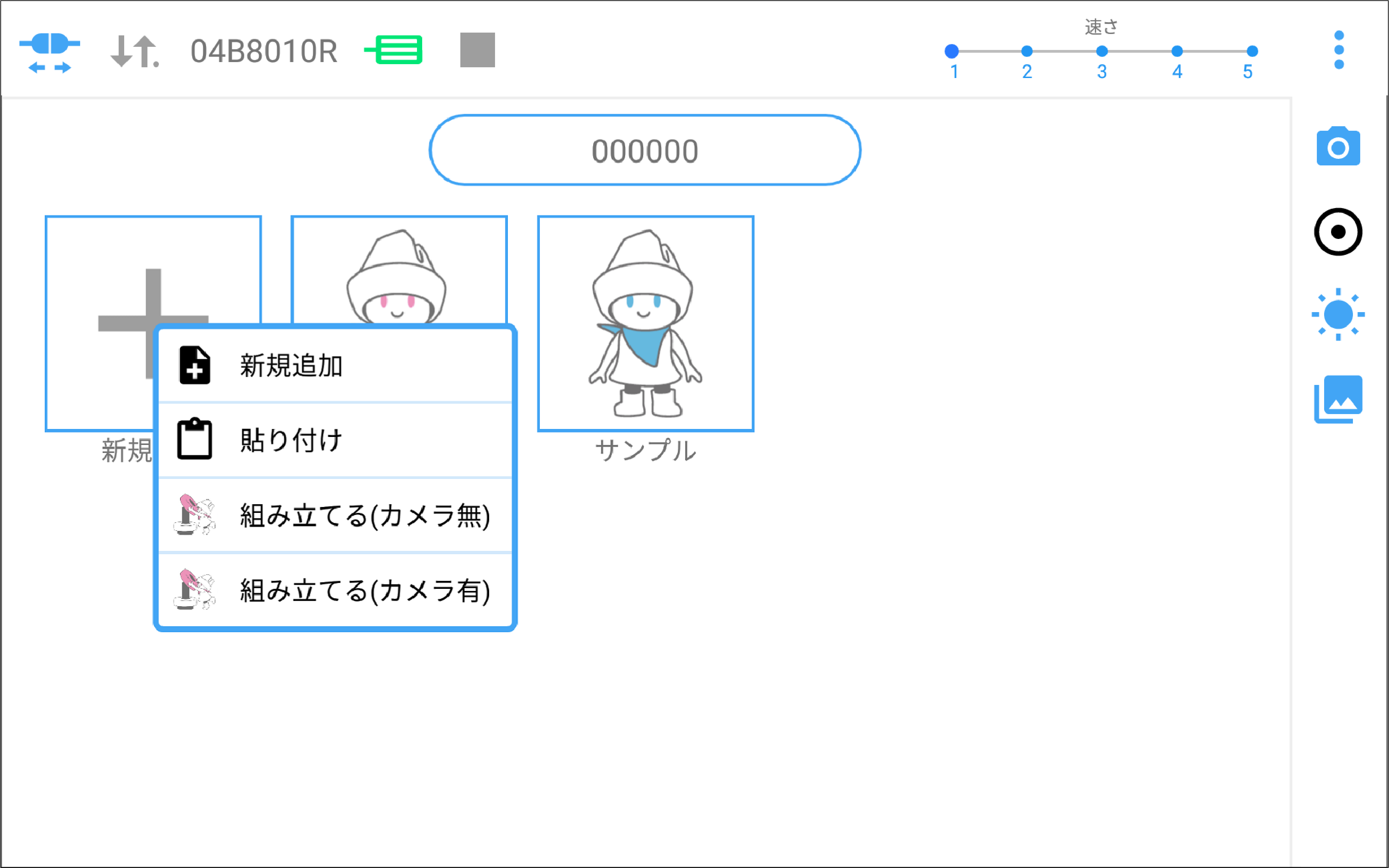
[新規追加]をタップしたとき
| アイコン | 説明 |
|---|---|
 |
仕事を新規で作成します。 |
 |
コピーした仕事を貼り付けます。 |
 |
カメラを使用しないで組立作業をする仕事のテンプレートを使用します。 |
 |
カメラを使用して組立作業をする仕事のテンプレートを使用します。 |
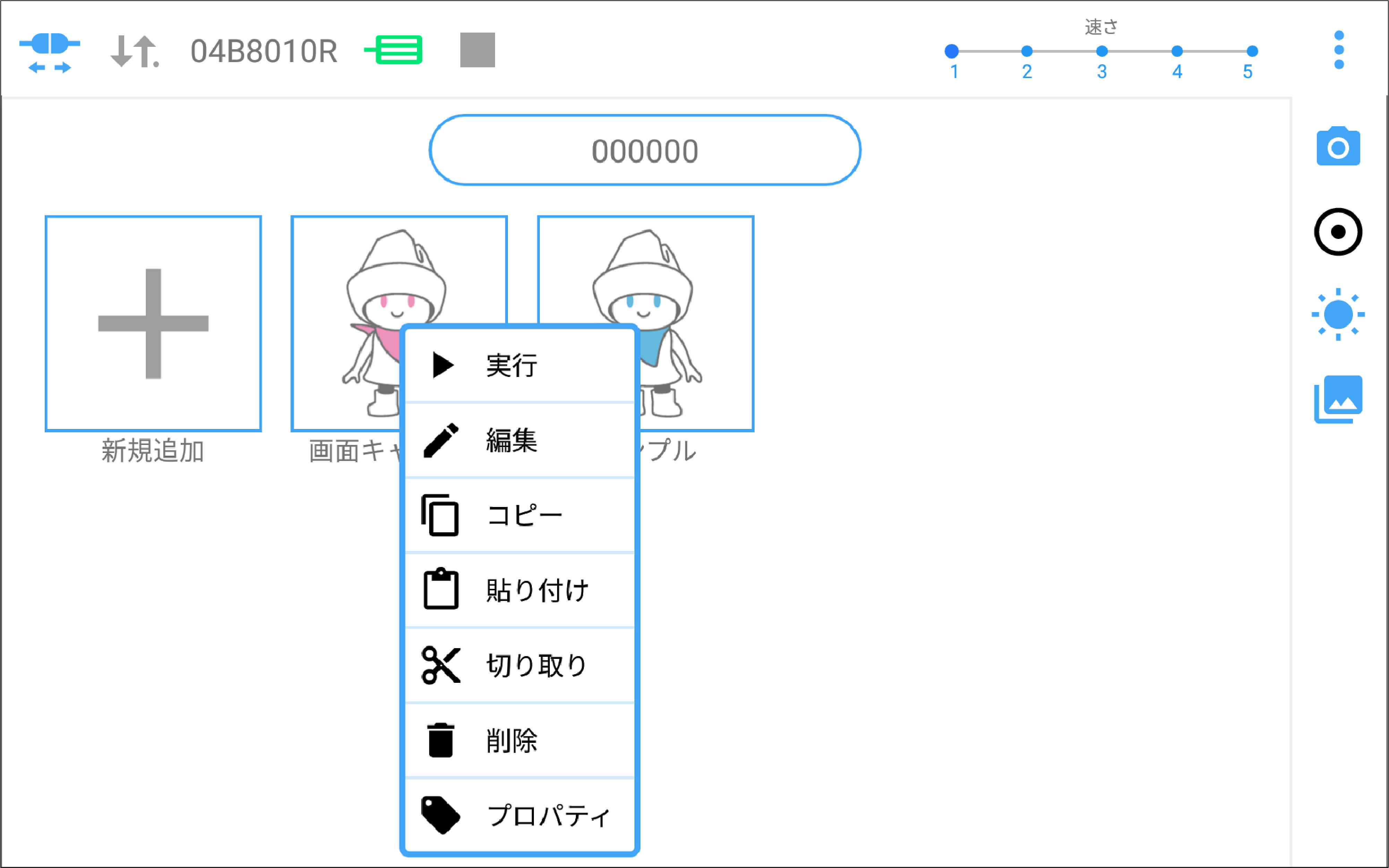
既存仕事をタップしたとき
| アイコン | 説明 |
|---|---|
 |
仕事を実行します。 |
 |
仕事を編集します。 |
 |
仕事をコピーします。 |
 |
コピーした仕事を貼り付けます。 |
 |
仕事を切り取ります。 |
 |
仕事を削除します。 |
 |
仕事の名前、説明、アイコンの確認や変更ができます。 |
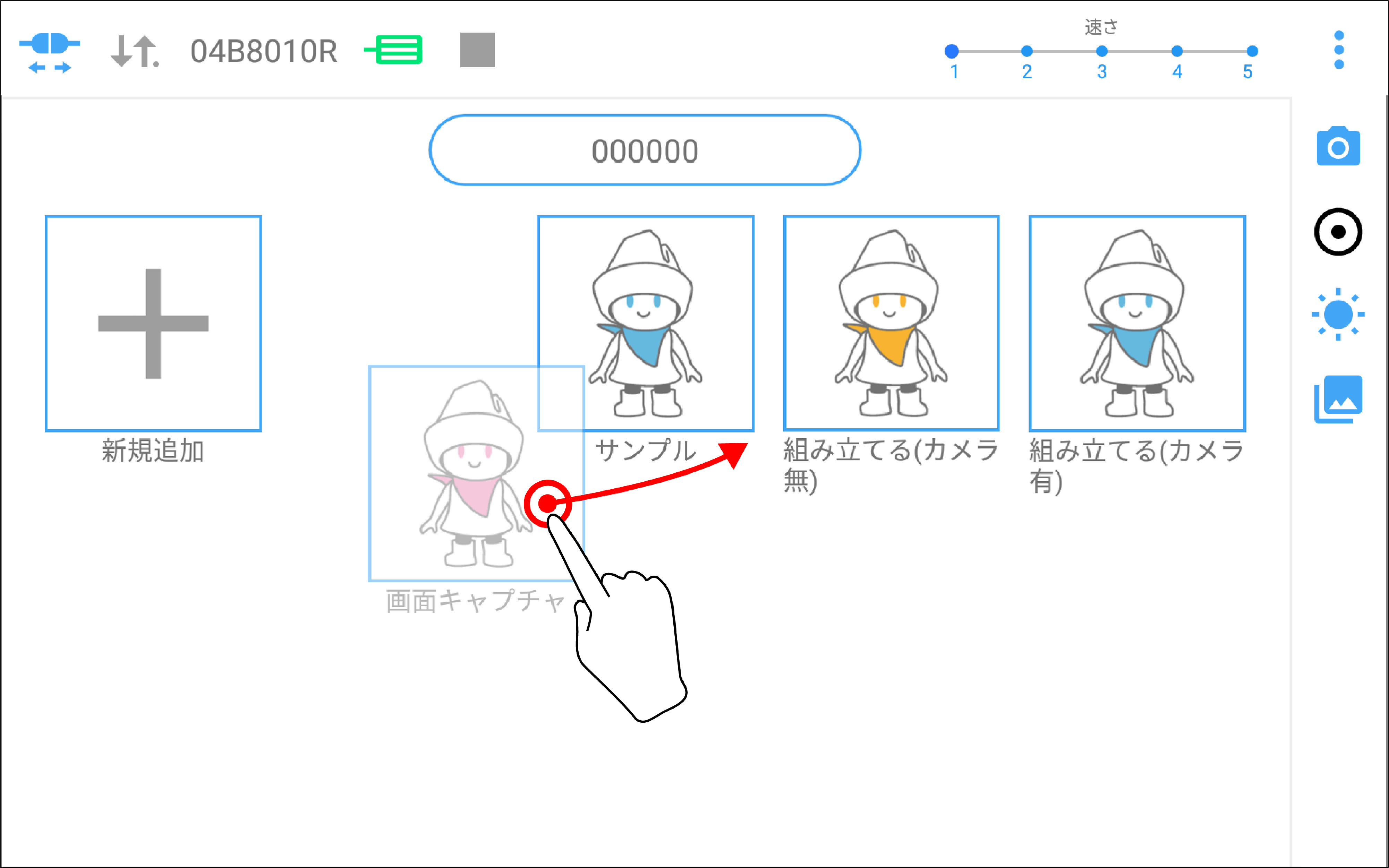
既存の仕事は長押ししてスワイプすると、並び替えることができます。
名称アイコンをタップしたとき
名称アイコンをタップすると、このタブレットで接続したことのある他のCOBOTTAの基本画面を表示することができます。
他のCOBOTTAの仕事をコピーする場合に使用します。
下記の手順で仕事のコピーを行います。
他のCOBOTTAの基本画面でコピーしたい仕事をタップし、[コピー]を実行します。その後、 現在接続しているCOBOTTAの基本画面に戻ります。新規追加または既存の仕事をタップし、[貼り付け]を行ってください。
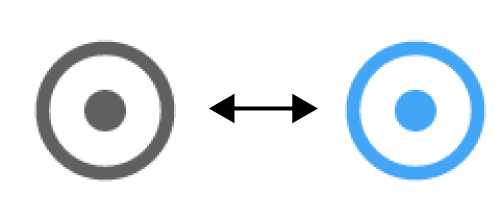
 マークまたは
 マークのついている名称が、現在接続しているCOBOTTAです。
名称アイコンの名称で、基本画面を表示しているCOBOTTAを判別できます。
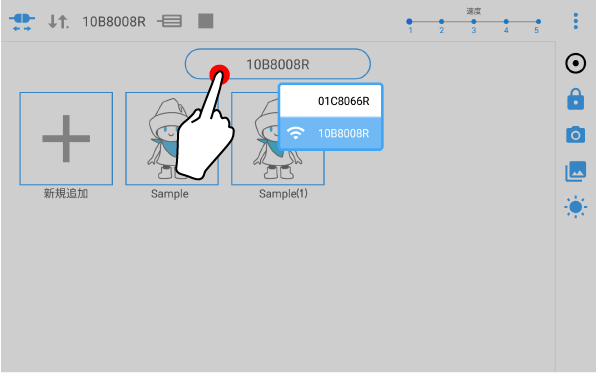
他のCOBOTTAの基本画面では、既存仕事の[コピー]または[プロパティ]のみ実行できます。
ID : 3360