
 HOME
HOME
ID : 3362
設定画面
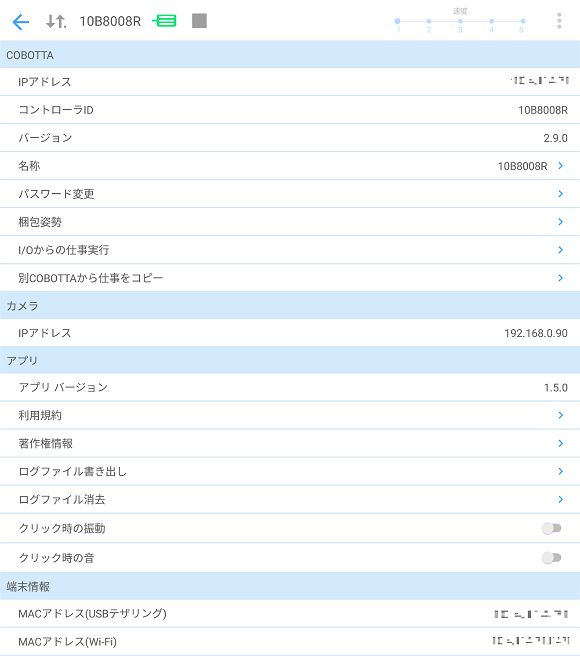
設定画面は、アプリの設定やログインパスワードの変更などを行う画面です。
以下に、それぞれの項目について説明します。
COBOTTA
IPアドレス
COBOTTAのIPアドレスが表示されます。
コントローラID
COBOTTA内部のコントローラIDが表示されます。
バージョン
COBOTTAのソフトウェアのバージョンが表示されます。
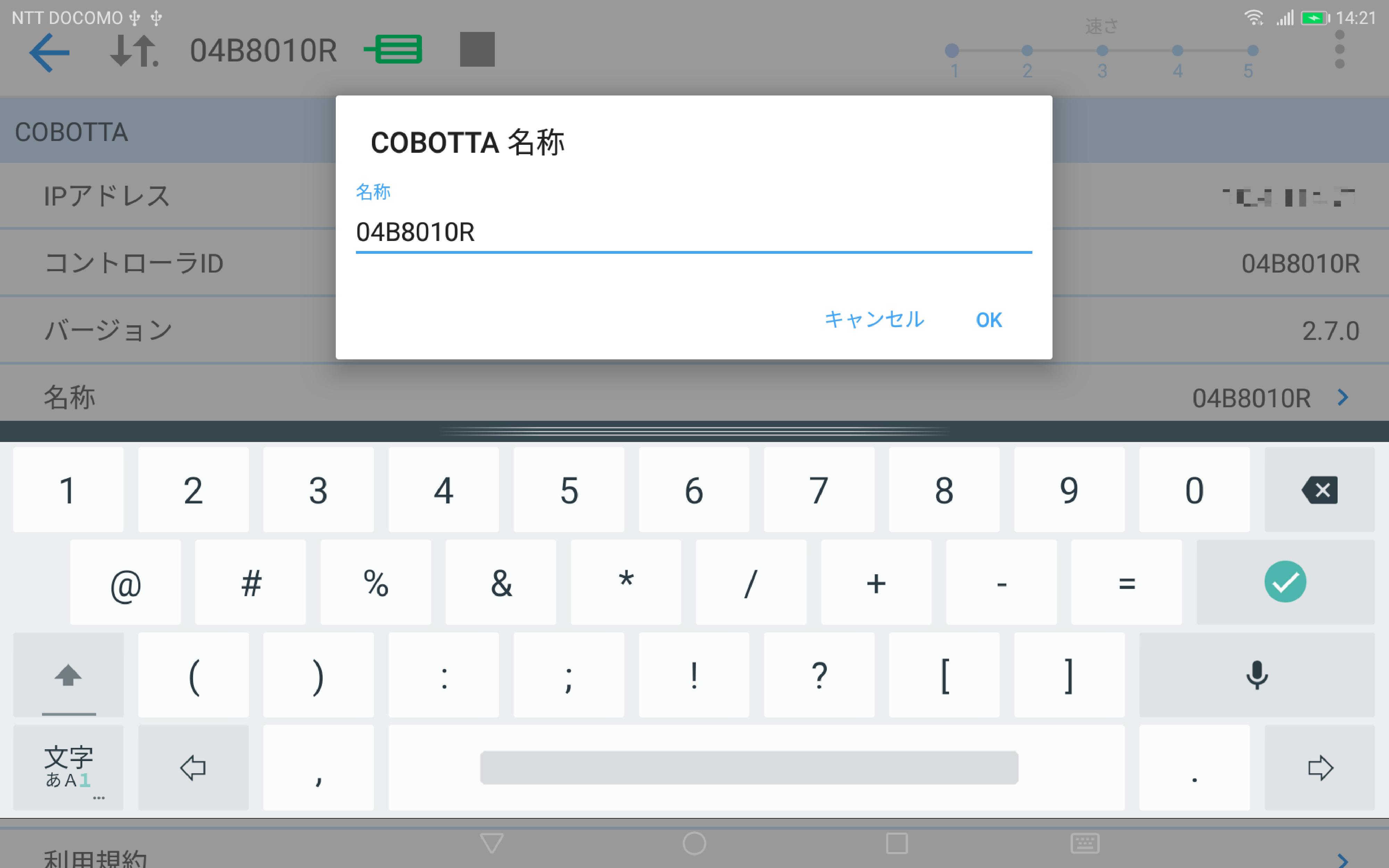
名称
接続中のCOBOTTAの名称を変更できます。
パスワード変更
ログイン時のパスワードを変更できます。
ログインレベルごとにパスワードを変更できます。
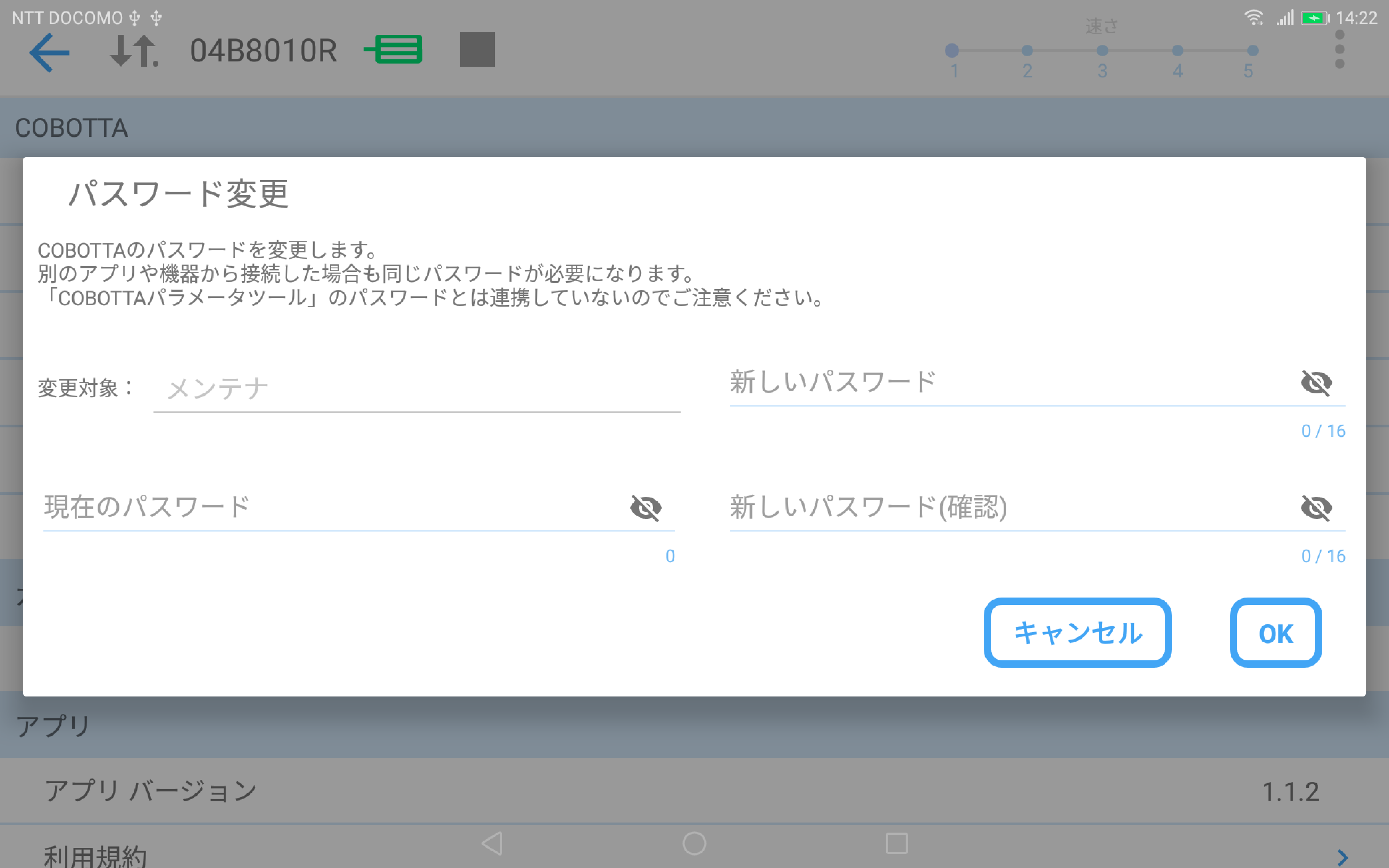
初期パスワードは、以下のようになっています。
| [オペレータ] | 5593551 |
|---|---|
| [プログラマ] | 5596045 |
| [メンテナ] | 5596060 |
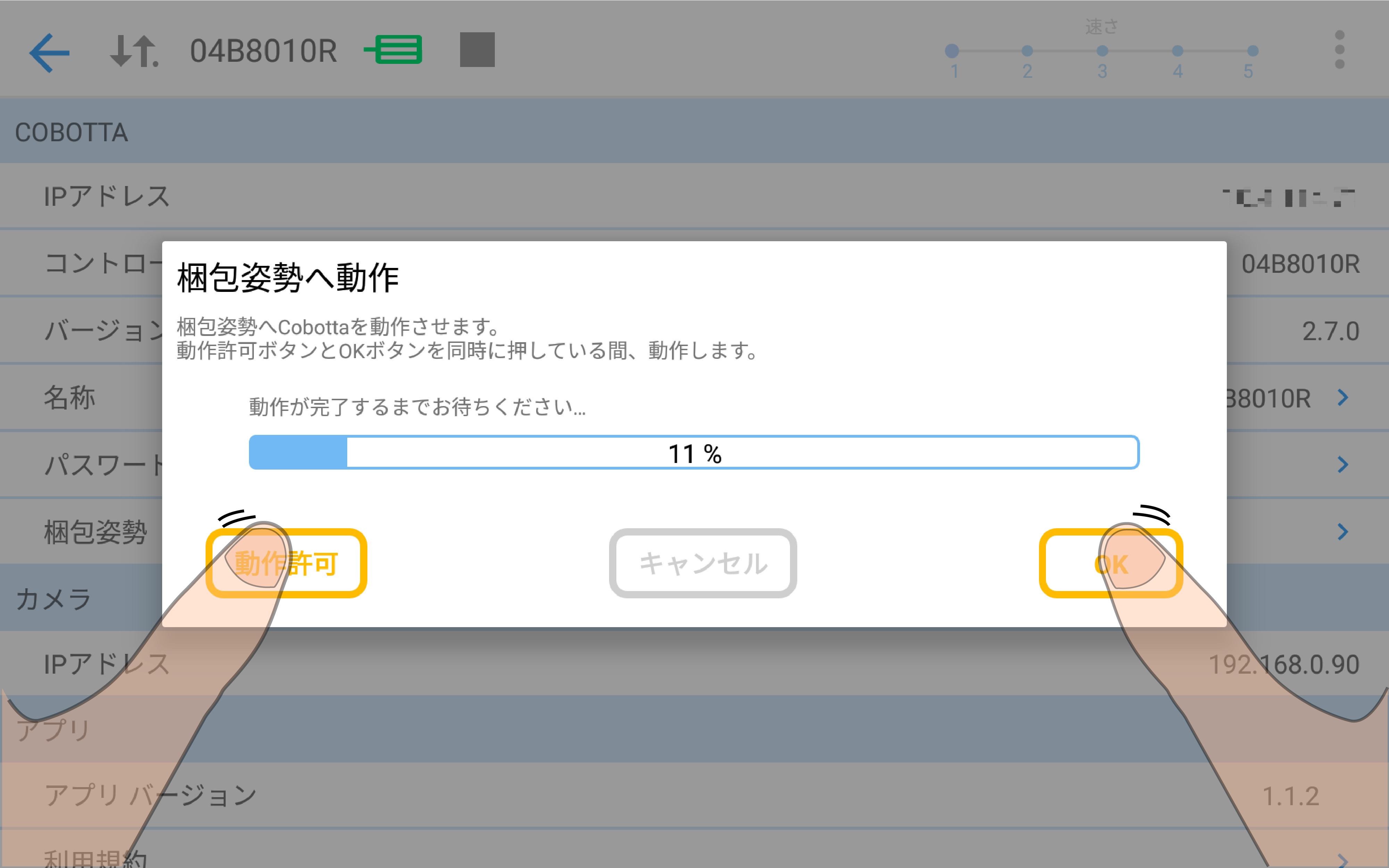
梱包姿勢
COBOTTAを梱包時の姿勢に移動できます。
[動作許可] [OK]の順に押すことでCOBOTTAが動作します。100%になるまで、[動作許可]と[OK]を押し続けてください。
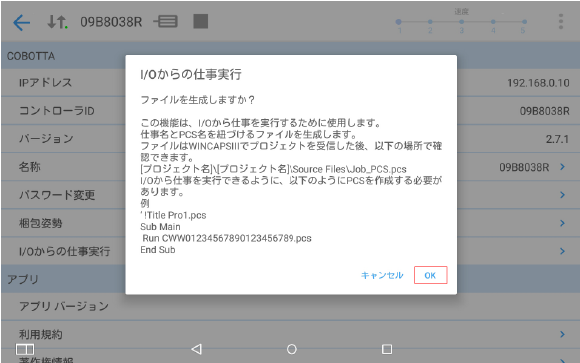
I/Oからの仕事実行
Cobotta Worldで作成した仕事を、リモートTPやバーチャルTPから実行するために、PACコマンドに変換します。
[OK]を押すと、作成した仕事がPACコマンドに変換されて、COBOTTA内部にファイルが作成されます。
作成したファイルは、WINCAPSIIIでCOBOTTAから受信してください。
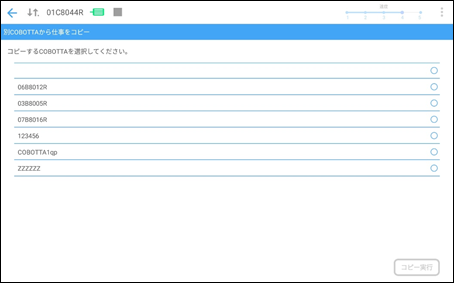
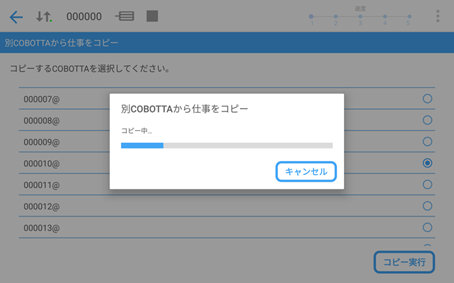
別のCOBOTTAから仕事をコピー
このタブレットで作成した、ほかのCOBOTTAの仕事を、現在接続しているCOBOTTAにコピーすることができます。複数のCOBOTTAに同様の仕事をさせたいときなどに便利です。
COBOTTAの仕事は、接続した時点のものをタブレット上に自動的に保存しています。
仕事をコピーするCOBOTTAを選択し、[コピー実行]をタップするとコピーが開始されます。
カメラ
IPアドレス
COBOTTAカメラのIPアドレスが表示されます。
アプリ
アプリ バージョン
使用中のCobotta Worldのバージョンが表示されます。
最新のアプリは、Google Playよりダウンロードしてください。
利用規約
Cobotta Worldの利用規約が表示されます。
著作権情報
Cobotta Worldの著作権情報が表示されます。
ログファイル書き出し
ログファイルをタブレット内のフォルダに書き出すことができます。
ログファイル消去
ログファイルを消去できます。
クリック時の振動
クリック時にタブレットが振動する機能のON/OFFを切り替えます。
クリック時の音
タブレットのクリック音のON/OFFを切り替えます。
端末情報
MACアドレス(USBデザリング)
接続しているタブレットのMACアドレスが表示されます。USBデザリング中のみ表示されます。
MACアドレス(Wi-Fi)
接続しているタブレットのMACアドレスが表示されます。Wi-Fi接続中のみ表示されます。
ID : 3362