
 HOME
HOME
ID : 17634
ダイレクトティーチング機能の使用方法
ダイレクトティーチング機能は、手動モードでのみ利用が可能です。機能を利用するには、手動モード時にダイレクトティーチング有効状態に変更する必要があります。
ダイレクトティーチング有効、無効状態
ダイレクトティーチング機能を利用するためには、ダイレクトティーチング有効状態に切り替える必要があります。ダイレクトティーチング有効状態への切り替えは、以下の権限を持つユーザアカウントでのみ実行できます。
- プログラミング
- プログラミング (機能制限)*1
- メンテナンス
*1 : 事前に ""ユーザアカウント管理" でダイレクトティーチング機能の許可が必要です。
ダイレクトティーチング機能の使用手順
1
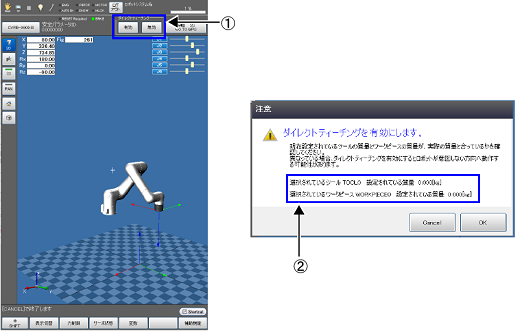
ダイレクトティーチング有効状態へ切り替えを行います。ダイレクトティーチング有効状態への切り替えは、スマートTPから行います。画像内①のスマートTPのダイレクトティーチング有効無効ボタンの [有効] を押します。ボタンを押すと表示されるメッセージの内容を確認し、画像内②に表示されているパラメータが意図したとおりになっていることを確認してから [OK] を押してください。
2
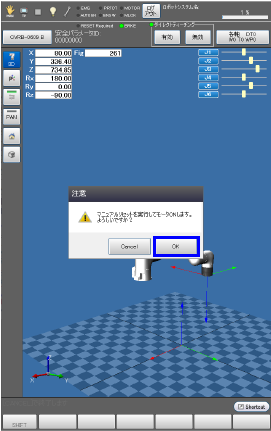
[OK] を押すと、マニュアルリセットとモータONを行うメッセージが現れます。[OK] を押すとマニュアルリセットとモータONが行われダイレクトティーチング操作が可能になります。すぐにダイレクトティーチングを行わない場合は、[OK] を押さずに使用する際にスマートTPのショートカットメニューからマニュアルリセットとモータONを行ってください。
また、ダイレクトティーチング有効状態では通常のスマートTPからの手動操作はできません。
ダイレクトティーチングを利用する際は、ダイレクトティーチング有効状態であってもモータONが完了するまでマニピュレータに触れないでください。マニピュレータに触れる際は、必ず状態表示LEDが以下のどれかになっていることを確認して触れてください。
- 青色点灯状態
- 黄色遅い点滅状態
- 黄色早い点滅状態
3
COBOTTA PROの状態表示LED以下のどれかになっていることを確認し、周囲の安全を確認後、マニピュレータを持って操作を行ってください。
- 青色点灯状態
- 黄色遅い点滅状態
- 黄色早い点滅状態
動作に問題が発生した場合は、以下のような対応を行ってください。
- 非常停止スイッチなどを利用してロボットを非常停止させる。
- ダイレクトティーチング機能を無効にする。
- モータOFFを行う。
- マニピュレータを問題が発生する前の姿勢、状態に戻す。
これらの対応を行っても問題が発生する場合は、以下のパラメータ調整を行ってください。
- ツール設定、ワークピース設定が実際のツール、ワークピースの値と同じことを確認し、異なっている場合修正する。
- "使用条件" パラメータの "599 : ダイレクトティーチング感度" の値を小さくする。(*1)
ダイレクトティーチング機能の使用をやめる際
マニピュレータから手を離し、ロボットをダイレクトティーチング無効状態へ変更します。
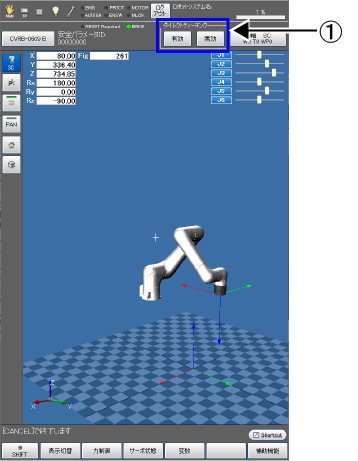
ダイレクト無効状態への切り替えは、スマートTPから行います。画像内①のスマートTPのダイレクトティーチング有効無効ボタンの [無効] を押すと解除されます。
ID : 17634