
 HOME
HOME
ID : 17155
ユーザーアカウント管理
操作経路: [F6 設定] - [F1 ユーザーアカウント管理]
ユーザーアカウントの管理が行えます。
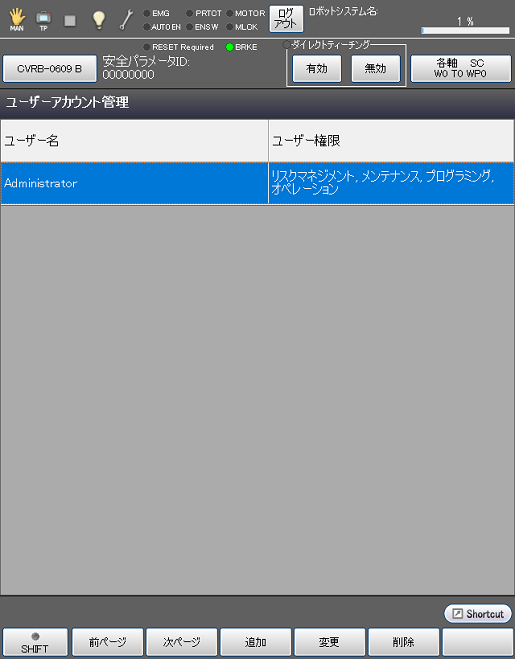
初期アカウント
工場出荷時、ロボットコントローラには、初期アカウントが登録されています。
初期アカウントのユーザーIDとユーザー権限は以下のようになっています。
ユーザー権限に関しては、"ユーザー権限" を参照してください。
| ユーザーID | ユーザー権限 |
|---|---|
| Administrator | リスクマネジメント、メンテナンス、プログラミング、オペレーション |
工場出荷時、初期アカウントのパスワードは登録されていません。したがって、ロボットコントローラがお客様のお手元に届いた際は、まず初期アカウントのパスワードを設定していただくことになります。
初期アカウントに設定したパスワードは特に忘れないようにしてください。忘れてしまうと、"アカウントの追加" をはじめ、さまざまな操作ができなくなります。
初期パスワードの設定は、スマートTPで行います。操作方法は "ログイン" を参照してください。
ユーザー権限
各アカウントには、ロボットに関するすべての操作の中で、どの操作を、そのアカウントで操作可能にするのかを設定する必要があります。その設定は、"ユーザー権限" という設定項目にて設定します。
ユーザー権限は、ロボットの使用用途別に、下表に示す種類があります。各ユーザー権限の種類ごとに、操作可能な内容が決められています (下表参照)。
例えば、あるアカウントに "プログラミング" のユーザー権限を付与すると、そのアカウントは"プログラミング" で操作可能な内容を操作できるようになります。
1つのアカウントには、複数の種類のユーザー権限を付与することができます。例えば、あるアカウントに "プログラミング" と "メンテナンス" を付与した場合、そのアカウントは、"プログラミング" と "メンテナンス" の両方の操作が可能になります。
| ユーザー権限の種類 | 操作可能な内容 (概要) (*1) |
|---|---|
| オペレーション | 操作盤の操作や、ロボットコントローラの状態の確認などが行えます。 |
| プログラミング | ロボットの操作やプログラミングに関するすべての操作を行えます。 |
| プログラミング (機能制限) |
"プログラミング" で操作可能な内容のうち、いくつかの操作が禁止されたユーザ権限です。 |
| メンテナンス | ロボットの操作 (一部不可能な操作有り) やメンテナンスに関するすべての操作を行えます。 |
| リスクマネジメント |
リスクアセスメントに関するすべての操作を行えます。 また、アカウントの管理 (追加/変更/削除) は、この権限でのみ行うことができます。 |
*1: 各ユーザー権限で可能となっている操作内容の詳細は、下記リンク (PDF) を参照してください。
実際にロボットを取り扱う際は、事前に、アカウントに付与したユーザー権限 (ユーザレベル) に応じたトレーニングを受講する必要があります。詳細は "作業者の分類" を参照してください。
アカウントの追加/変更
アカウントの追加
操作経路: [F6 設定] - [F1 ユーザーアカウント管理] - [F3 追加]
アカウントの追加は、リスクマネジメント権限が付与されているアカウントでログインしている場合のみ可能です。
アカウントの変更
操作経路: [F6 設定] - [F1 ユーザーアカウント管理] - [F4 変更]
リスクマネジメント権限が付与されているアカウントでログインしている場合は、ログインしているアカウントおよび他のアカウントの設定内容を変更できます。
リスクマネジメント権限が付与されていないアカウントでログインしている場合は、ログインしているアカウントのパスワードのみ変更できます。
設定方法
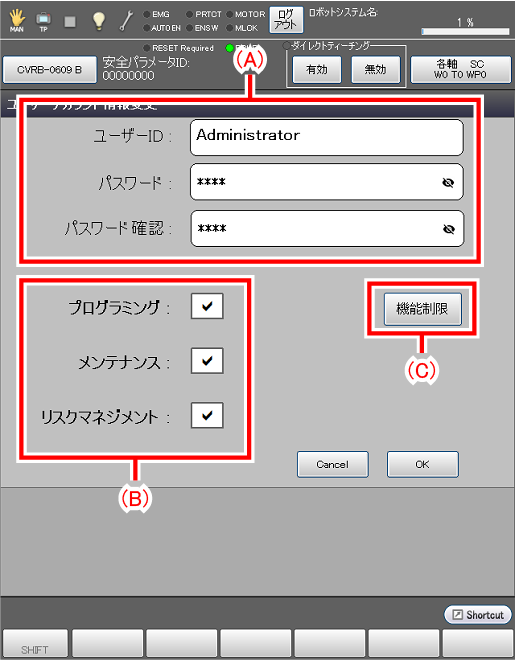
アカウントの追加またはアカウントの変更の操作経路にしたがって操作すると、下図のようなウィンドウが表示されます。
下図の (A)、(B)、(C) の内容を必要に応じて変更し、[OK] を押すと、設定が完了します。
(A) ユーザーIDとパスワード
上図 (A) に入力する内容には、下記のようなルールがあります。
| ユーザーID | 英数記号の組み合わせの4~20文字で作成します。 大文字小文字は区別します。 使用できる記号は、"@(アットマーク)、"_(アンダーバー)" のみです。 |
|---|---|
| パスワード | 数字4~20文字で作成します。 |
(B) ユーザー権限
上図 (B) では、付与するユーザー権限を選択します。チェックを入れたユーザー権限が付与されます。
ユーザー権限として "オペレーション" を付与したい場合は、(B) のすべてのチェックボックスのチェックを外してください。
ユーザー権限として "プログラミング (機能制限)" を付与したい場合は、"(C) プログラミング (機能制限)" を参照してください。
(C) プログラミング (機能制限)
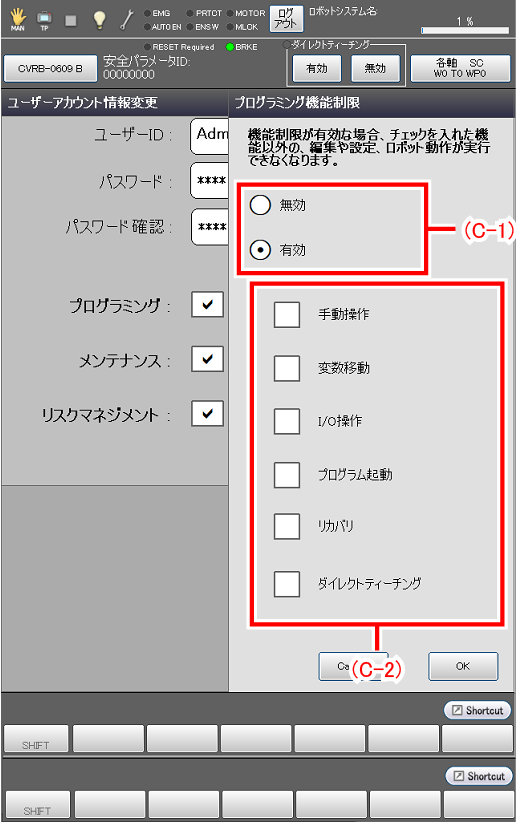
上図 (B) にある "プログラミング" にチェックを入れて、上図 (C) の [機能制限] を押すと、下図のようなウィンドウが表示されます。
下図 (C-1) の、"有効" を選択し、下図 (C-2) の操作可能にしたい項目にチェックを入れてください。
最後に [OK] を押してください。
アカウントの削除
操作経路: [F6 設定] - [F1 ユーザーアカウント管理] - [F5 削除]
アカウントの削除は、リスクマネジメント権限が付与されているアカウントでログインしている場合のみ可能です。
アカウントを削除するには以下のルールを守る必要があります。
- 削除するアカウント以外で、リスクマネジメント権限が付与されているアカウントが1つ以上登録されていること。
例えば、初期アカウントを削除したい場合、初期アカウント以外にリスクマネジメント権限が付与されているアカウントが1つもない場合は、初期アカウントは削除できません。その場合は、リスクマネジメント権限を付与したアカウントを別途追加後、初期アカウントを削除してください。
ID : 17155