
 HOME
HOME
ID : 15072
COBOTTA PROセーフティパラメータツールからセーフティパラメータデータをロボットコントローラに送信
COBOTTA PROのシーン機能の設定など安全機能に関わる設定を変更した場合は、WINCAPSIIIだけでなくCOBOTTA PROセーフティパラメータツール (以下、セーフティパラメータツール) を利用してのパラメータ送信を行う必要があります。
セーフティパラメータツールを用いたパラメータ送信の手順を説明します。
送信前の準備
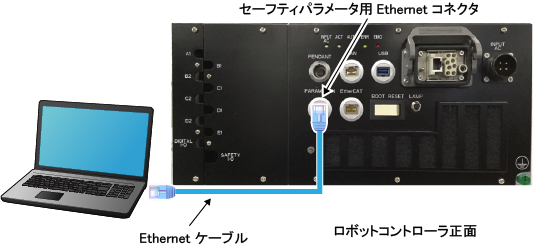
パラメータ送信を行うためには、ロボットコントローラの "セーフティパラメータ用Ethernetコネクタ" とセーフティパラメータツールがインストールされたPC (以降 "インストール済みPC" ) をEthernetケーブルで接続する必要があります。
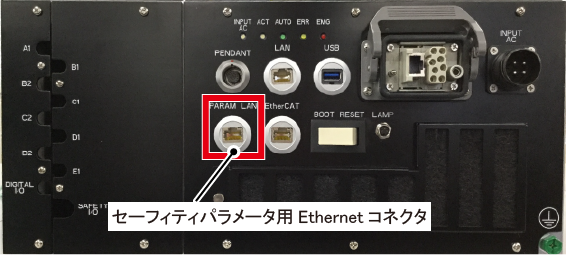
WINCAPSIIIからロボットコントローラにデータを送信した直後は、ロボットコントローラの "Ethernetコネクタ" にEthernetケーブルを接続している状態なので、Ethernetケーブルをロボットコントローラの "セーフティパラメータ用Ethernetコネクタ" に接続し直す必要があります。
また、セーフティパラメータツールからロボットコントローラにパラメータを送信する際は、下図のように、ロボットコントローラとインストール済みPCを "1対1" で接続してください。
送信の手順
基本的には、"STEP2" から操作してください。
何らかの理由により、セーフティパラメータツールが起動していない場合、"STEP1" から操作してください。
ディスプレイの表示スケールは、100%を推奨します。
設定を変更した場合、パラメータツールの画面レイアウトが崩れる可能性がありますのでご注意ください。
1
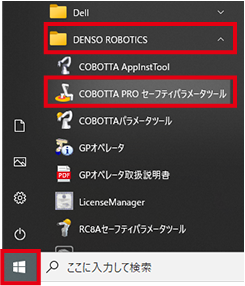
セーフティパラメータツールを立ち上げます。
操作経路: パソコン [スタート] ボタン - [DENSO ROBOTICS] - [COBOTTA PROセーフティパラメータツール]
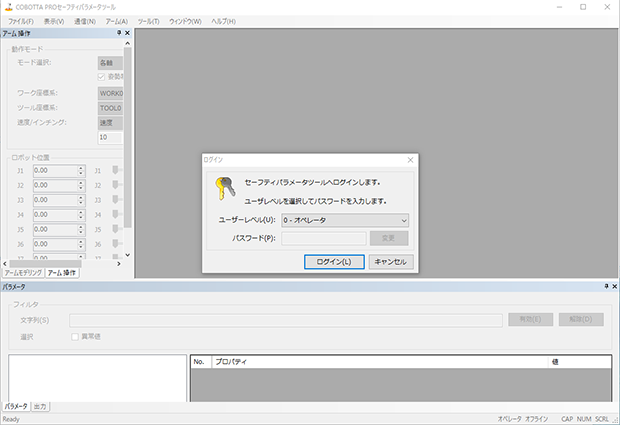
起動後の画面は以下です。
2
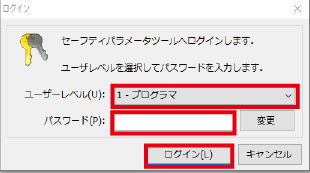
ユーザレベルを [プログラマ] にしてWINCAPSIIIのログインパスワードと同じパスワードを入力し、ログインします。
3
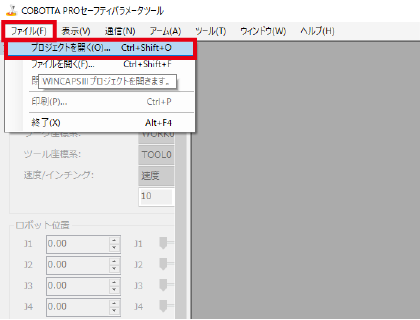
WINCAPSIIIで作成したプロジェクトを開きます。
操作経路 : [ファイル] - [プロジェクトを開く]
4
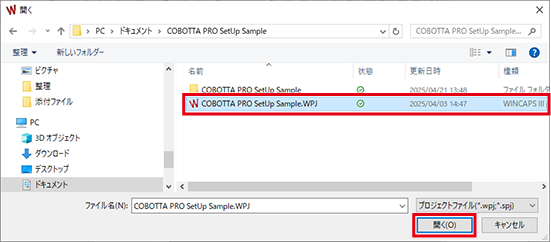
[プロジェクトを開く] をクリックすると、エクスプローラが開きます。
作成したWINCAPSIIIのプロジェクトを選択して、[開く] をクリックしてください。
5
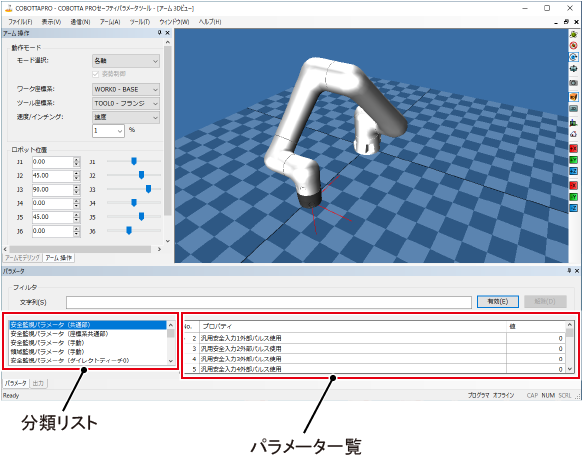
下図のような画面が表示されます。下図の "分類リスト" には、セーフティパラメータの分類項目が表示されます。"パラメータ一覧" には "分類リスト" で選択した分類項目に割り振られているパラメータが表示されます。
今までの操作で変更したセーフティモーションに関連するパラメータと、それに対するセーフティパラメータツールの分類項目を下記に示します。
下記内容がWINCAPSIIIとセーフティパラメータツールで同じ値であることを確認してください。(*1)
WINCAPSIIIで変更したパラメータ |
セーフティパラメータツールの分類項目 |
|---|---|
ツール1 (Tool1) の座標系 |
安全監視パラメータ (座標系共通部) |
ツール1 (Tool1) のツールウェイト |
|
ワークピース番号1のワークピースウェイト |
|
デフォルトシーン |
安全監視パラメータ (デフォルト) |
シーン 0 共通設定 |
安全監視パラメータ (シーン0) |
シーン0のサブシーン0 (Scene 0,0) |
安全監視パラメータ (シーン0 - サブシーン0) |
シーン0のサブシーン1 (Scene 0,1) |
安全監視パラメータ (シーン0 - サブシーン1) |
アームボタン設定 |
安全監視パラメータ (共通部) ただし、セーフティパラメータには、"位置取込ボタン機能"、"ボタン1機能"、"ボタン2機能"、"ボタン3機能" のみ含まれます。それ以外のパラメータはセーフティパラメータツールでの確認は不要です。 |
*1: WINCAPSIIIで変更したパラメータとセーフティパラメータツールとで値が同じであるかを確認する方法を以下に説明します。
例として、ツール座標系の確認を説明します。
1
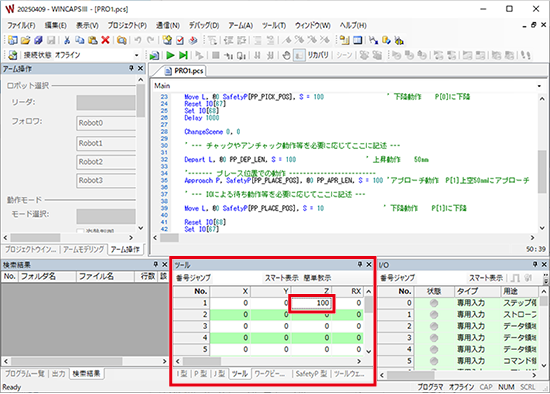
WINCAPSIIIでツール1の内容を、Z軸は "100" でそれ以外は "0" に設定したと仮定します。
ツールが表示されていない場合は、以下の操作経路で表示します。
操作経路 : [表示] - [アーム座標系] - [ツール]
2
セーフティパラメータツールで以下を表示して、プロパティでツール1の内容が、Z軸は "100" でそれ以外は "0" であることを確認します。
- 分類リスト : 安全監視パラメータ (座標系共通部) (下図①)
- パラメータ一覧 : ツール1座標 (X、Y、Z、RX、RY、RZ) (下図②)
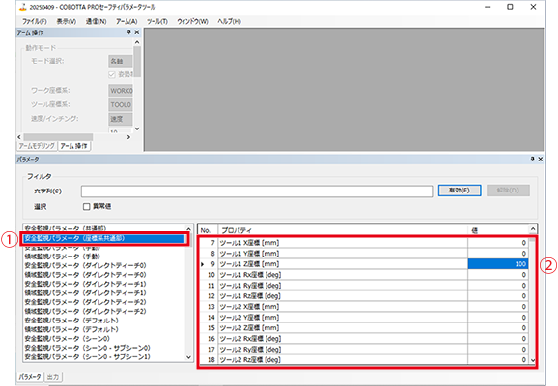
WINCAPSIIIで変更したパラメータとセーフティパラメータツールとで値が同じであることが確認できたため、「ツール1 (Tool1) の座標系」の確認は完了です。
同様の手順で、その他の変更したパラメータが同じ値であるかを確認してください。
6
パラメータを送信します。
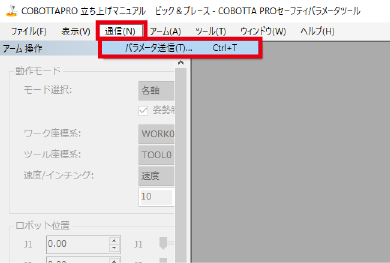
セーフティパラメータツールの [通信] メニューから、[パラメータ送信] を選択します。
7
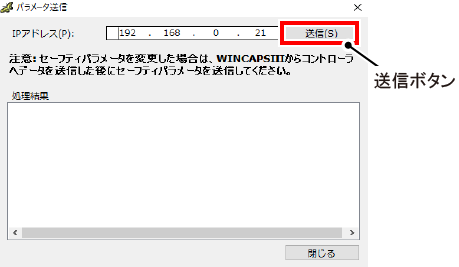
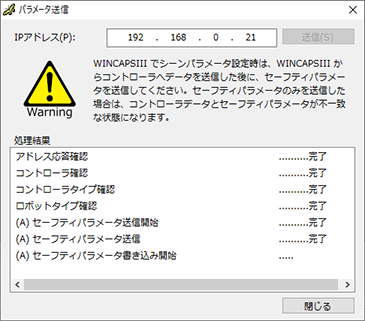
IPアドレスに "192.168.0.21" を指定して [送信] ボタンを押します。
8
送信中にロボットコントローラへのログイン画面が表示されます。
初期アカウントのユーザIDとパスワードを入力して、[続行] ボタンを押してください。
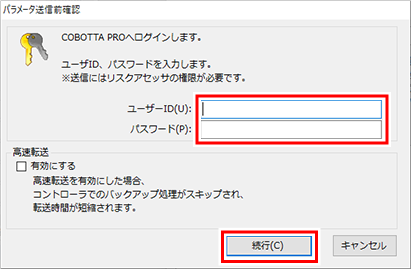
[続行] ボタンを押すと、セーフティパラメータツールによって以下の内容が実施されます。
- パラメータの送信
- 書込みチェック
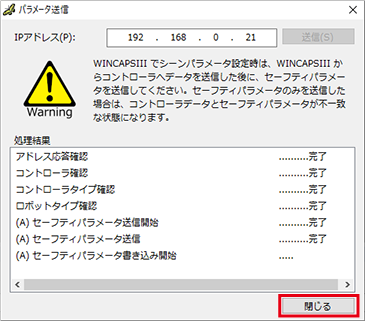
送信中は、以下の画面が表示されます。
9
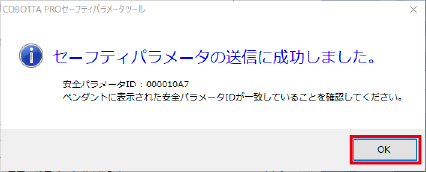
パラメータの書込みが成功すると、セーフティパラメータツールとスマートTPの両方に、送信成功のメッセージとともに安全パラメータIDが表示されます。
セーフティパラメータツールおよびスマートTPのメッセージに表示された安全パラメータIDが、同じであるかを確認します。
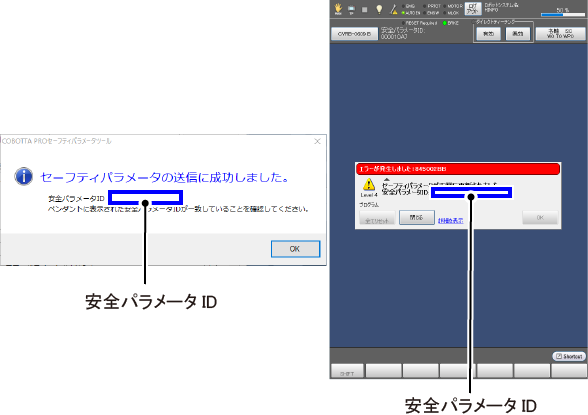
- 安全パラメータIDはセーフティパラメータツールとロボットコントローラ双方のセーフティパラメータの内容が同一であることを確認するためのものです。
セーフティパラメータツールで表示された安全パラメータIDとスマートTPに表示された安全パラメータIDが同じである場合、セーフティパラメータツールとロボットコントローラ双方のセーフティパラメータの内容が同一であることを意味します。 - スマートTPで確認する際は、"プログラミング"、"メンテナンス"、"リスクマネジメント" のいずれかのユーザー権限が与えられたアカウントでログインしている必要があります。初期アカウントは全ての権限が与えられています。
10
スマートTPに表示されている安全パラメータIDを確認するメッセージの [OK] ボタンを押します。
スマートTPがログアウト状態になっている場合、スマートTPの安全パラメータID確認メッセージにある [OK] ボタンは無効になっています。その場合は、以下の手順に従ってください。
- 安全パラメータID確認メッセージにある [閉じる] ボタンを押す
- 初期アカウントでログインする ("スマートTPのログイン方法" を参照)
- 安全パラメータID確認メッセージで [OK] ボタンを押す
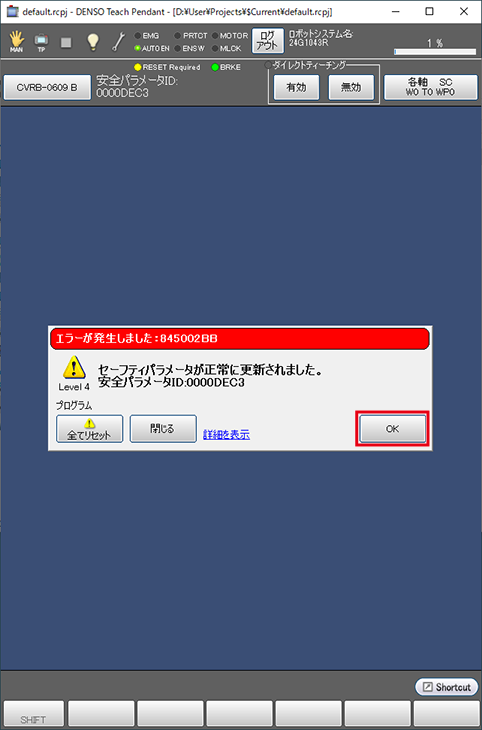
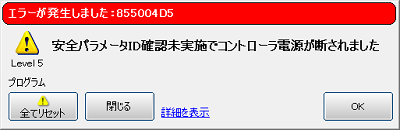
スマートTPに表示される安全パラメータIDを確認するメッセージの [OK] ボタンを押さずに、ロボットコントローラの電源をOFFにした場合は、次回起動時に下記のエラーが発生します。エラーが発生した場合は、STEP1からやり直してください。
11
セーフティパラメータツールの安全パラメータIDを確認するメッセージにある [OK] ボタンをクリックします。
その後、パラメータ送信ウィンドウの [閉じる] ボタンをクリックします。
12
下記内容を記録してください。
- 安全機能の確認内容
- 安全パラメータID
- セーフティパラメータツールのバージョン (*2)
- パラメータを送信した日付
- パラメータを送信し動作確認した作業者の氏名
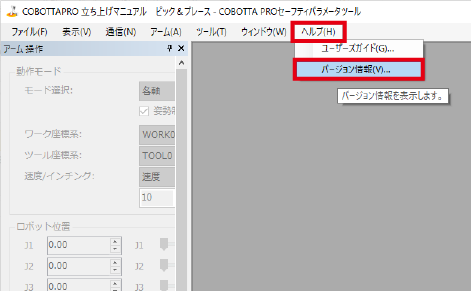
*2: セーフティパラメータツールのバージョンは下記操作経路で表示できます。
操作経路: [ヘルプ] - [バージョン情報]
13
通常では、この時点でロボットコントローラを再起動しますが、"セットアップの手引
き" ではまだ再起動しません。このあと、CN21用ケーブルをロボットアームに接続す
るためです。
パラメータの送信は以上で完了です。
ID : 15072