
 HOME
HOME
ID : 7249
登录密码的变更
功能概要
指定用户等级变更登录密码的功能。
- 请谨慎管理设定的密码,避免忘记或意外泄露给第三方。
- 密码可恢复成初始设定。关于详细内容,请参照“重置登录密码”。
操作步骤
按照以下步骤实施。
此处以变更“维护员”密码的情况为例,说明步骤。
1
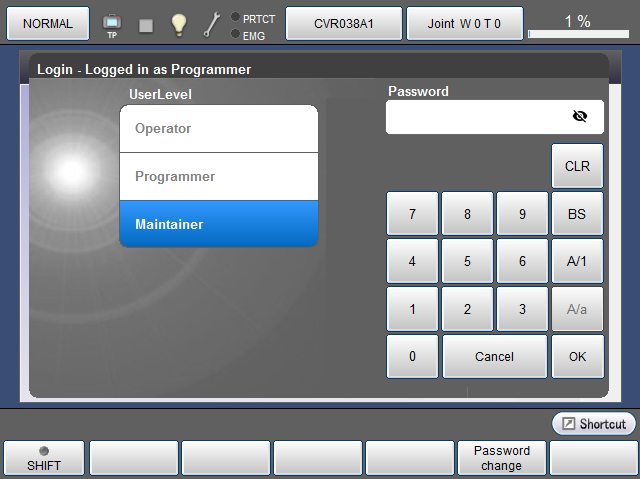
显示登录画面。
操作路径:[F6 设定]-[F1 登录]
2
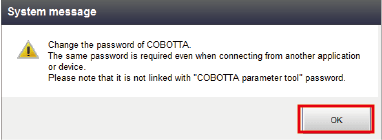
指定用户等级并按下[F5 密码变更]。
在显示以下系统消息,确认内容后按压[OK]按钮。
3
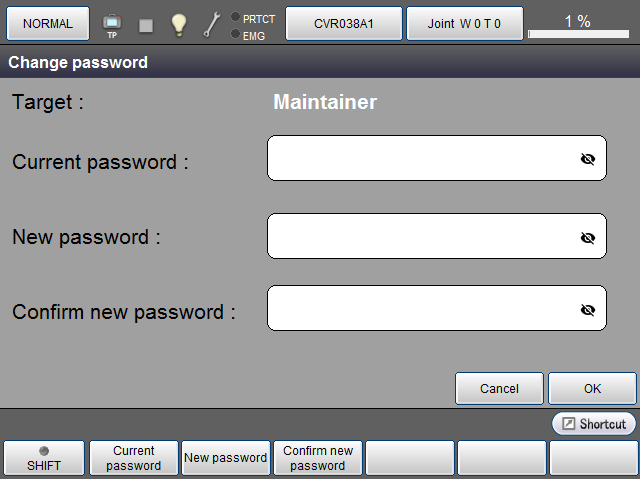
显示密码变更画面后选择“当前密码”输入栏或按下[F1 当前密码]。
4
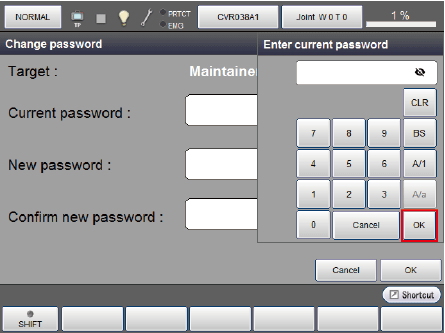
打开密码输入键后输入当前密码。
关于密码输入键的操作方法,请参照TP应用操作指南“密码输入键”。
输入密码后,按压[OK]按钮。
5
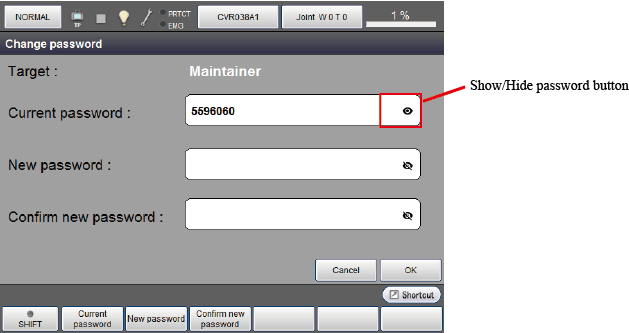
返回密码变更画面且当前密码栏中显示输入的密码。
此时按下栏内的“可视/不可视密码按钮”,可切换可视状态(直接显示字符)或不可视状态(转换成星号“*”显示)。
切换为可视状态后可确认输入的字符。确认结束后切换为不可视状态。
在可视状态下,请注意可能会很容易地被旁边的人看到。
6
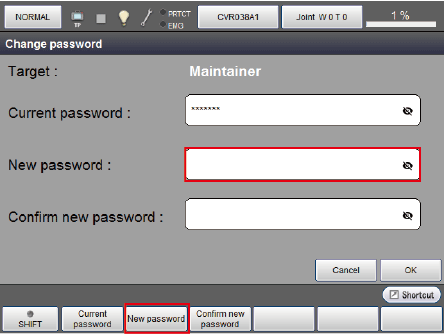
选择“新密码”输入栏或按下[F2 新密码]。
7
与STEP4一样,打开密码输入键后输入新密码并按下[OK]按钮。
密码设定条件如下所示:
- 最少4个字符,最多16个字符
- 仅英文和数字
- 英文和数字可混合(可仅英文、仅数字)
- 严格区别英文大小写
8
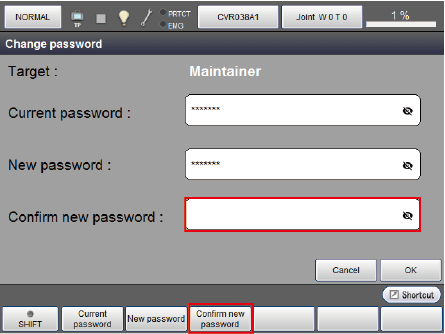
返回到密码变更画面后选择“新密码(确认)”输入栏或按下[F3 新密码(确认)]。
9
与STEP4一样,打开密码输入键后再次输入“新密码”中输入的密码并按下[OK]按钮。
这是为了确认新密码而输入。“新密码”和“新密码(确认)”不一致时,会显示错误消息。(参考STEP11)
10
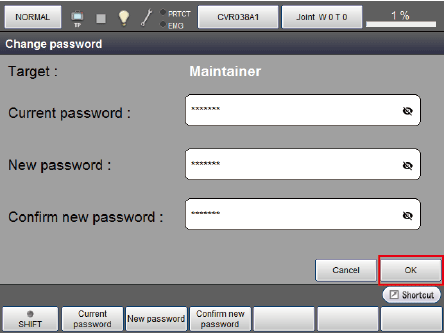
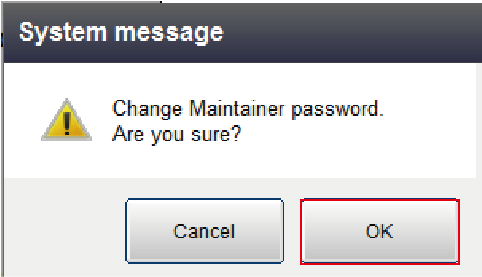
返回到密码变更画面后确认所有输入已完成并按下[OK]按钮。
显示下图确认的系统消息后,按[OK]按钮。
在密码变更画面按下[Cancel]按钮后,则取消输入结果并返回登录画面。
11
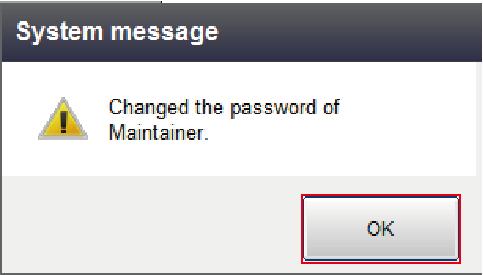
显示下图的完成信息后,则密码变更完成。
按[OK]按钮后,返回登录画面。
若输入错误,则显示以下错误消息。按下[OK]按钮后会返回密码变更画面,请再次输入密码。
以下情况可能引起错误。
| 错误讯息 | 内容 |
|---|---|
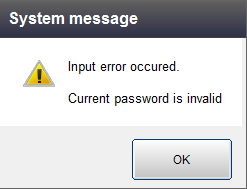 |
“当前密码”错误。 |
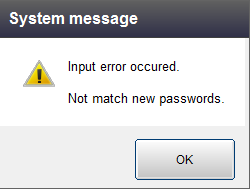 |
“新密码”和“新密码(确认)”不一致。 |
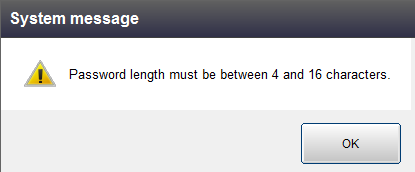 |
可设定字符数不在4个字符以上、16个字符以下范围内。 |
ID : 7249