
 HOME
HOME
ID : 7216
版本升级的功能
更新COBOTTA软件的功能。
您可从弊司HP下载更新版的模块进行使用。
有时候会因为WINCAPSIII版本太旧导致版本无法升级。
使用本功能时,请使用最新版的WINCAPSIII。
版本升级的流程
按照以下步骤进行版本升级。
(1)通过COBOTTA许可版本升级。
(2)使用WINCAPSIII版本升级工具,执行版本升级。
(1)通过COBOTTA许可版本升级(COBOTTA)。
通过COBOTTA进行版本升级的许可设定。设定可以通过远程TP/虚拟TP进行,因此可将远程TP/虚拟TP连接到COBOTTA上。
要执行该操作,请将用户等级指定为“维护员”。
1
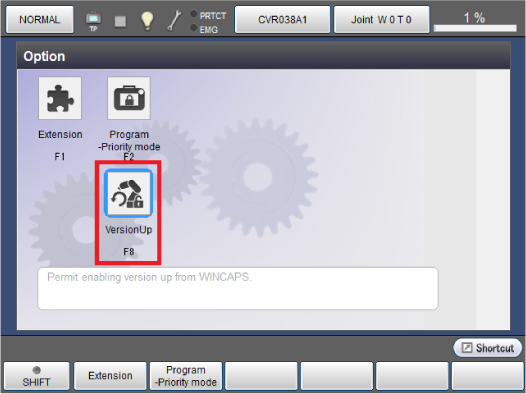
从基本画面开始可按照如下步骤打开[选项]画面。
[基本画面] - [F6:设定] - [F8:选项]
在[选项]画面,按下[F8 版本升级许可]按钮。
2
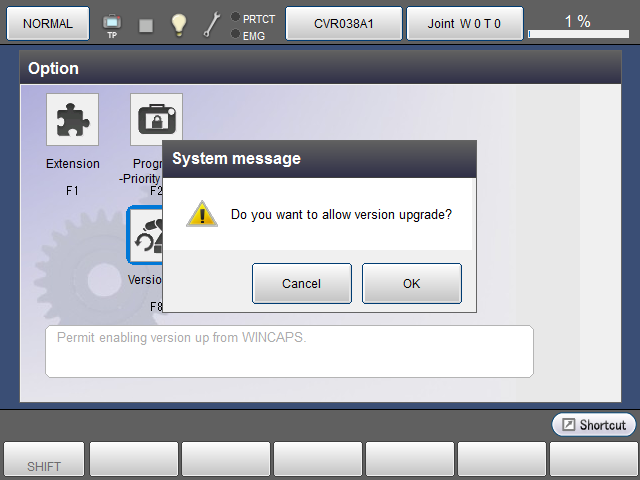
显示以下的画面时请按[OK]。
3
当版本升级在许可状态时,将显示如下设定完成的画面。
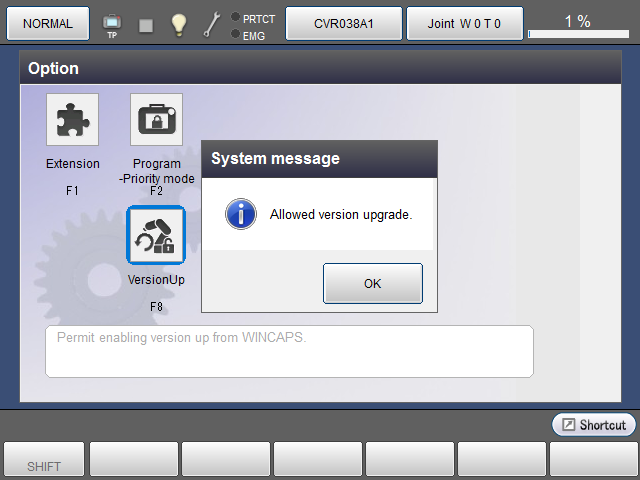
版本升级许可状态在COBOTTA电源OFF前或者进行设定取消前将一直持续。
对于取消设定的方法,请参照下记“版本升级的许可取消”。
(2)通过版本升级工具进行版本升级(WINCAPSIII)
按照以下步骤实施。
1
通过“程序员”登录WINCAPSIII。
2
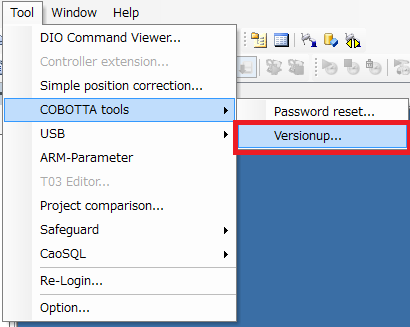
选择工具菜单的“COBOTTA工具”-“版本升级”。
3
在显示以下输入画面时,输入下表的项目。
完成所有输入后,按压[下一步]。
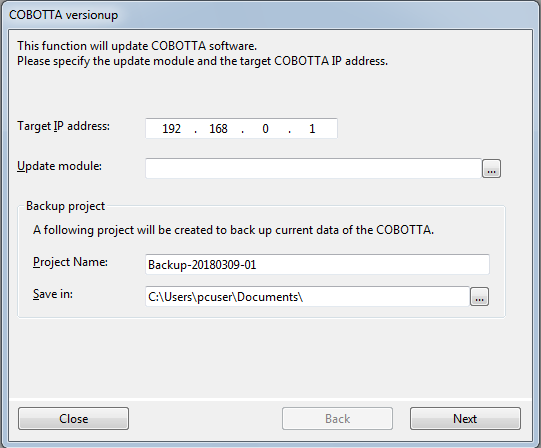
| 项目 | 内容 |
|---|---|
| 对象IP地址 | 指定软件版本升级相应的COBOTTA的IP地址。 |
| 更新模块 | 请指定弊司HP所下载更新模块在PC上的保存位置与文件名。 |
| 备份项目 | 在PC上备份当前COBOTTA内部数据。 指定项目名和PC上的项目保存位置。 |
4
在显示以下的画面时进行内容确认。
关于显示内容,请参照下表。
如所有内容均正确,请按下[开始]。开始版本升级。
如要变更设定内容请按下[返回]。
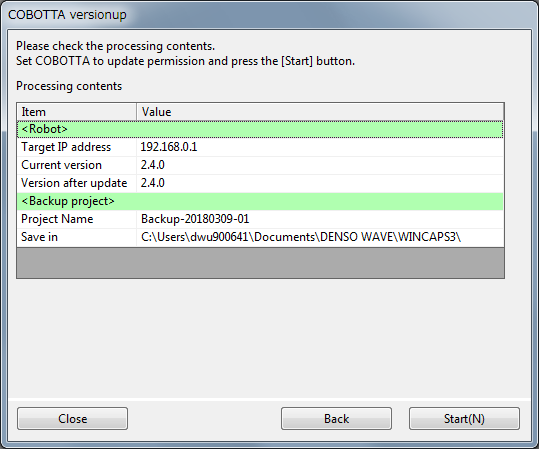
- 机器人
项目 内容 对象IP地址 在输入画面设定的IP地址 当前版本 COBOTTA当前的软件版本 更新后的版本 加入更新模块的软件版本
- 备份项目
项目 内容 项目名 在输入画面设定的项目名 保存位置 在输入画面设定的保存位置
5
开始版本升级后,将出现如下画面并显示进度。
版本升级时,COBOTTA的状态显示LED亮绿灯。
版本升级需要约10分钟。
直到出现版本升级中的提示之前,请绝对不要关闭COBOTTA的电源和断开通信电缆。
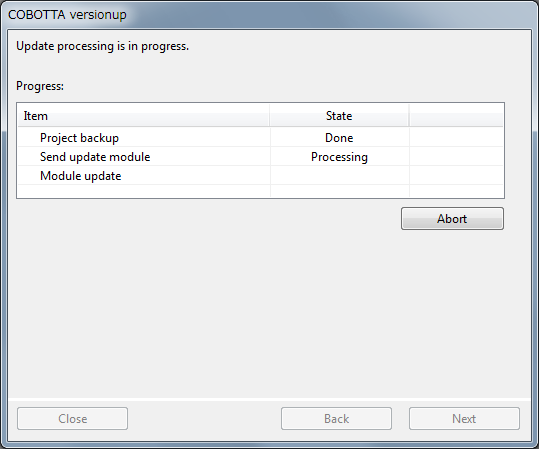
按照以下步骤进行版本升级。
- 项目的备份
将当期所用数据备份至计算机。 - 更新模块发送
将更新模块发送至COBOTTA。 - 模块更新
将更新模块适用于COBOTTA。
6
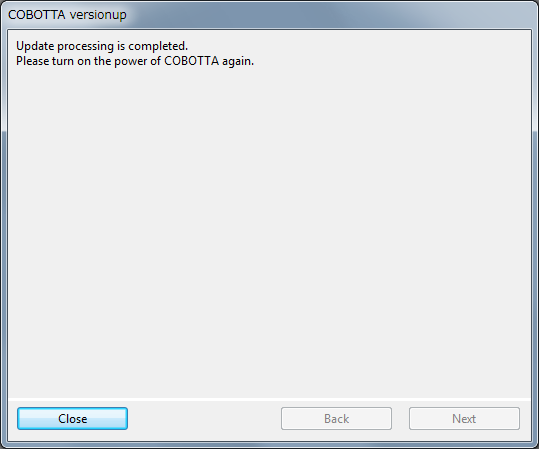
完成模块更新后将显示如下的结束画面,COBOTTA的状态显示LED变成红色。
关闭COBOTTA电源,再重新启动。
更新模块在COBOTTA电源重新启动之后生效。
在启动COBOTTA时发生错误0x855090D9 [控制MCU的版本旧,请执行“MCU版本升级”。]时,还需要对控制MCU进行版本升级。详细内容请参照“MCU版本升级功能”。
版本升级许可的取消
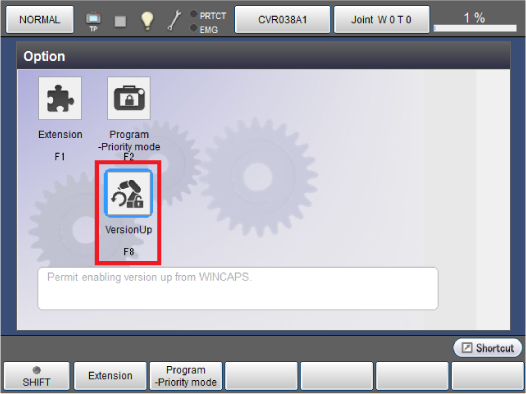
COBOTTA电源OFF之后,版本升级的许可即被取消。如希望不通过COBOTTA电源OFF来取消版本升级许可,可按照如下步骤执行。
1
从基本画面开始可按照如下步骤打开[选项]画面。
[基本画面] - [F6:设定] - [F8:选项]
在[选项]画面,按下[F8 版本升级许可]按钮。
2
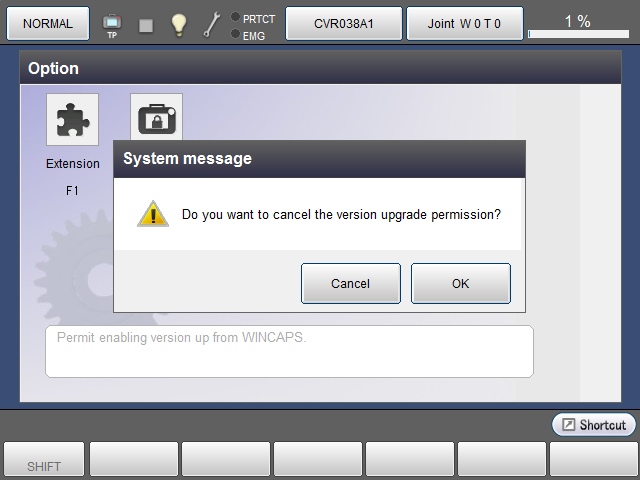
显示以下的画面时请按[OK]。
3
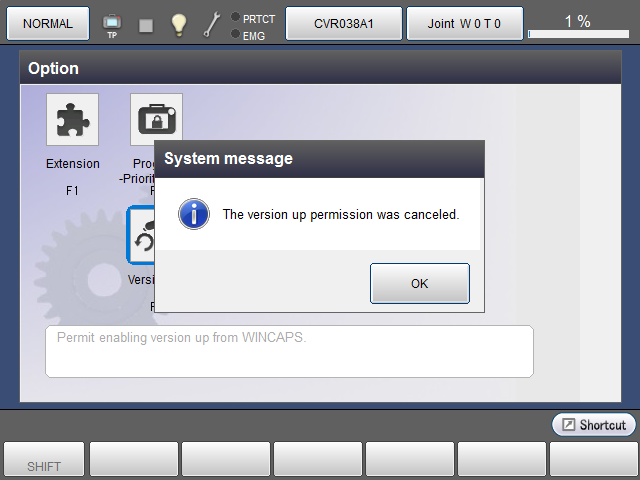
许可取消后,将显示如下的取消完成画面。
按下[OK],回到[选项]画面。
ID : 7216