
 HOME
HOME
ID : 3999
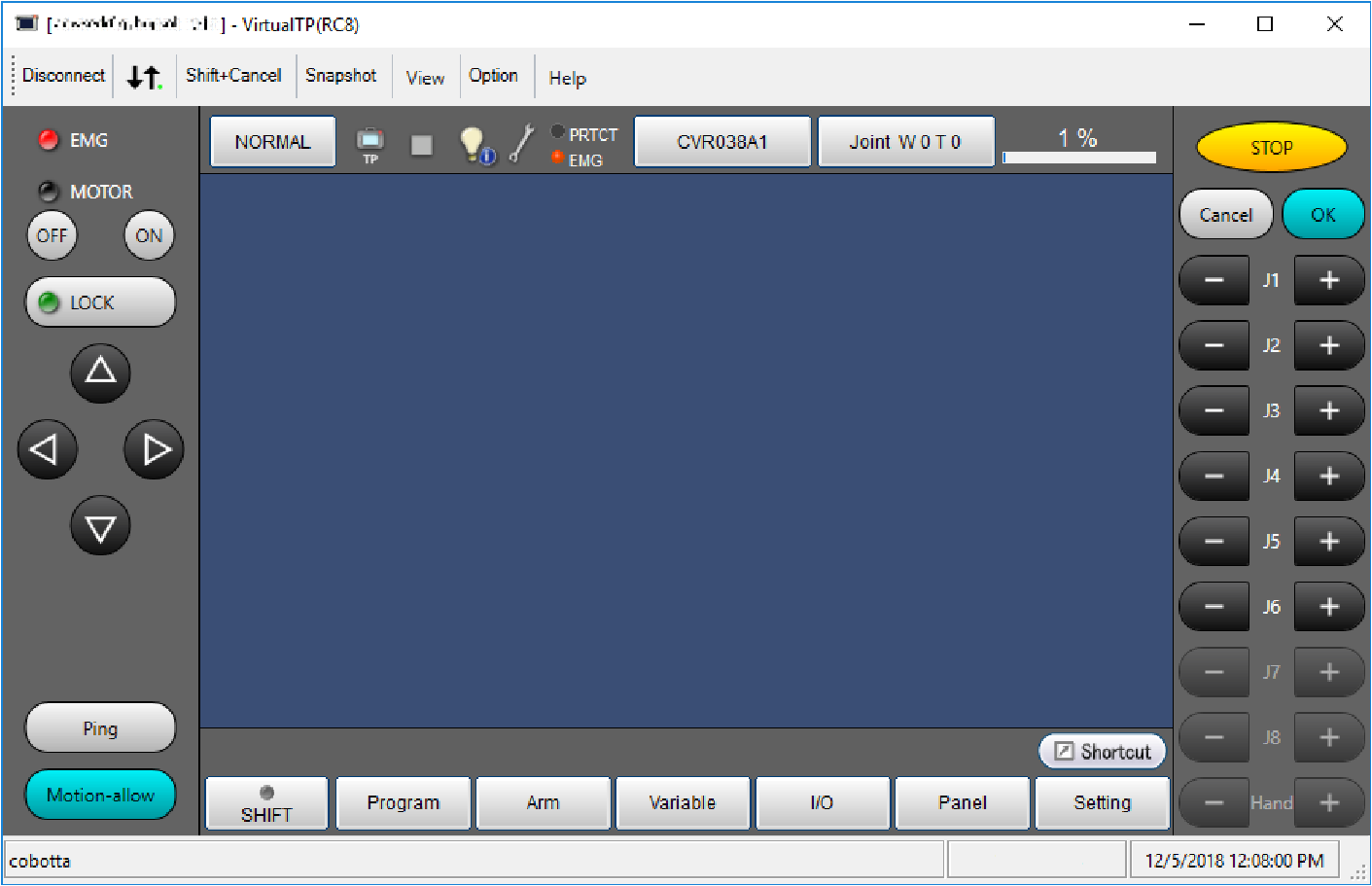
虚拟TP
关于虚拟TP的使用方法进行说明。
此外,本文将安装有虚拟TP的设备(终端)称为“操作终端”。
安装方法
虚拟TP是电装Mobile Tools之一。”请参照“这些内容”。
使用方法
关于虚拟TP的画面说明和使用方法,请参阅“虚拟TP(RC8)用户指南”(PDF:2,257KB)。
连接方法
通过Ethernet通信连接操作终端和COBOTTA。
Ethernet通信可使用有线和无线(Wi-Fi)。
(软件版本为Ver.2.8.*之后的COBOTTA可使用无线(Wi-Fi)。)
关于连接后的的操作,请参照“远程TP/虚拟TP操作指南”。
接通COBOTTA的电源后且启动处理完成前状态显示LED的深绿色灯会闪烁。状态显示LED的深绿色灯闪烁期间,COBOTTA不接受虚拟TP访问。请在状态显示LED的深绿色灯闪烁以外的状态下访问COBOTTA。
1
通过Ethernet连接COBOTTA和操作终端。
进行无线(Wi-Fi)通信时,请确认以下内容。
尚未执行用于Wi-Fi连接的设定(无线LAN路由器和COBOTTA的IP地址设定等)时,请参照“Wi-Fi连接准备”。
尚未参照Wi-Fi连接时的注意事项时,请参照“Wi-Fi连接时的安全相关信息”。
2
启动虚拟TP。
3
按压连接按钮。
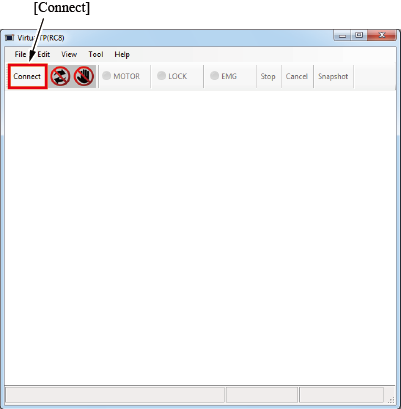
4
因连接设定视窗打开,所以请输入COBOTTA的IP地址后按下[连接]按钮。此外,COBOTTA的IP地址初始值是192.168.0.1。
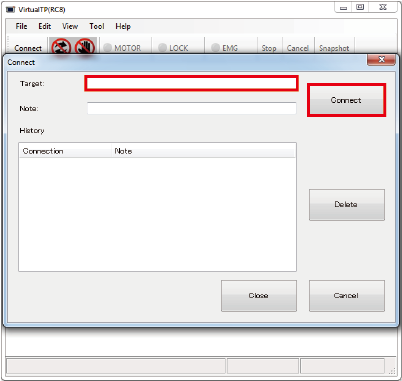
无线(Wi-Fi)通信时,若COBOTTA的IP地址和无线LAN路由器的IP地址一致,则可与COBOTTA通信。
请有线直接连接COBOTTA和操作终端并变更COBOTTA的IP地址。
5
会显示下图所示确认画面,所以请选择要登录的用户等级并输入密码。
关于用户等级和初始密码,请参考“用户等级指示的登录操作”。
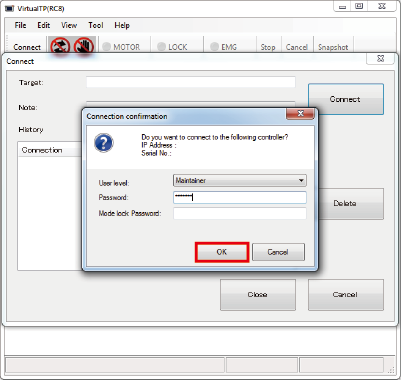
将虚拟TP连接到COBOTTA时需要输入密码。请选择要登录的用户等级并输入密码。
密码取决于用户等级。
此外,连接后可变更密码。变更时请使用变更后的密码。
断开连接的方法
1
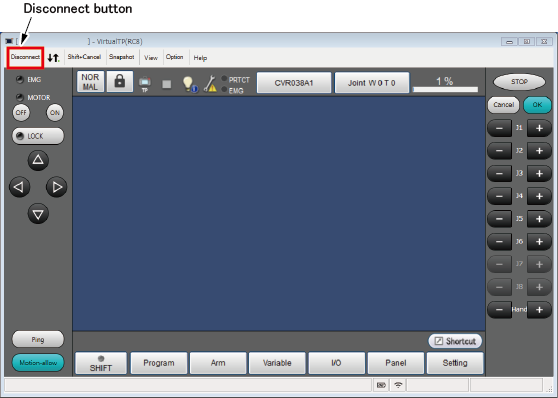
按压工具栏的切断按钮。
2
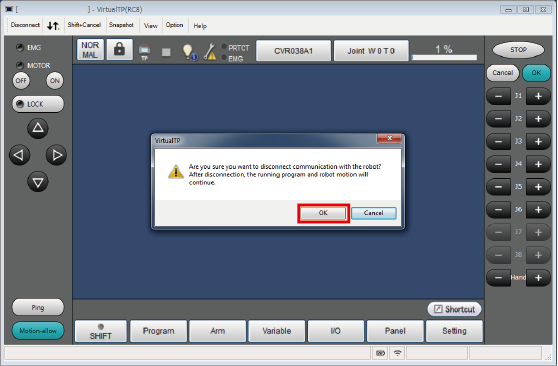
如果按[OK],则与COBOTTA的连接被断开。
与其他操作终端无线(Wi-Fi)连接
可与COBOTTA连接的操作终端为1台。若已连接1台操作终端,则即便试图从其他操作终端Wi-Fi连接也无法连接上。
因此与其他操作终端连接时,请断开与当前使用的操作终端的连接后按上述连接步骤进行连接。
ID : 3999