
 HOME
HOME
ID : 7322
MCUバージョンアップ機能
MCUバージョンアップ機能は、COBOTTAおよびハンドの制御MCUのソフトウェアが、COBOTTA本体のソフトウェアバージョンに対して古い場合に、制御MCUのソフトウェアを更新する機能です。
バージョンアップが必要な場合
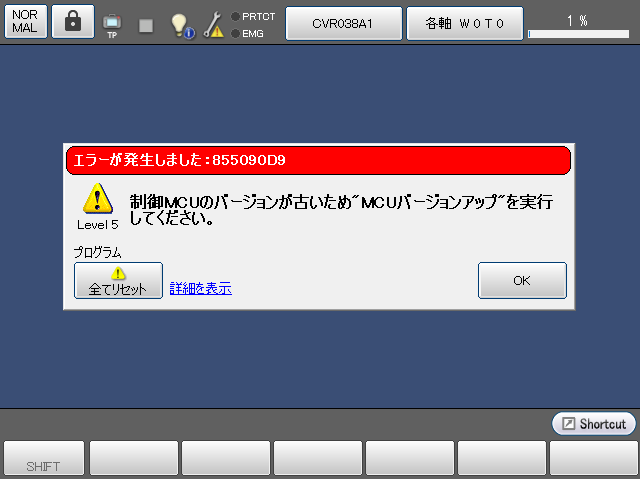
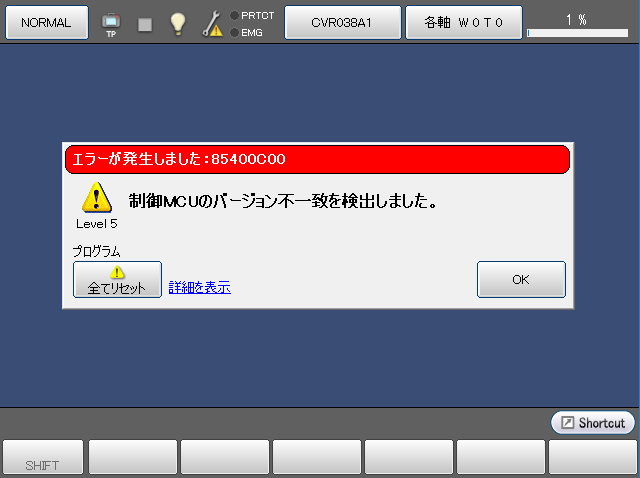
制御MCUの更新が必要な場合、COBOTTA起動時にエラー[0x855090D9 : 制御MCUのバージョンが古いため"MCUバージョンアップ"を実行してください。]またはエラー[0x85400C00 : 制御MCUの不一致を検出しました。]が発生します。このエラーが発生した場合は、MCUのバージョンアップを実施してください。
各制御MCUのバージョン
各制御MCUのバージョンはリモートTP/バーチャルTPで確認できます。
操作経路 : 基本画面 - [F6 設定] - [F2 システム情報]
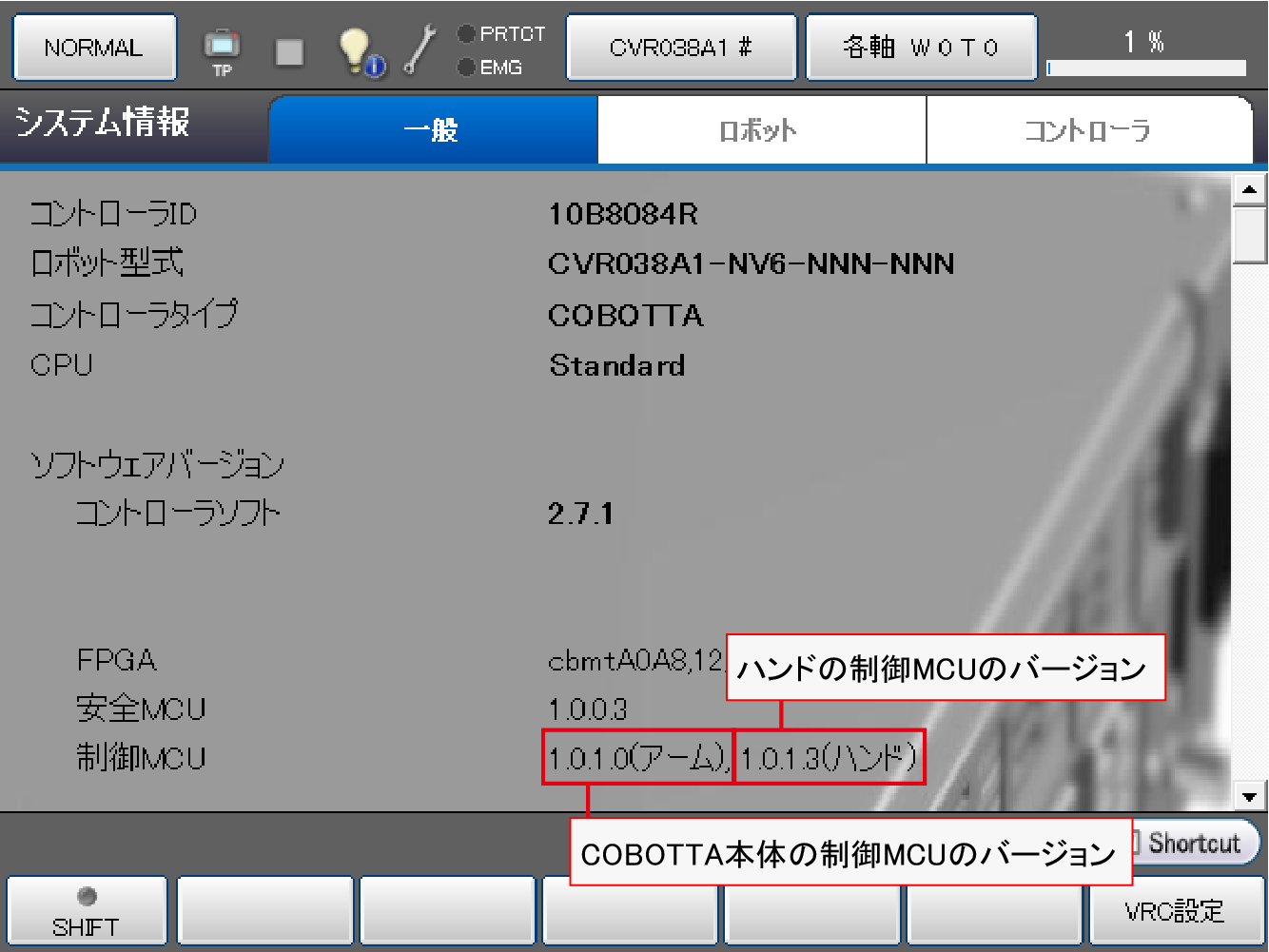
バージョンは4つの数値で表現されており、左側の数値が大きいほど新しいバージョンとなります。
Ver.2.7.0以前のCOBOTTAをご使用のお客様は、確認方法が異なります。"こちらの内容(PDF:497KB) を参照してください。
バージョンアップの手順
以下に、MCUのバージョンアップの手順を説明します。
この操作を行うには、ユーザレベルを "メンテナ" に指定してください。
1
操作経路 : 基本画面 - [F6 設定] - [F8 オプション] - [F9 MCUバージョンアップ]
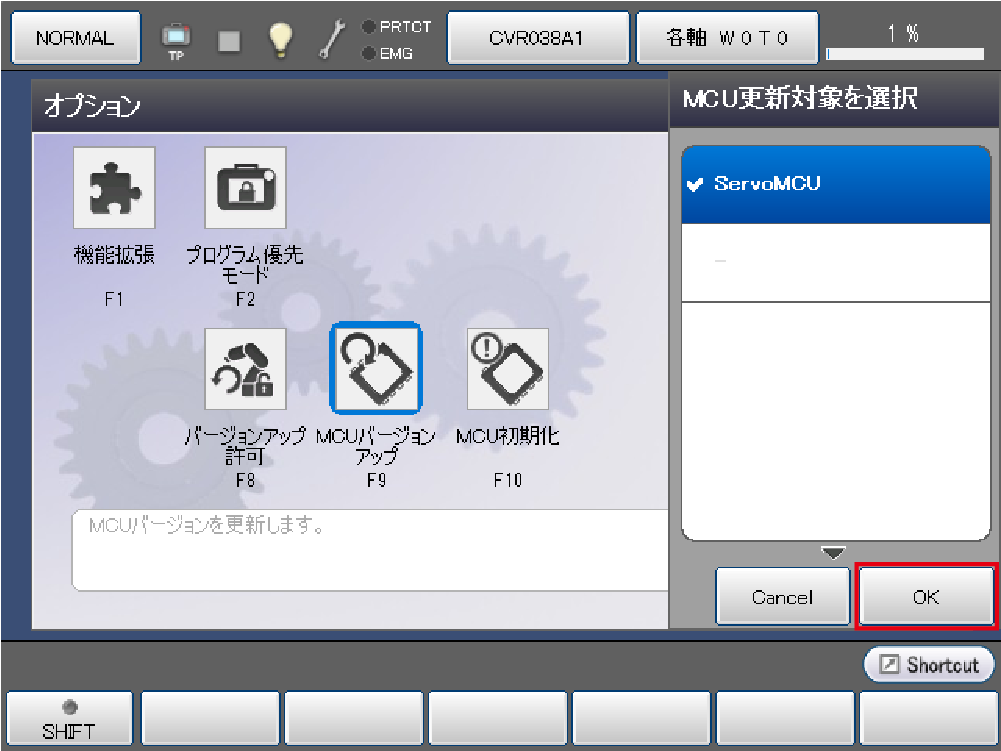
リモートTP/バーチャルTPの[オプション]画面で[F9 MCUバージョンアップ]を押します。
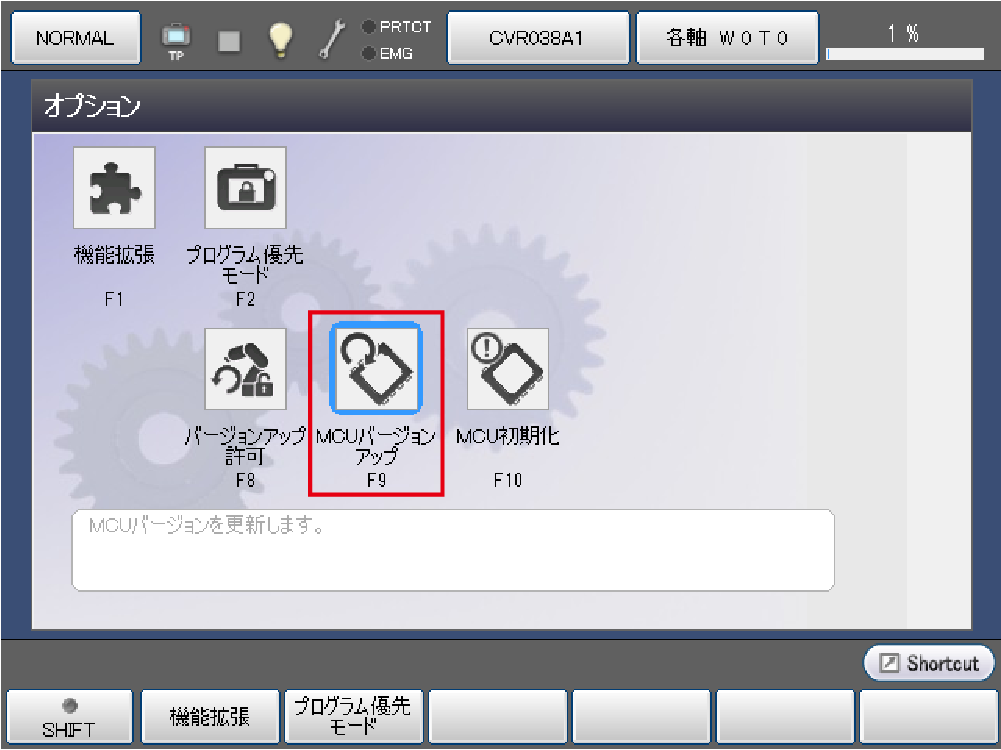
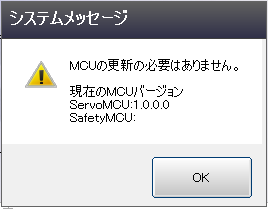
バージョンアップが必要ない状態で[F9 MCUバージョンアップ]を押した場合は、下記のシステムメッセージが表示されます。
2
[ServoMCU]を選択し、[OK]を押します。
3
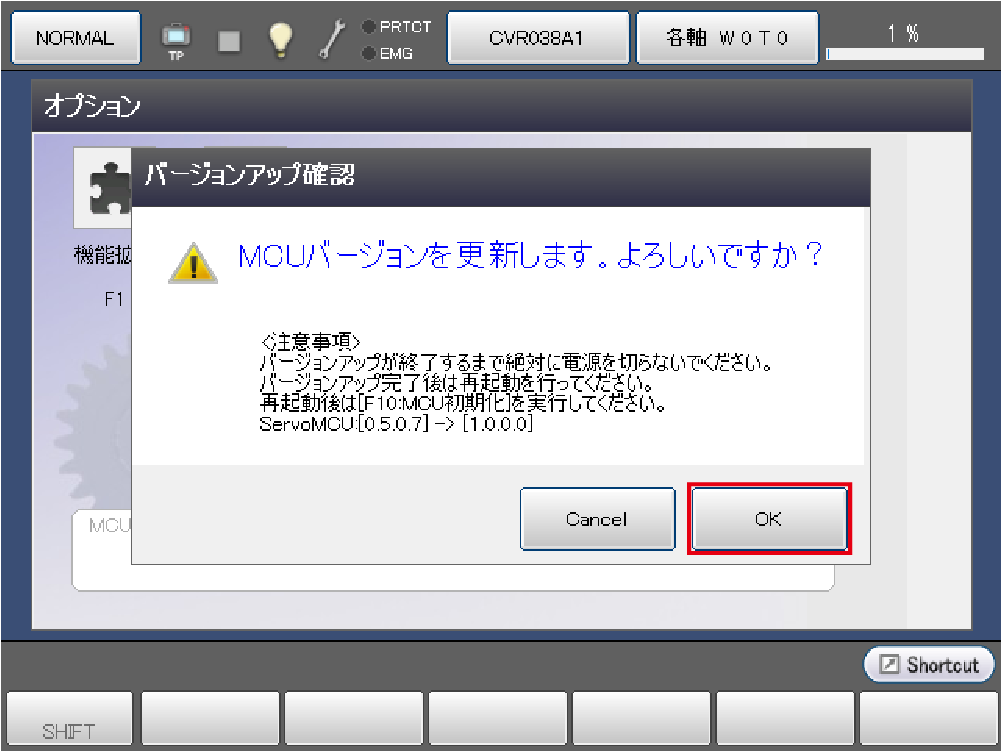
[バージョンアップ確認]画面が表示されますので、[OK]を押します。
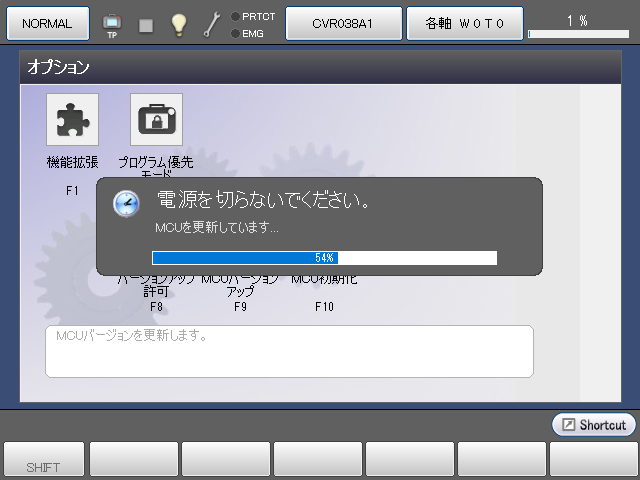
バージョンアップが開始されますので、完了するまで待ちます。
バージョンアップ中は絶対に電源を切らないでください。
 ]
]
4
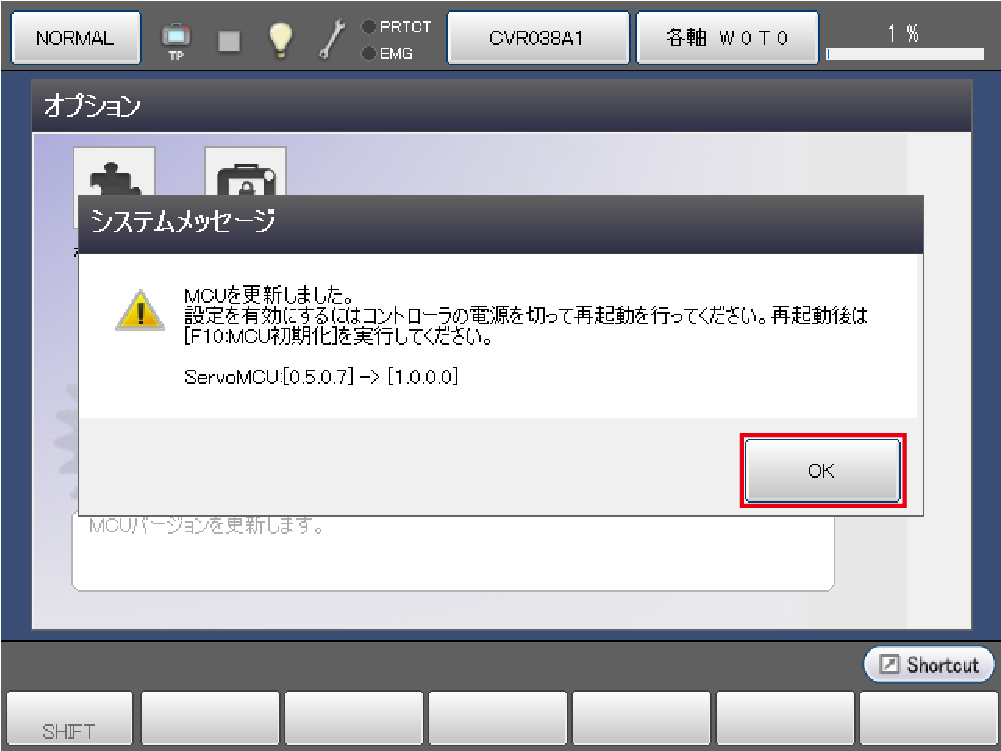
完了メッセージが表示されたら、[OK]を押してから再起動してください。
5
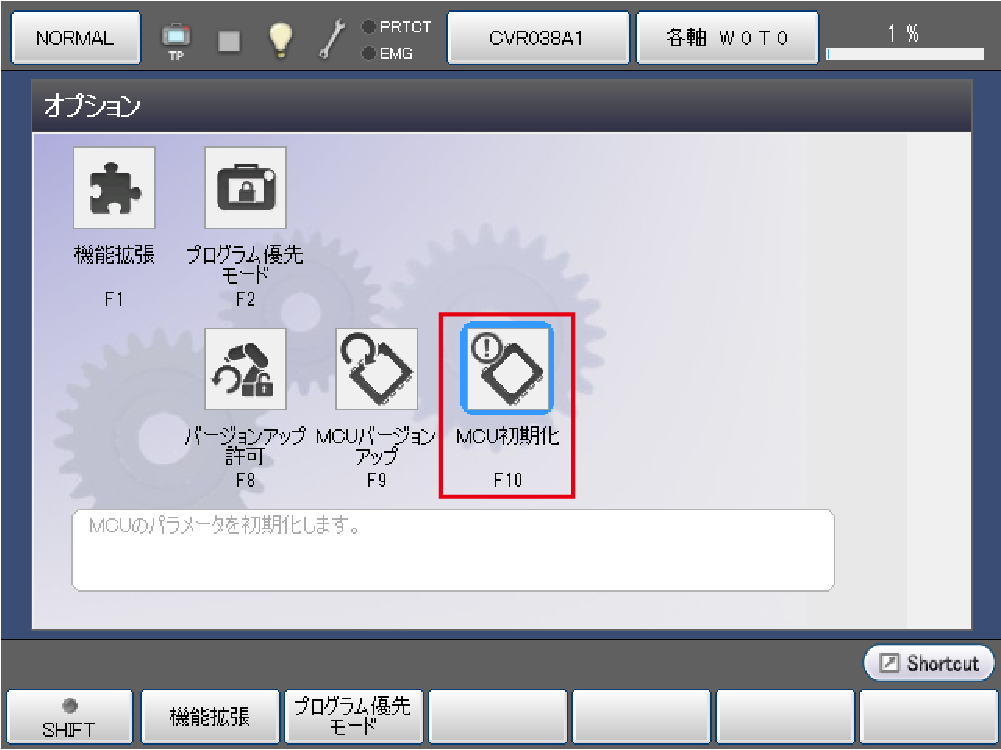
操作経路 : 基本画面 - [F6 設定] - [F8 オプション] - [F10 MCU初期化]
再起動後、リモートTP/バーチャルTPの[オプション]画面で[F10 MCU初期化]を押します。
6
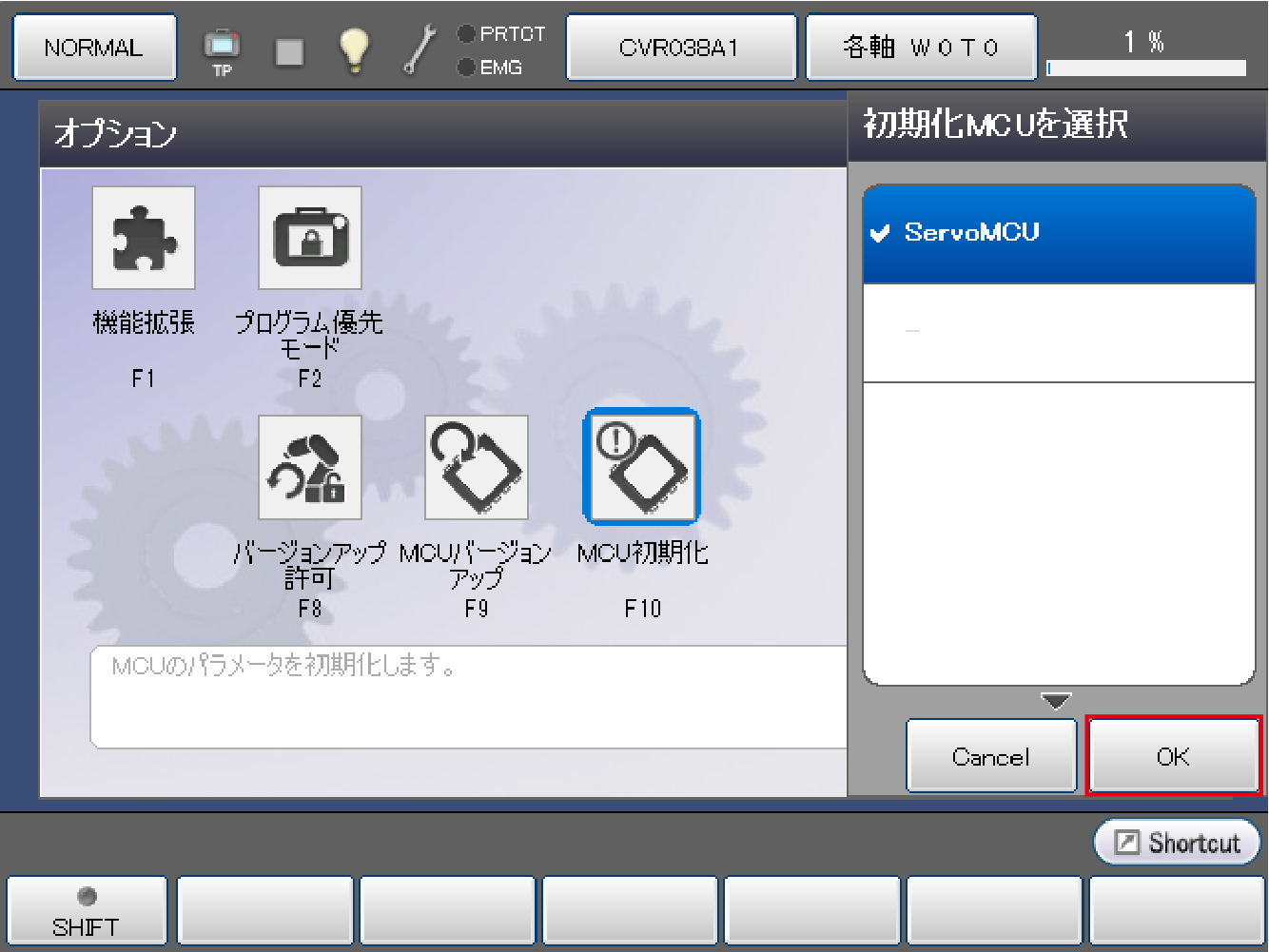
[ServoMCU]を選択し、[OK]を押します。
7
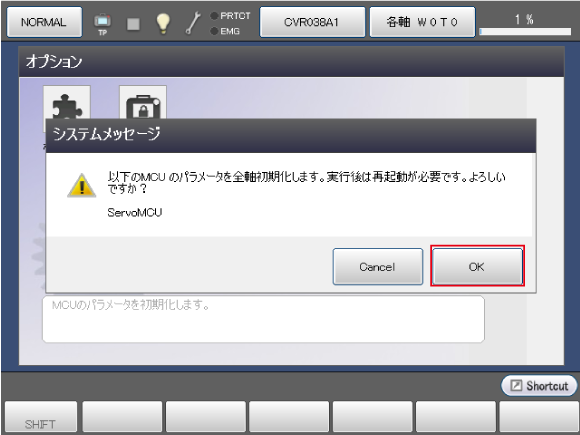
確認メッセージが表示されますので、[OK]を押します。
8
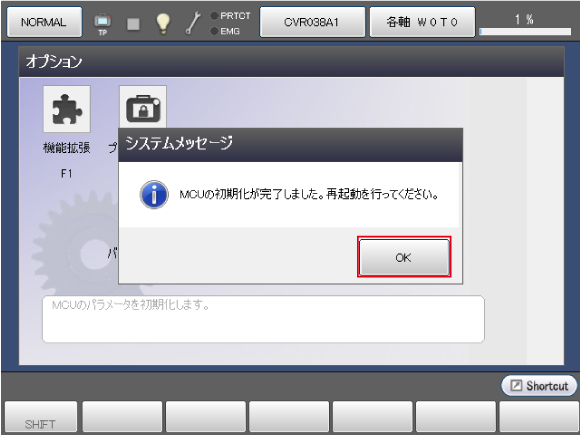
初期化が完了すると、完了メッセージが表示されますので、[OK]を押します。
9
再起動を行ってください。
以上で、MCUのバージョンアップ作業は終了です。
ID : 7322