
 HOME
HOME
ID : 7216
バージョンアップ機能
COBOTTAのソフトウェアを更新する機能です。
更新モジュールは弊社HPからダウンロードしてご使用いだだけます。
古いバージョンのWINCAPSIIIでは、バージョンアップができない場合があります。
本機能を使用する場合は、WINCAPSIIIの最新バージョンを使用してください。
バージョンアップの流れ
以下の手順でバージョンアップを行います。
(1)COBOTTAでバージョンアップを許可する。
(2)WINCAPSIIIのバージョンアップツールを使用してバージョンアップを実施する。
(1)バージョンアップを許可(COBOTTA)
COBOTTAでバージョンアップ許可設定を行います。 設定はリモートTP/バーチャルTPで行いますので、COBOTTAにリモートTPまたはバーチャルTPを接続します。
この操作を行うには、ユーザレベルを "メンテナ" に指定してください。
1
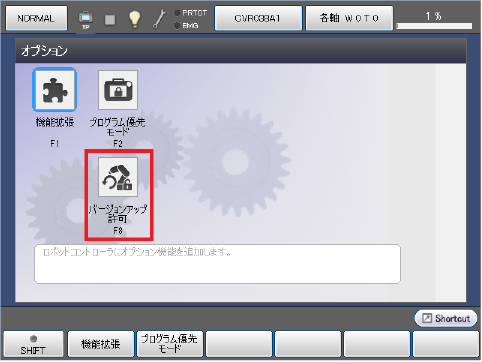
基本画面から、以下の手順で[オプション]画面を開きます。
基本画面 - [F6 設定] - [F8 オプション]
[オプション]画面で、[F8 バージョンアップ許可]ボタンを押します。
2
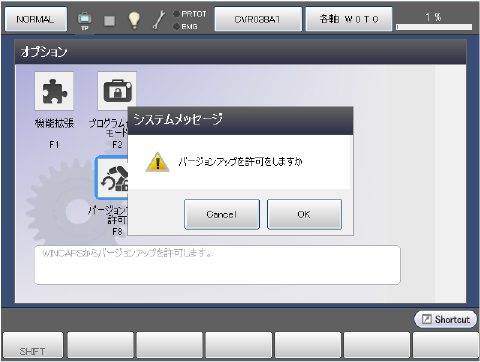
以下の画面が表示されますので、[OK]を押します。
3
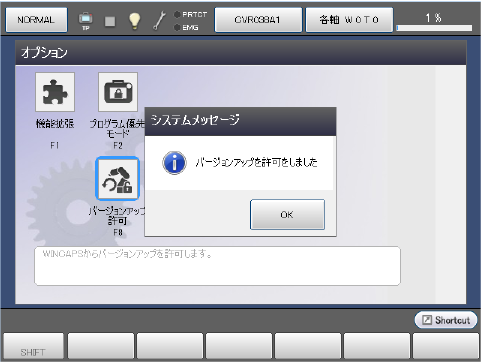
バージョンアップが許可状態になり、以下の設定完了画面が表示されます。
バージョンアップ許可状態は、COBOTTAの電源をOFFするか、取り消し設定を行うまで維持されます。
取り消し設定の方法については、下記の「バージョンアップ許可の取り消し」を参照してください。
(2)バージョンアップツールによるバージョンアップ(WINCAPSIII)
以下の手順で実施します。
1
WINCAPSIIIに「プログラマ」でログインします。
2
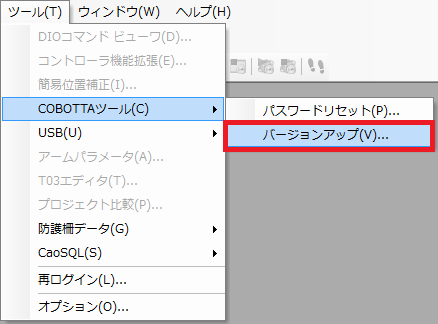
ツールメニューの「COBOTTAツール」-「バージョンアップ」を選択します。
3
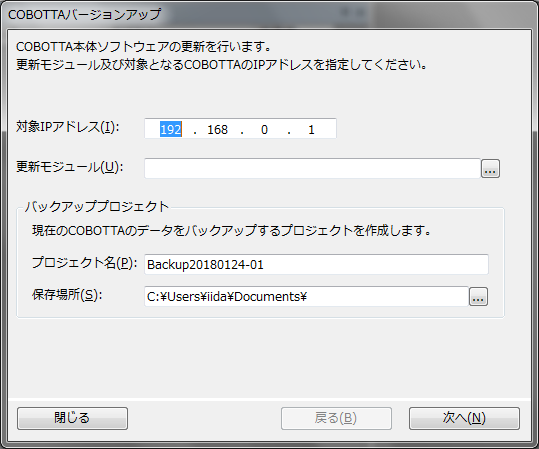
以下の入力画面が表示されますので、下表の項目を入力します。
全ての入力が完了したら、[次へ]を押します。
| 項目 | 内容 |
|---|---|
| 対象IPアドレス | ソフトウェアをバージョンアップするCOBOTTAのIPアドレスを指定します。 |
| 更新モジュール | 弊社HPよりダウンロードした更新モジュールのPC上の保存先と、ファイル名を指定します。 |
| バックアッププロジェクト | 現在のCOBOTTA内部のデータをPC上にバックアップします。 プロジェクト名とPC上の保存場所を指定します。 |
4
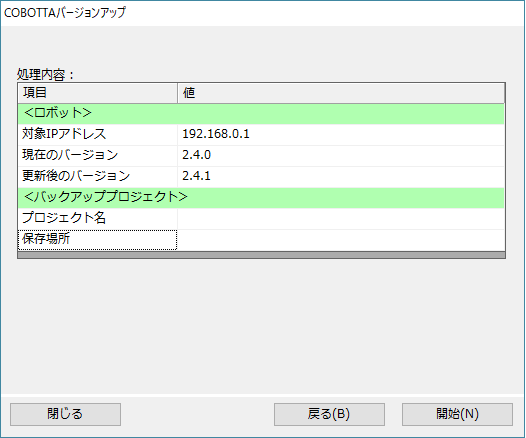
以下の確認画面が表示されますので、内容を確認します。
表示内容については、下表を参照してください。
全ての内容が正しければ、[開始]を押します。バージョンアップが開始されます。
設定した内容を変更する場合は[戻る]を押します。
- ロボット
項目 内容 対象IPアドレス 入力画面で設定したIPアドレス 現在のバージョン COBOTTAの現在のソフトウェアバージョン 更新後のバージョン 更新モジュールに入っているソフトウェアバージョン
- バックアッププロジェクト
項目 内容 プロジェクト名 入力画面で設定したプロジェクト名 保存場所 入力画面で設定した保存場所
5
バージョンアップを開始すると、以下の画面となり進捗画面が表示されます。
バージョンアップ中は、COBOTTAの状態表示LEDが緑色に点滅します。
バージョンアップの所要時間は約10分です。
バージョンアップ中は指示があるまで絶対にCOBOTTAの電源を切ったり、通信ケーブルを切断したりしないでください。
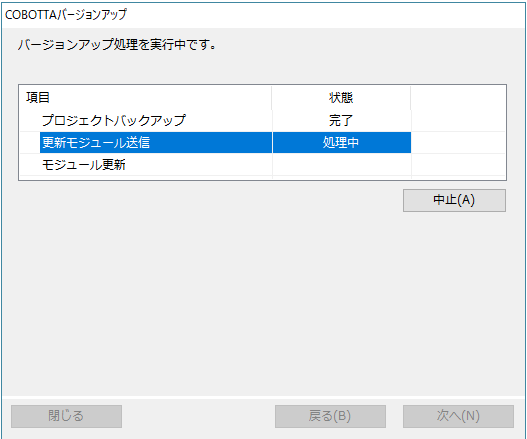
バージョンアップは以下の手順で行われます。
- プロジェクトバックアップ
現在COBOTTAで使用されているデータをパソコンにバックアップします。 - 更新モジュール送信
更新モジュールをCOBOTTAに送信します。 - モジュール更新
更新モジュールの内容をCOBOTTAに適用します。
6
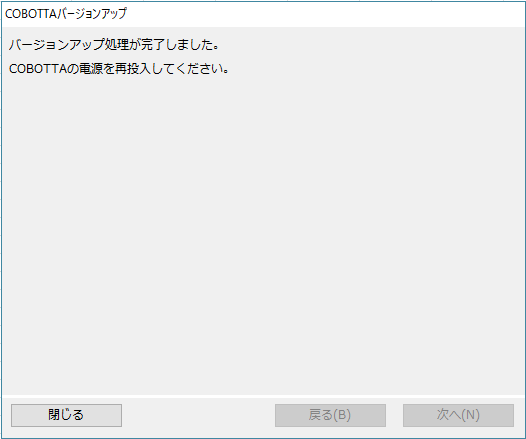
モジュール更新が完了すると、以下の終了画面が表示され、COBOTTAの状態表示LEDが赤色になります。
COBOTTAの電源をOFFし再投入します。
COBOTTAの電源再投入後に更新モジュールが有効になります。
COBOTTA を起動した際にエラー 0x855090D9[制御MCUのバージョンが古いため"MCUバージョンアップ"を実行してください。]が発生した際は、制御MCU のバージョンアップも必要です。詳細はMCUバージョンアップ機能を参照してください。
バージョンアップ許可の取り消し
COBOTTAの電源をOFFするとバージョンアップ許可は取り消されます。電源OFFせずにバージョンアップ許可を取り消す場合は、以下の手順で実施します。
1
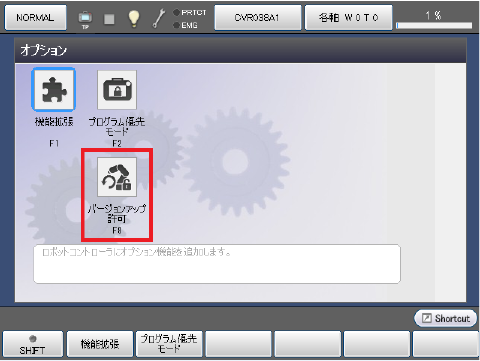
基本画面から、以下の手順で[オプション]画面を開きます。
基本画面 - [F6 設定] - [F8 オプション]
[オプション]画面で、[F8 バージョンアップ許可]ボタンを押します。
2
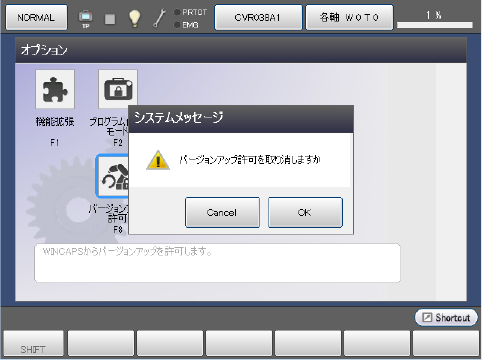
以下の画面が表示されますので、[OK]を押します。
3
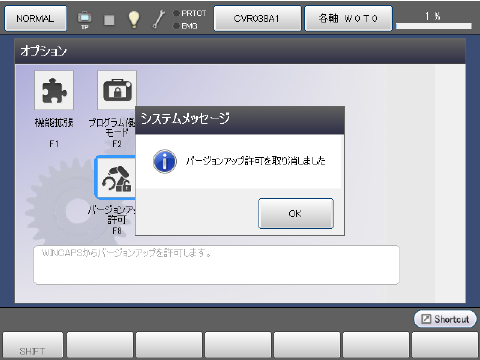
許可が取り消され、以下の取り消し完了画面が表示されます。
[OK]を押すと、[オプション]画面に戻ります。
ID : 7216