
 HOME
HOME
ID : 7227
Pylon4の設定方法
Basler社のGigEカメラの設定方法を説明します。
pylon IP Configuratorを使用し、IPアドレスおよびIDの設定と、トリガモードの設定を行います。
カメラはトリガモードで使用してください。
インストール方法
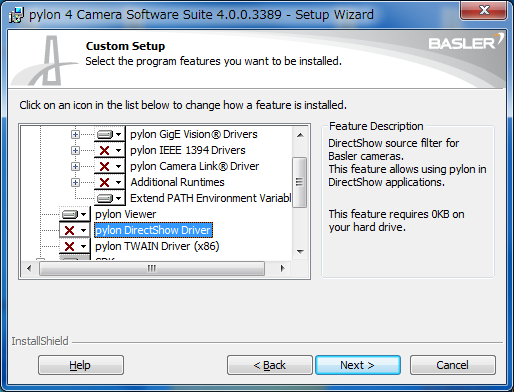
Baslerのツールのインストールは以下のようにしてください。
- インストールするもの
・pylon GigE Vision Drivers
・Extend PATH Environment Variable
・pylon Viewer - インストールしないもの
・pylon DirectShow Driver
IPアドレス、IDの設定
1
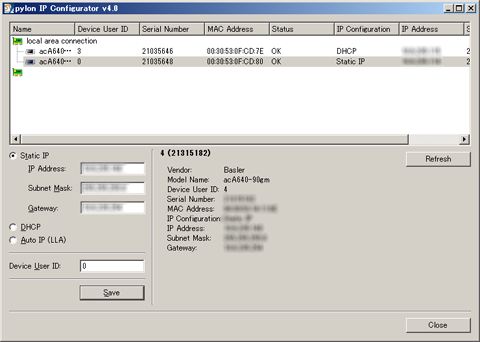
pylon IP Configuratorを起動します。
2
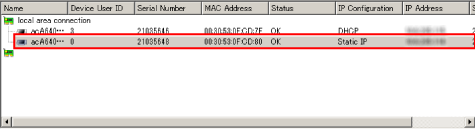
IPアドレス、IDを設定するカメラを選択します。
3
「IPアドレス」、「サブネットマスク」、「ゲートウェイ」、「Device User ID」を入力し、「save」ボタンを押します。
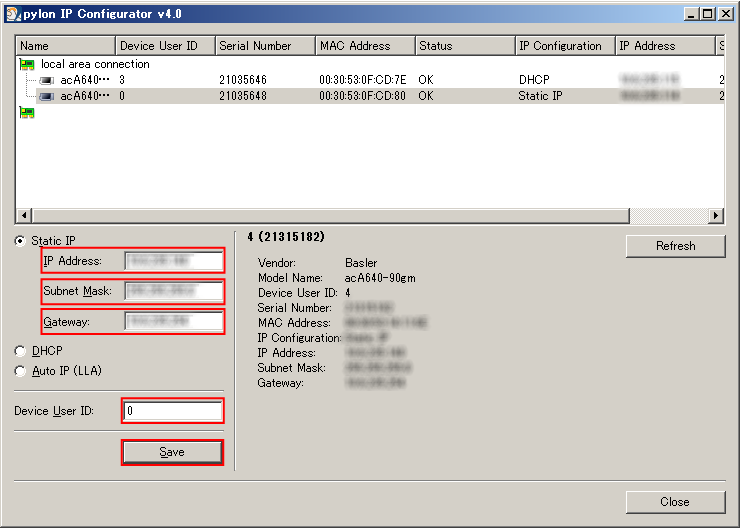
Device User IDの範囲は0~4です。
User ID 0~4はコントローラのイメージ格納領域のID 201~205に対応しています。
カメラを複数台使用する時は、IDを重複して設定しないでください。
トリガモードの設定
1
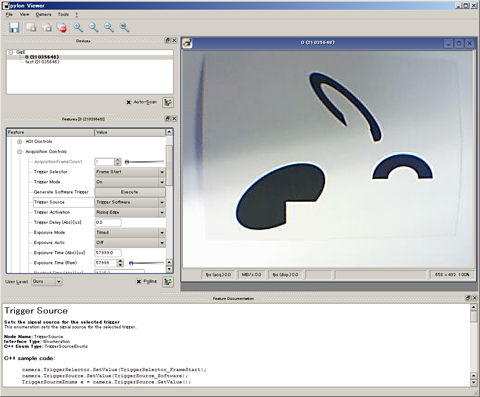
pylon Viewerを起動します。
2
「User Level」をExpert以上にします。
3
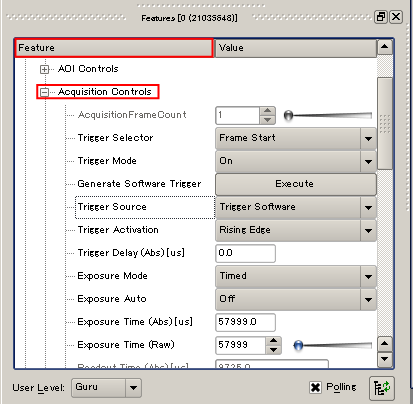
「Feature」の中の「Acquisition Controls」を選択し、+をクリックしてメニューを開きます。
4
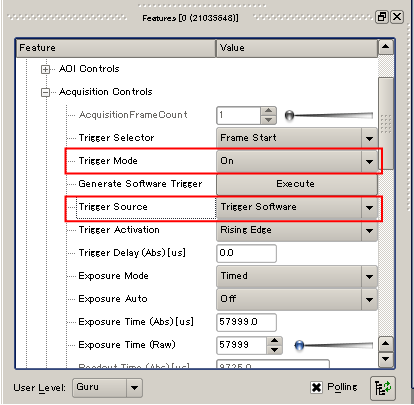
「Trigger Mode」を"On"にします。
使用するモードに応じて「Trigger Source」を選択します。
| 項目名 | 内容 |
|---|---|
| Trigger Software | ソフトトリガ |
| Line* | 外部トリガ(ハードトリガ) |
5
その他の使用条件(シャッター、スピード、ゲインなど)を設定します。
6
「Configuration Set Selector」で設定を保存するセットを選択します。
「User Set Save」の「Execute」を押して設定した条件を保存します。
この操作を行わないと、カメラの設定は保存されません。
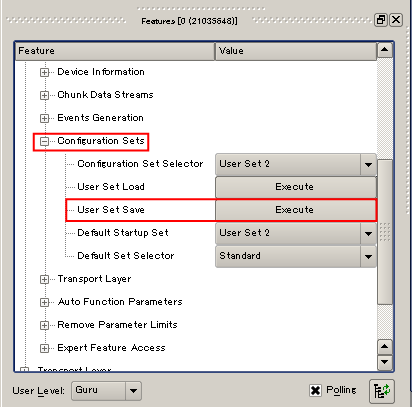
カメラの電源を入れたときは、「Default Startup Set」で指定されたセット(上図では「User Set2」)の設定で立ち上がります。
ID : 7227