
 HOME
HOME
ID : 6960
監視モデルの作成
WINCAPSIIIのアームモデリング機能で監視モデルを作成し、データを出力します。
監視モデルの作成手順
1
WINCAPSIIIのアームモデリング機能でモデルを作成します。
2
対象のオブジェクトを選択し、「干渉チェック」を有効にします。
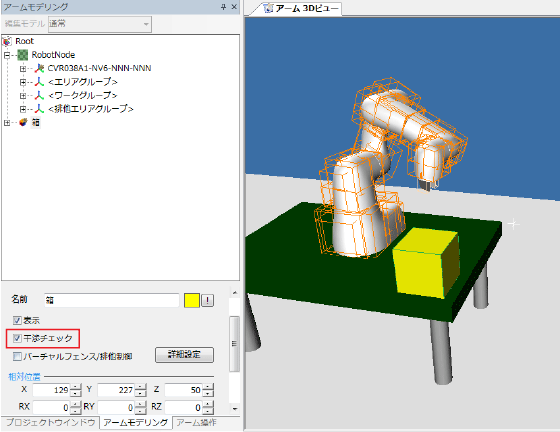
3
「詳細設定」から「モデル詳細設定」を開き、バーチャルフェンスを有効にします。
「On/Off制御」にチェックをし、ID番号(0~999)を付けると、VirtualFenceコマンドで監視のOn/Off切替が可能になります。
「検出範囲表示」を有効にすると監視モデルが表示されます。
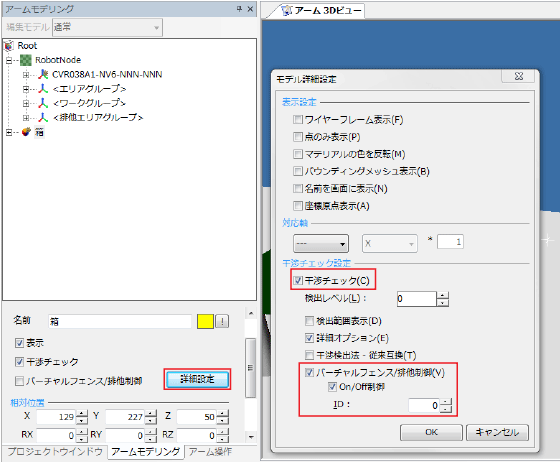
ロボットは常に干渉チェックが有効になっています。
4
検出レベルを設定します。
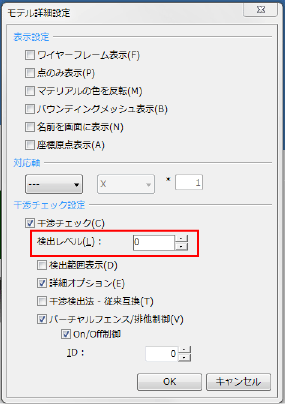
レベルを高くすると、精度がよくなり細かい監視ができるようになりますが、高くしすぎると処理時間が長くなり、処理時間遅延エラーが発生する可能性があります。
5
監視したい全てのモデルについて、STEP2からSTEP4を繰り返します。
6
バーチャルフェンスのデータをCOBOTTAで処理できるデータに変換、保存します。
メニュー[アーム] - [バーチャルフェンス/排他制御データ出力(V)]
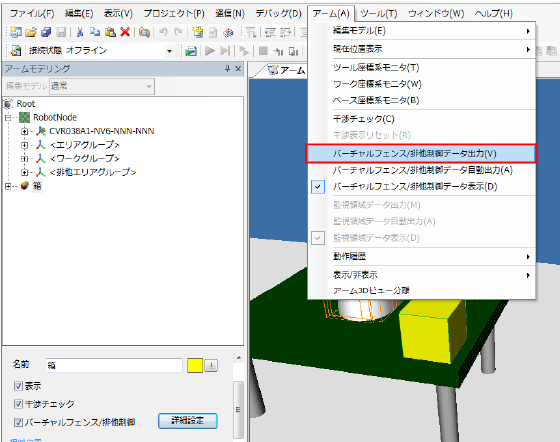
出力したバーチャルフェンスのデータを確認したい場合は、メニュー[アーム] - [バーチャルフェンス/排他制御データ表示(D)]で確認することができます。
7
データをCOBOTTAへ送信します。
WINCAPSIIIガイドの「通信設定」及び「データの送受信」を参照してください。
データ送信後、COBOTTAを再起動してください。
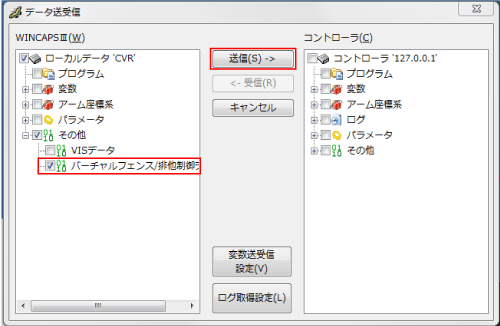
- この作業を行うには、COBOTTAとWINCAPSIIIが通信可能になっている必要があります。
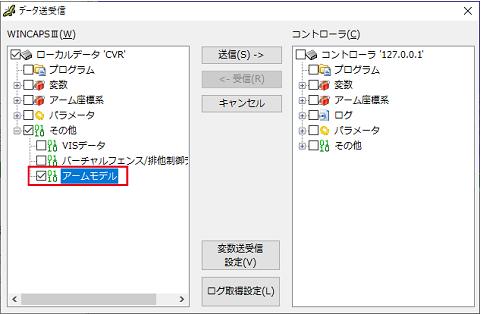
通信設定の方法については、WINCAPSIIIガイドの「COBOTTAとの通信」を参照してください。 - 「アームモデル」にチェックを入れると、バーチャルフェンス/排他制御データの作成基のモデルデータをCOBOTTAに送信できます。ただし、COBOTTA内に保存領域が不足している場合は、アームモデルの項目は表示されません。
この機能はVer.2.11.*から使用可能です。
8
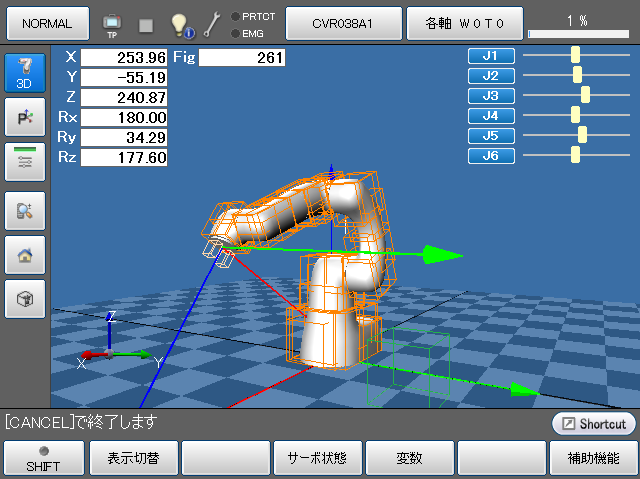
リモートTP/バーチャルTPでアーム画面を開きます。
監視モデルを表示するには、表示したい監視モデルの表示設定と、パラメータの「366:バーチャルフェンス設定」を有効にし、COBOTTAの再起動を行ってください。
ロボットモデルはオレンジ、常時監視するモデルはベージュ、監視の切替えが可能なモデルは緑(監視有効時のみ)で表示します。
監視モデルの表示/非表示
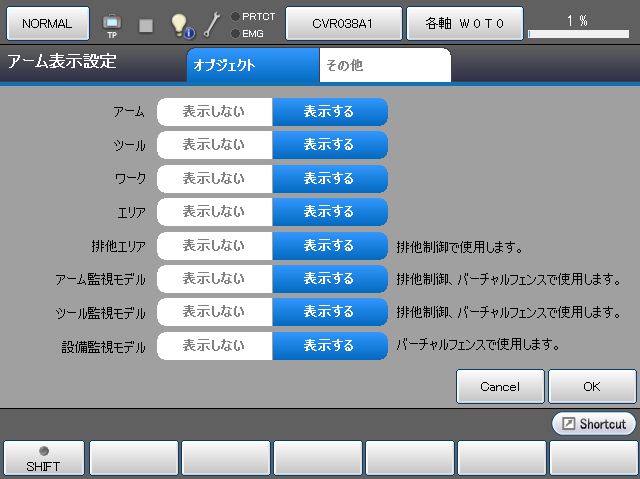
監視モデルの表示、非表示を設定することができます。
操作経路:基本画面 - [F2 アーム] - [F6 補助機能] - [F7 表示設定]
表示、非表示を変更後、[OK]を押します。
ID : 6960