
 HOME
HOME
ID : 4101
ネットワークカメラの設定方法
ネットワークカメラの設定方法を説明します。
詳細はCanonネットワークカメラの操作ガイドを参照ください。
IPアドレスの設定
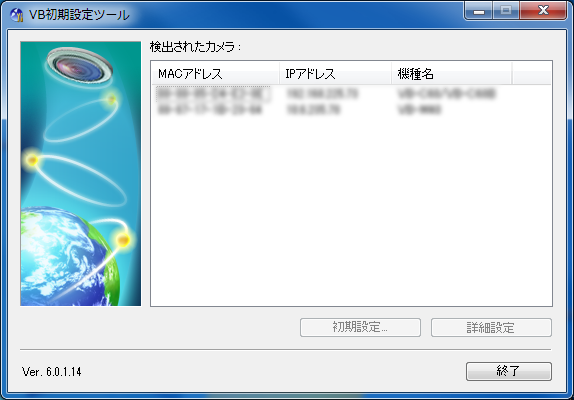
VB初期設定ツールを使ってIPアドレスを設定します。
1
VB初期設定ツールを起動します。
2
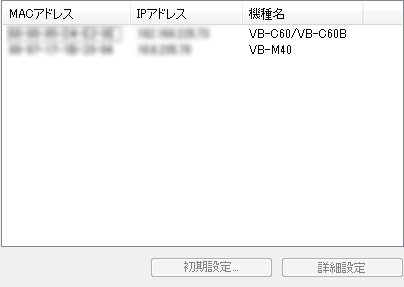
MACアドレスを選択し、[初期設定]ボタンを押します。
3
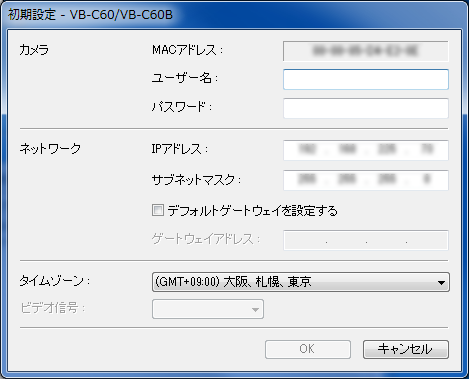
ユーザー名「root」と工場出荷時のパスワード「camera」を入力します。次に設定するIPアドレスとサブネットマスクを入力し[OK]を押します。
カメラの確認
カメラの映像を確認します。
VBビューワーでの確認
Webブラウザを起動し、設定したIPアドレスを入力するとカメラのトップページが表示されます。
[VBビューワー]ボタンを押します。
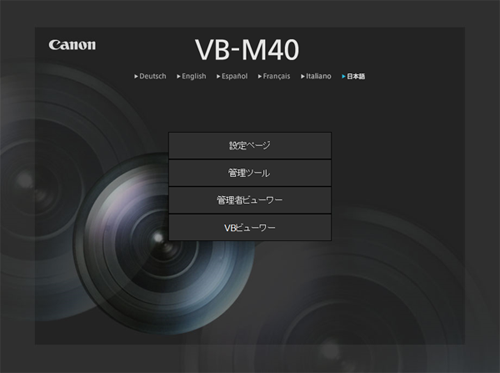
ビューワーが起動してカメラの映像が表示されます。
COBOTTAでの確認
COBOTTAでネットワークカメラの画像を確認するため、下記のプログラムを実行します。
下記のサンプルプログラムの"Server=192.168.100.1"を設定したIPアドレスに変更して、実行してください。COBOTTAに初めて接続する時に1度実行すると、データベースに設定が保存されます。(毎回実行する必要はありません)
CanonネットワークカメラはCOBOTTAのイメージ格納領域のID 211~215に対応しています。
カメラを複数台使用する時は、IDを重複して設定しないでください。
プログラム
' TITLE "CanonWebView"

#define CAM_ID 211 ' ID= 211 - 215
#define CAM_OPT "Server=192.168.100.1" ' Canon WebView IPAddress
Sub Main
	Dim caoCtrl as Object
	caoCtrl = cao.AddController("DRIL", "caoProv.DENSO.RIL", "", "")
	Call caoCtrl.ExtSetConnectOption(CAM_ID, CAM_OPT)
	Call caoCtrl.ExtConnect(CAM_ID)
	caoCtrl.SaveDBData
End Sub
ID : 4101