
 HOME
HOME
ID : 4053
WINCAPSIIIとの接続設定
EtherNet 接続する場合
COBOTTAの設定
イーサネットでPC(WINCAPSIII)とCOBOTTAが通信できるように、COBOTTAの設定をします。この設定は、リモートTP/バーチャルTPで行ないます。
通信権の設定および、IPアドレスの設定を行ないます。
1
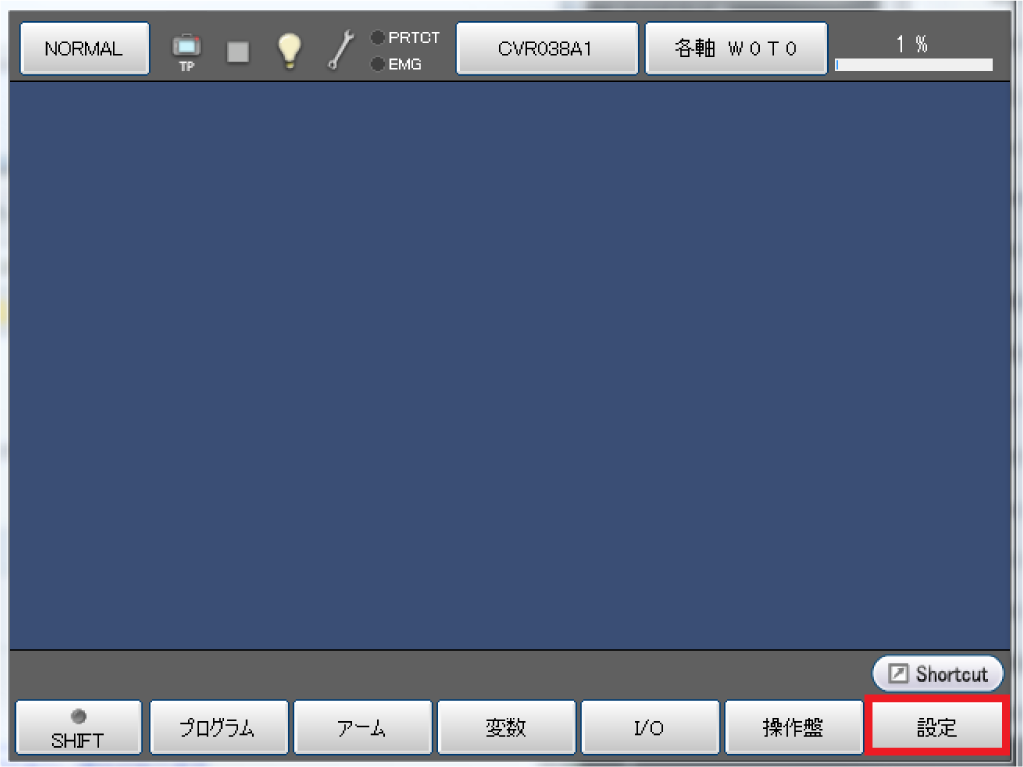
リモートTP/バーチャルTPの基本画面で、[F6 設定]を押します。
2
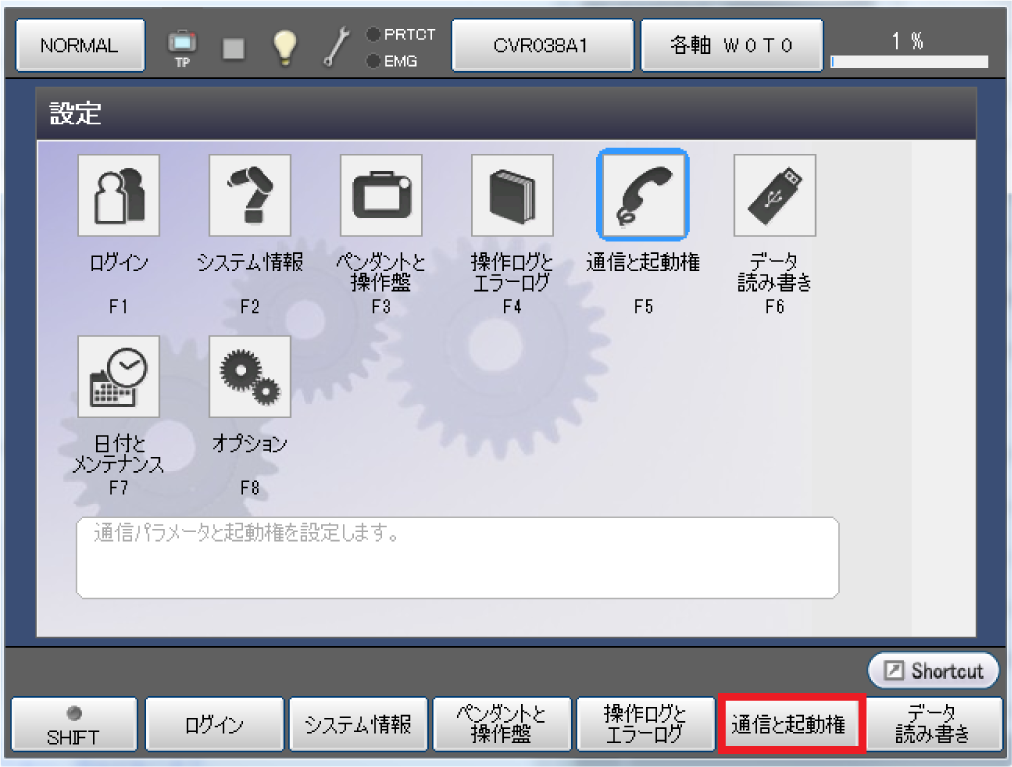
「設定(メイン)」ウィンドウが表示されますので、[F5 通信と起動権]を押します。
3
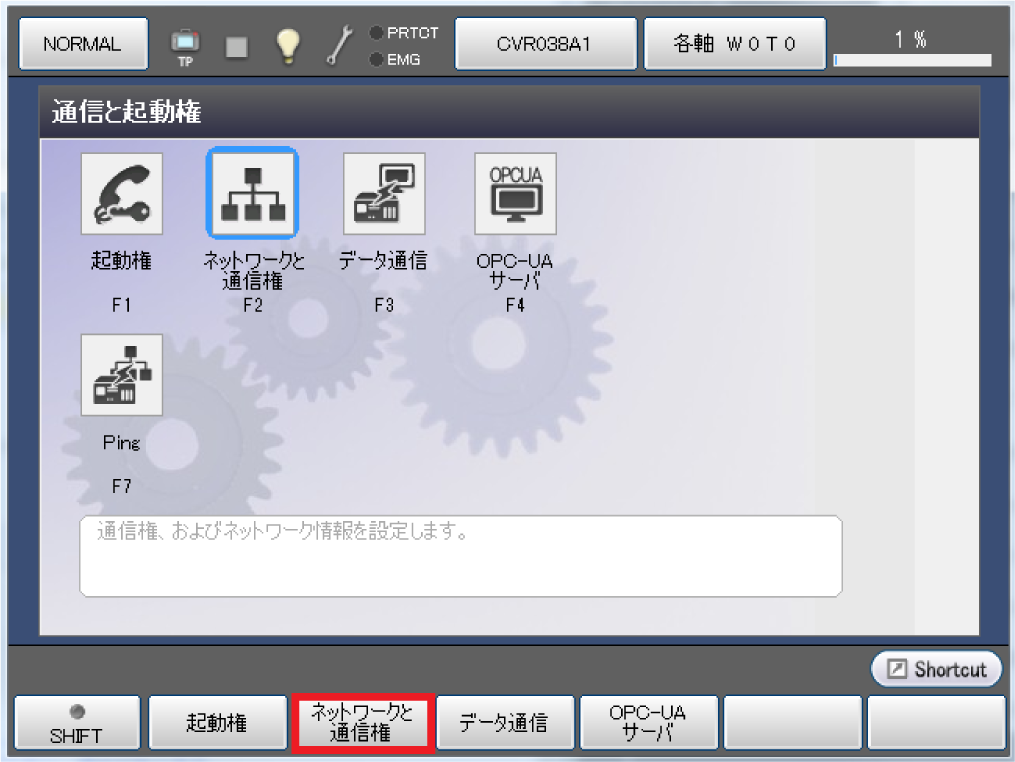
通信設定の[メニュー]ウィンドウが表示されますので、[F2 ネットワークと通信権]を押します。
4
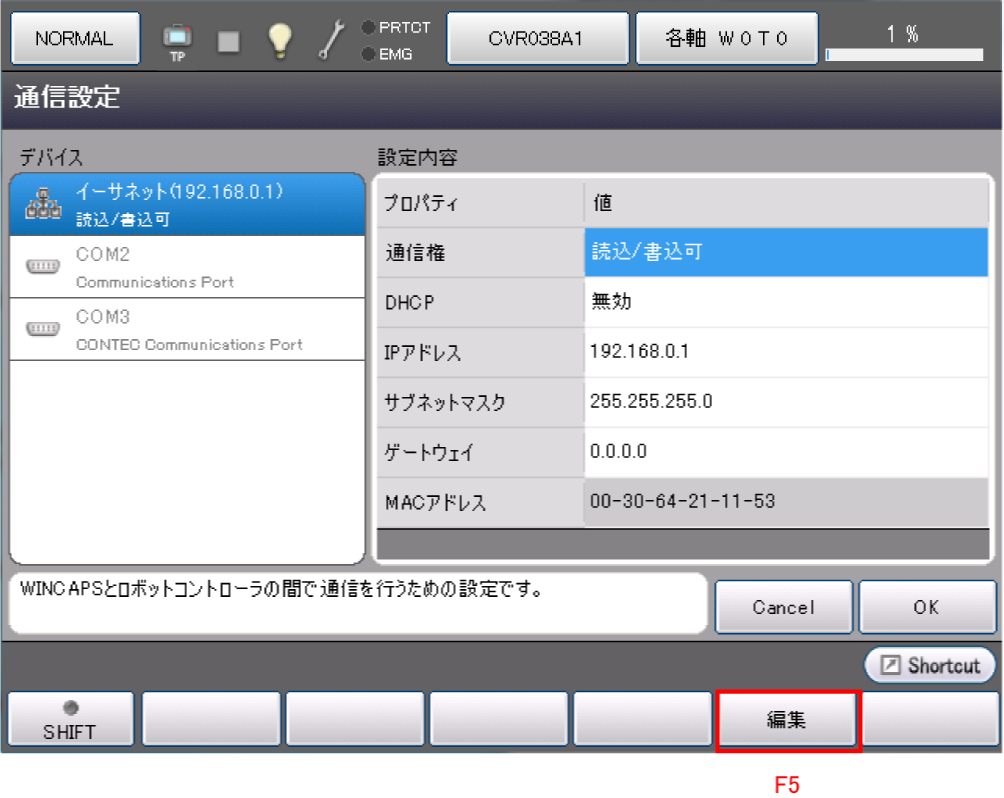
[通信設定]ウィンドウが表示されます。カーソルキーを使って、または画面に直接タッチして、[通信権]を選択します。
選択された部分が反転表示されますので、[F5 編集]を押します。
5
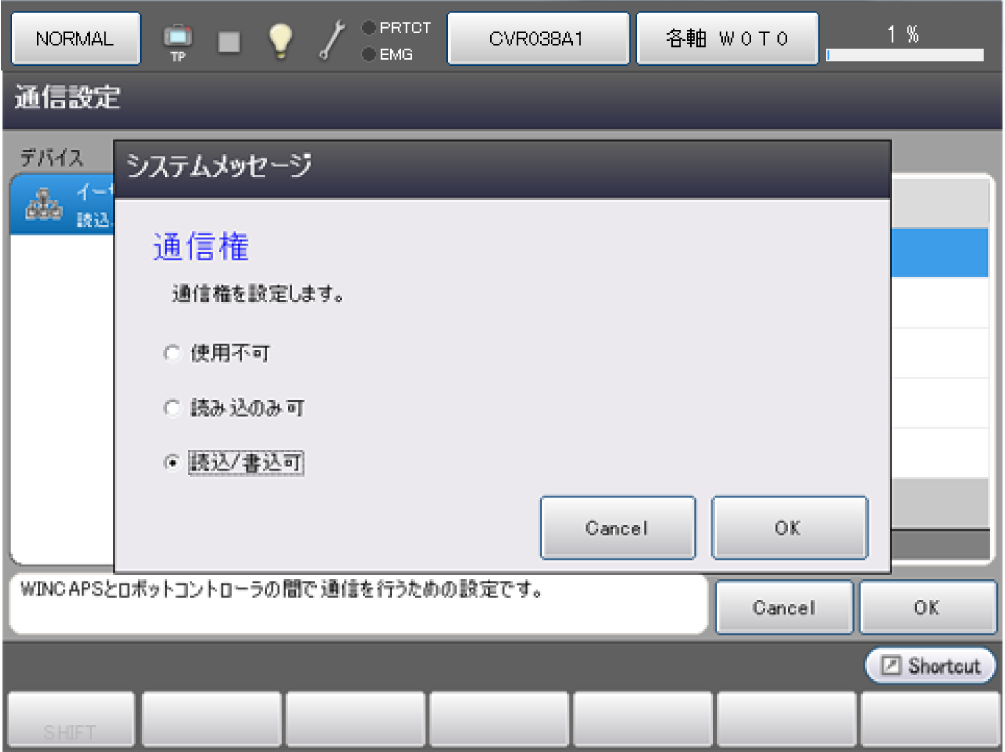
システムメッセージが表示されますので、[読込/書込可]を選択します。
通信権の意味は以下のとおりです。EtherNetを使用するときは、[読込/書込可]を選択する必要があります。
- 使用不可:通信ポートを使用しません。
- 読込のみ可:パソコン側で、COBOTTAのデータを読むことができます。パソコンからCOBOTTAにデータを送ることはできません。
- 読込/書込可:パソコンとCOBOTTAの間で、双方向にデータのやり取りができます。
選択したら[OK]を押します。
6
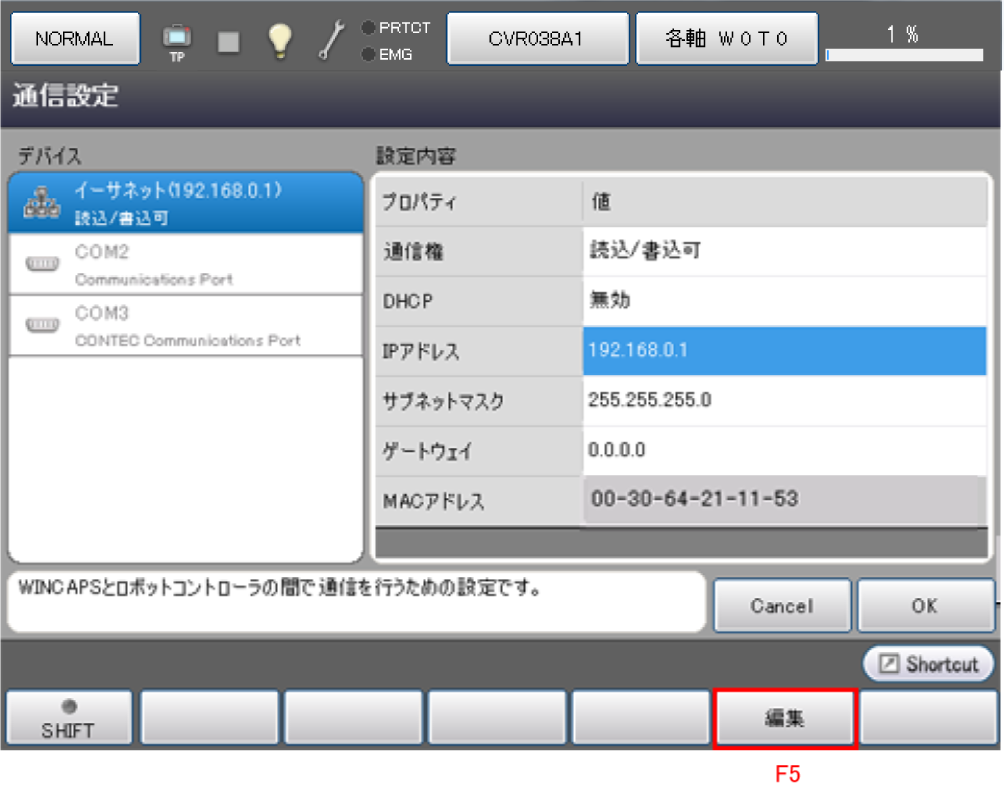
[通信設定]ウィンドウに表示が戻りますので、カーソルキーを使って、または画面に直接タッチして、[IPアドレス]を選択します。
選択された部分が反転表示されます。
[F5 編集]を押します。
7
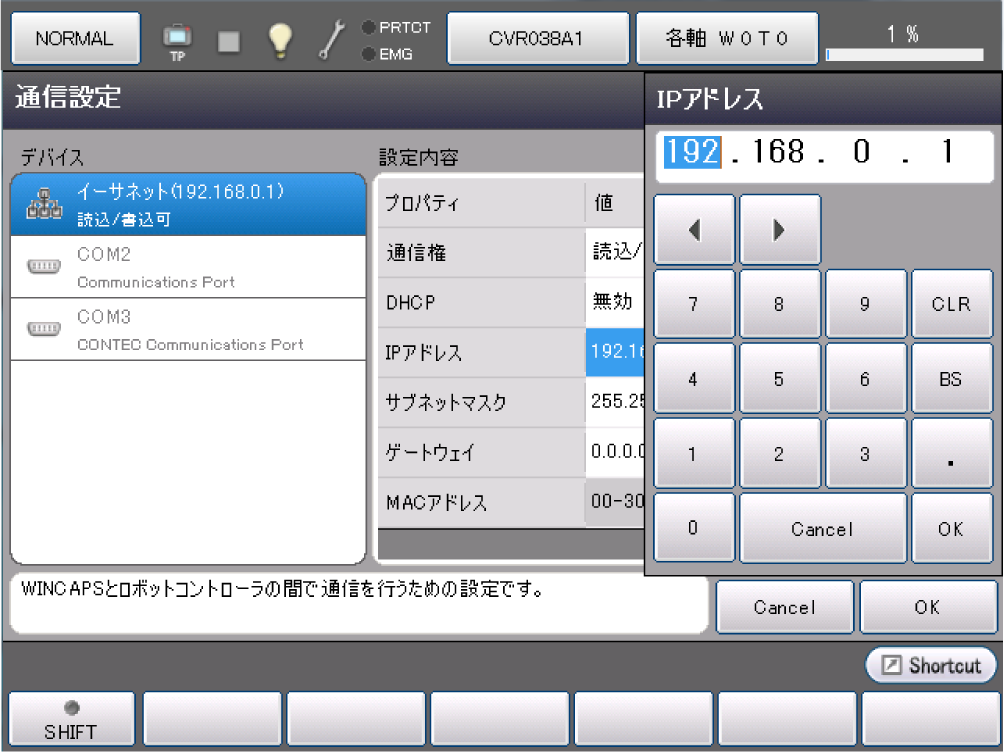
テンキーが表示されますので、アドレスを入力します。
入力が完了したらテンキー上の[OK]を押します。
[OK]を押すと[通信設定]ウィンドウに戻ります。
サブネットマスクも変更する必要がある場合には、ステップ6から7の操作方法を参照し、同じように変更します。
8
通信設定画面の[OK]を押します。
通信設定の[メニュー]ウィンドウに戻ります。
9
リモートTP/バーチャルTPの[Cancel]ボタンを2回押します。
基本画面に表示が戻ります。
ID : 4053