
 HOME
HOME
ID : 3367
仕事を編集する
Cobotta Worldでは、アイテムを配置することで仕事を簡単に作成することができます。
アイテムとは、仕事を構成する命令の塊のことです。
アイテム一覧
| カテゴリー | アイテム | 内容 |
|---|---|---|
| 動作 | 動く (点) | COBOTTAが指定した点まで動作します。 |
| 動く (録画) | COBOTTAが記録した動作を再生します。 | |
| 動く (録画) (バキューム)(*1) | ||
| 取り出す | パレットから物を順番に取り出して、指定した位置に置きます。 | |
| 取り出す (バキューム)(*1) | ||
| 並べる | 指定した位置から物を取り、パレットに並べます。 | |
| 並べる (バキューム)(*1) | ||
| カメラ | 探して掴む | カメラで指定した場所を探して移動します。その後、指定した把持力でハンドを閉じます。 |
| 探して掴む (バキューム)(*1) | カメラで指定した場所を探して移動します。その後、指定した吸引力で吸引動作を開始します。 | |
| 探して離す | カメラで指定した場所を探して移動します。その後、ハンドを開きます。 | |
| 探して離す(バキューム)(*1) | カメラで指定した場所を探して移動します。その後、指定した送風力で送風動作の開始または電動バキュームの動作を停止します。 | |
| ハンド | 離す | ハンドを開きます。 |
| 離す (バキューム)(*1) | 指定した送風力で送風動作の開始または電動バキュームの動作を停止します。 | |
| 掴む | 指定した把持力でハンドを閉じます。 | |
| 掴む (バキューム)(*1) | 指定した吸引力で吸引動作を開始します。 | |
| フロー | 待つ (時間) | COBOTTAが指定時間だけ停止します。単位は[msec]です。 |
| 繰返す | 選択範囲のアイテムを指定回数だけ繰返します。 | |
| 分岐する | 指定したI/OがON/OFFしたときに、[分岐する(I/O)(開始)]と[分岐する(I/O)(終了)]の間にあるアイテムを実行します。 | |
| I/O OFF | 指定したI/OをOFFします。 | |
| I/O ON | 指定したI/OをONします。 | |
| 待つ (I/O) | 指定したI/OがONまたはOFFになるまで待ちます。 | |
| その他 | 仕事を呼ぶ | 作成した別の仕事を指定して、[始まり]から[終わり]まで仕事をさせます。 一連の仕事が終わった後に、次のアイテムに移動します。 |
(*1) : 電動バキューム装着時に、このアイテムは使用できます。
アイテムの追加
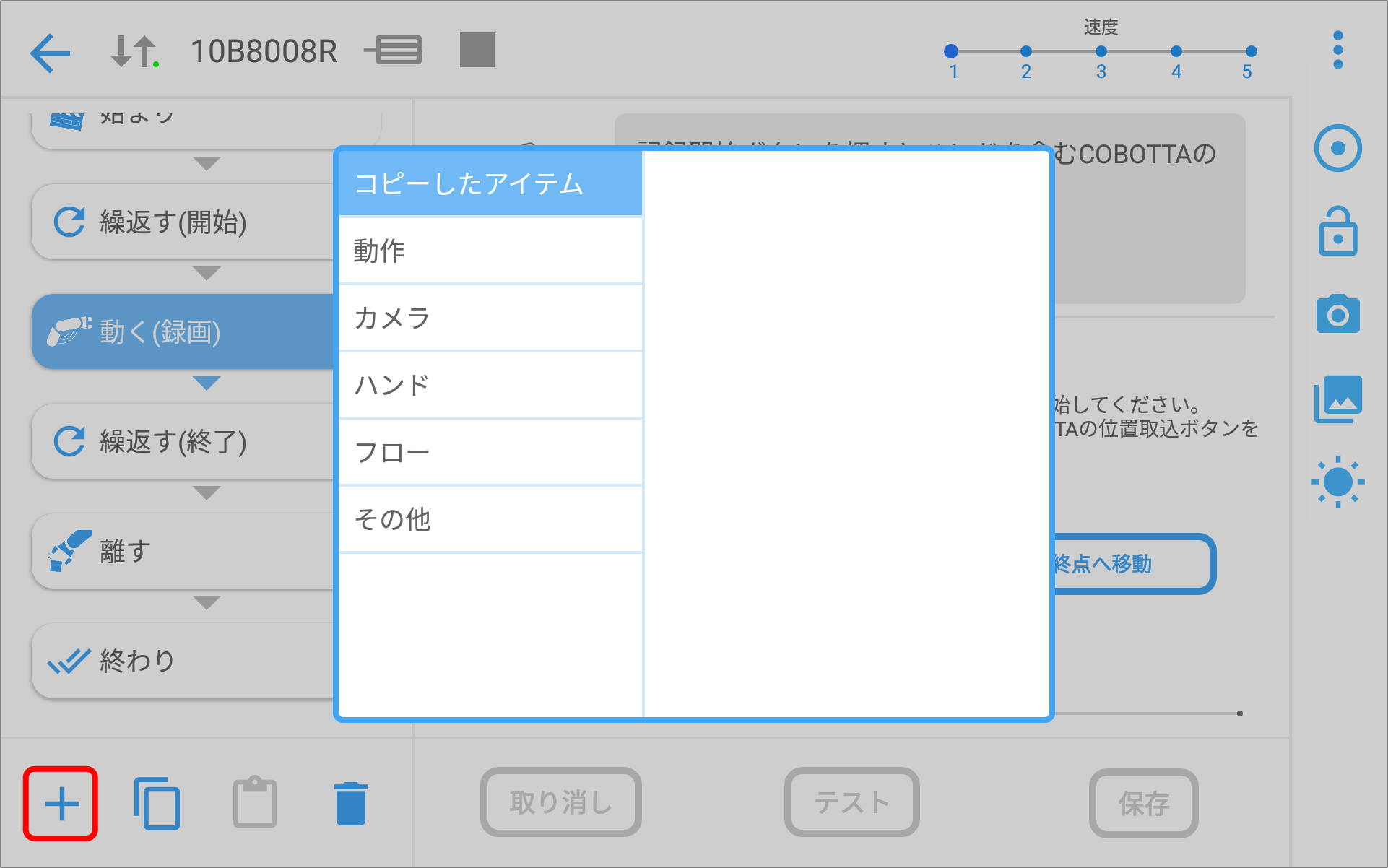
編集画面で、左下の+マークをタップすると、アイテム選択画面が表示されます。
アイテムを選択してタップすると、仕事にアイテムを追加することができます。新規アイテムは、選択中のアイテムの下に追加されます。
アイテムの編集
編集するアイテムを選択すると、画面の右側にアイテムの内容が表示されます。
アイテムの編集を保存する場合は、[保存]をタップしてください。
保存しない場合は、[取り消し]をタップすると、アイテムを編集前に戻すことができます。
保存する前に、他のアイテムを選択すると、編集内容が保存されません。
編集内容が保存されていないアイテムは、左上にオレンジ色のアイコンが表示されます。
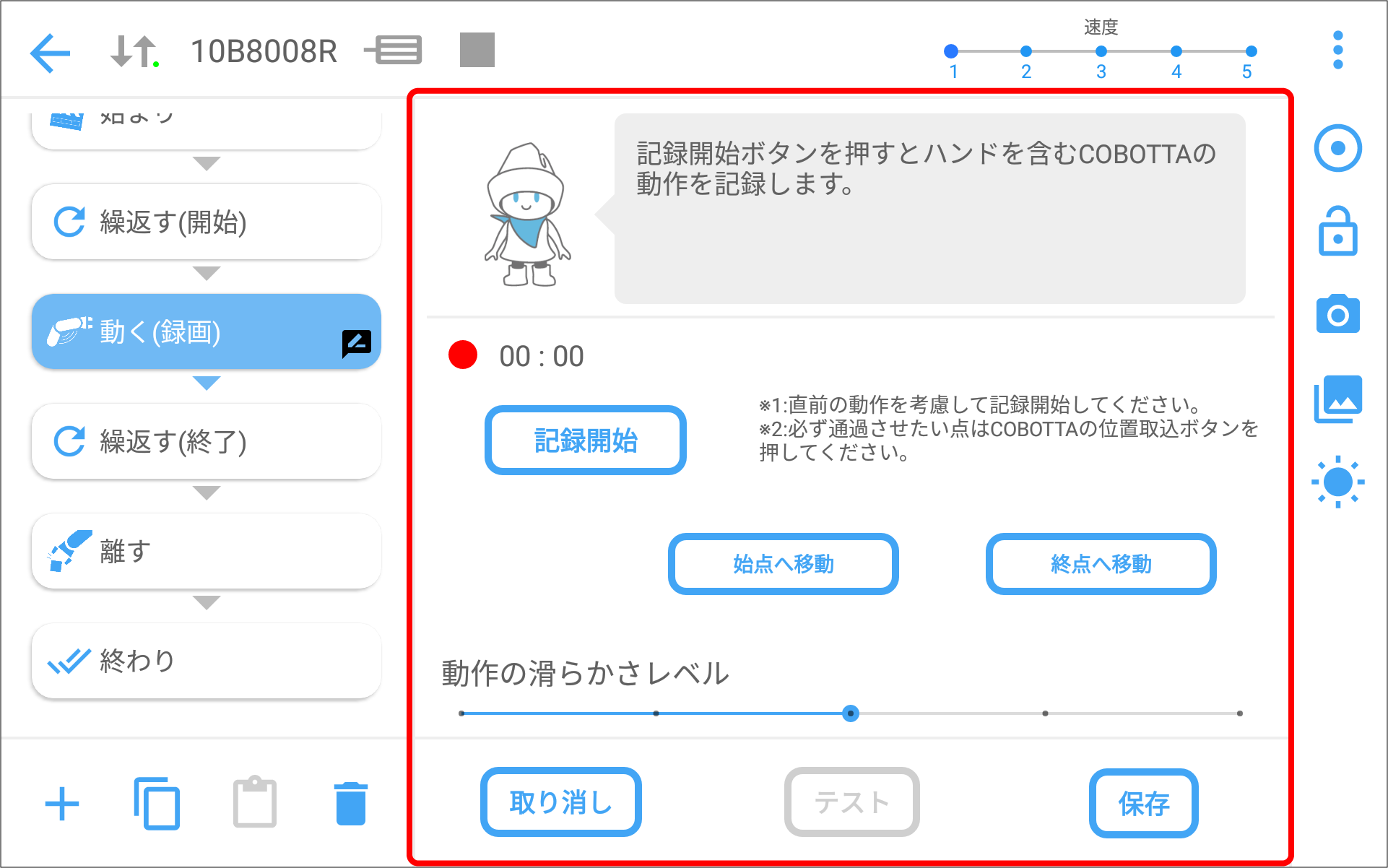
アイテム右下の鉛筆のマークをタップすると、アイテムの説明を入力する画面が表示されます。
内部速度の変更
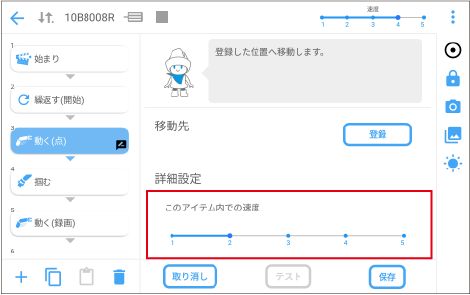
[始まり]、"動作" カテゴリーおよび "カメラ" カテゴリーのアイテムは、内部速度を変更できます。1は10%、2は30%、3は50%、4は70%、5は100%となります。
COBOTTAを動かす
[動く(点)]や[動く(録画)]などのアイテムは、目標の位置へCOBOTTAを動かす必要があります。
COBOTTAを動かすには、ダイレクトモードに切り替えます。
通常モードからダイレクトモードに切替えるには、まず、ダイレクト準備モードに切替える必要があります。
ただし、ダイレクト準備モードへの切り替えを制限する機能("モードロック")があり、この機能の状態によっては、ダイレクト準備モードへ切り替えることができません。この機能に関しては"モードロック"を参照してください。
モードロックはCOBOTTAのソフトウェアがVer.2.8.*以降から使用可能です。
ダイレクトモードへの切り替え方
サイドメニューの アイコンを押すと、ダイレクト準備設定画面が表示されます。
また、COBOTTAのLEDが青色の点滅に変わります。
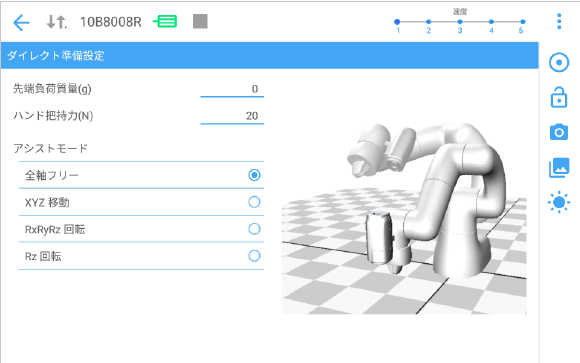
| 項目名 | 初期値 | 内容 |
|---|---|---|
| 先端負荷質量(g) | 0 | ワークの質量を設定します。 |
| ハンド把持力(N) | 15 | 電動ハンドの把持力を設定します。 |
| アシストモード | 全軸フリー | 位置や姿勢を維持し続けてティーチングの調整をアシストします。 全軸フリー : 位置と姿勢を自由に変更できます。 |
各項目を設定した後に、COBOTTAのアーム上のファンクションボタンを1.5秒以上長押しします。COBOTTAのLEDが青色の点灯になれば、ダイレクトモードへの切り替えは完了です。
これで、COBOTTAを自由に動かすことができます。
ダイレクトモード中にCOBOTTA用電動グリッパ(以降 電動グリッパ)を持ちながらアームを移動すると、カメラとCOBOTTAの間に指を挟む恐れがあります。Rz回転を行う場合のみ、電動グリッパ部を持ってください。その他の場合は、電動グリッパ部以外を持ちながら移動してください。
通常モードへの切り替え
通常モードへの切り替えを制限する機能("モードロック")があり、この機能の状態によっては、通常モードへ切り替えることができません。この機能に関しては"モードロック"を参照してください。
モードロックはCOBOTTAのソフトウェアがVer.2.8.*以降から使用可能です。
サイドメニューのアイコンを押すと確認メッセージが表示されます。
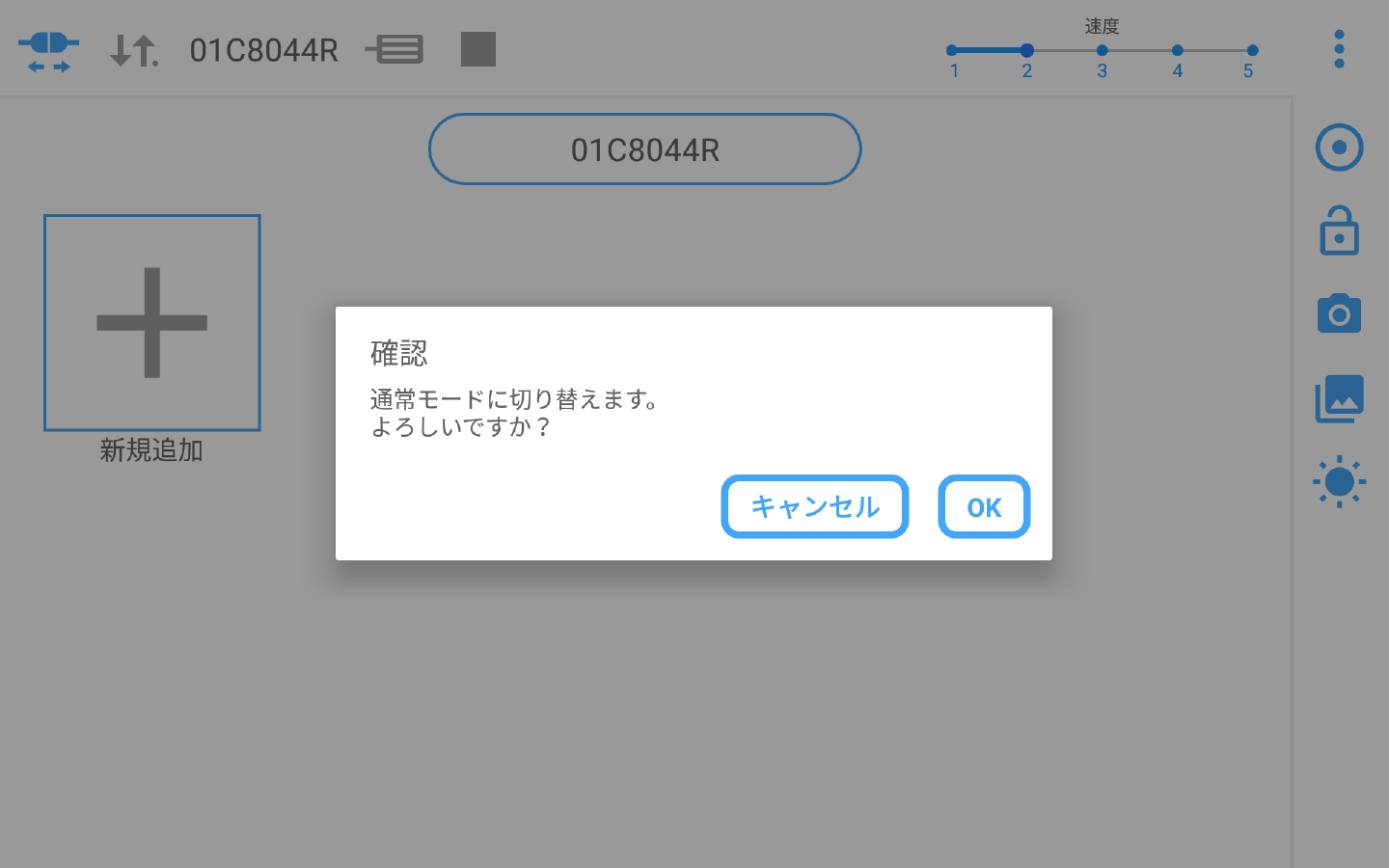
[OK]ボタンを押すと、通常モードに切替わります。
ソフトウェアがVer.2.8.*より前では、サイドメニューのアイコンを押すと、確認メッセージは表示されずに通常モードに切り替わります。
アイテムの並び替え
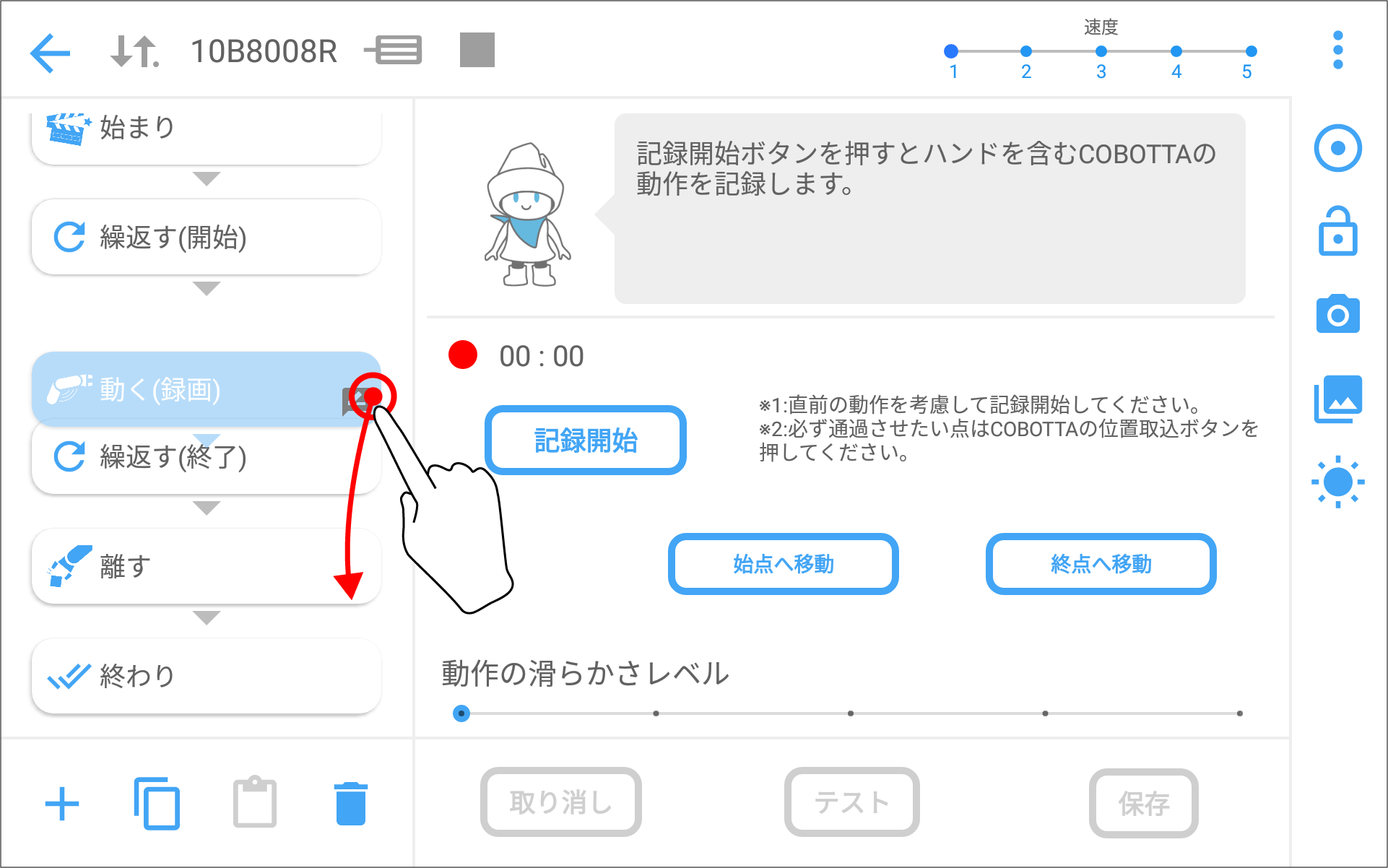
アイテムを長押ししてスワイプすると、自由に配置を変更することができます。
ただし、[始まり]と[終わり]は動かすことができません。
アイテムのテスト
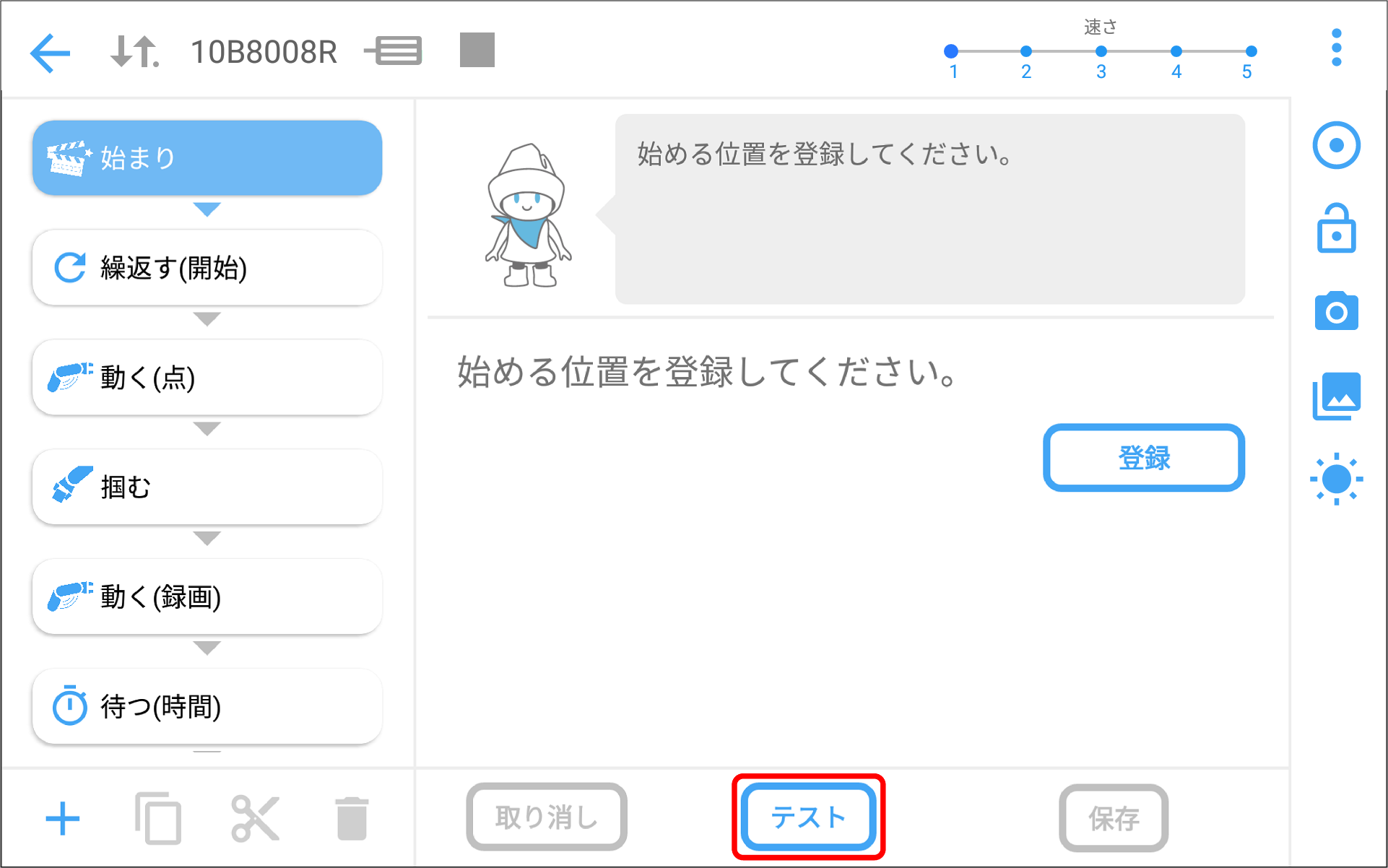
[テスト]をタップすると、選択中のアイテムの動作を確認することができます。
動作系のアイテムをテストする場合は、COBOTTAが動き出しますのでご注意ください。動作テストでは、COBOTTAは最大速度の10%の速度で移動します。
ID : 3367