
 HOME
HOME
ID : 17155
用户帐户管理
操作路径: [F6 设定] - [F1 用户帐户管理]
可对用户帐户进行管理。
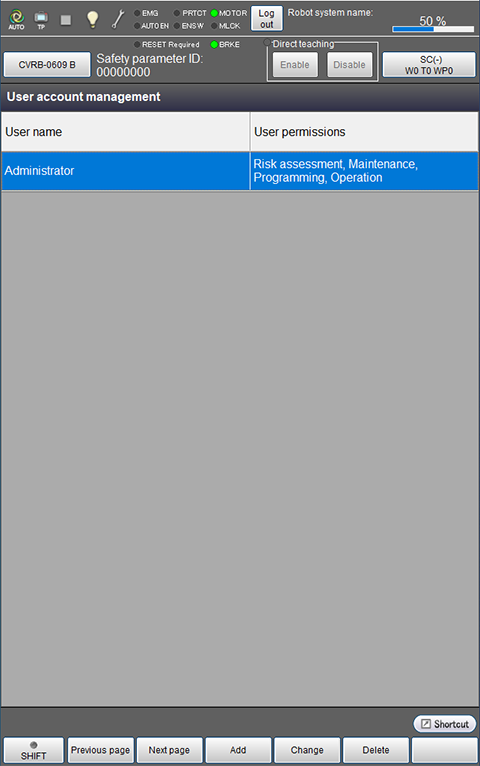
初始帐户
出厂时,机器人控制器中注册了初始帐户。
初始帐户的用户ID和用户权限如下所示。
关于用户权限请参照“用户权限”。
| 用户ID | 用户权限 |
|---|---|
| Administrator | 风险评估、维护、编程、运作 |
出厂时未注册初始帐户的密码。因此,当机器人控制器送达客户手中时,首先需要设定初始帐户的密码。
请勿忘记在初始帐户上设定的密码。如果忘记了密码,将无法执行诸如“追加账户”等各种操作。
初始密码设定在智能TP进行。操作方法请参照这里。
用户权限
对于每个帐户,需要在与机器人相关的所有操作中,设定该帐户可以执行哪些操作。该设定可以在“用户权限”设定项目中进行。
对于每个帐户,需要在与机器人相关的所有操作中,设定该帐户可以执行哪些操作。该设定可以在“用户权限”设定项目中进行。
用户权限根据机器人的使用用途,分为下表中所示的种类。对于各用户权限的种类,都决定了可操作的内容(参照下表)。
例如,如果向某个帐户赋予“编程”用户权限,则该帐户将能够操作可在“编程”中操作的内容。
1个帐户可以被赋予多个种类的用户权限。例如,如果向某个帐户赋予“编程”和“维护”时,则该帐户将能够进行“编程”和“维护”两种操作。
| 用户权限的种类 | 可操作的内容 (概要) (*1) |
|---|---|
| 运作 | 可以进行操作盘的操作,以及确认机器人控制器的状态等。 |
| 编程 | 可以进行与机器人操作和编程相关的所有操作。 |
| 编程(功能限制) |
这是一种在“编程”中可操作内容中禁止了某些操作的用户权限。 |
| 维护 | 可以执行与机器人操作(部分操作不可用)和维护相关的所有操作。 |
| 风险评估 |
可以执行与风险评估相关的所有操作。 此外,帐户管理(追加/变更/删除)只能在此权限下进行。 |
*1通过各用户权限可进行的详细操作内容请参照下述链接 (PDF) 。
在实际操作机器人时,需要事先根据赋予帐户的用户权限(用户等级)接受相应的培训。详细内容请参照这里。
追加/变更帐户
追加帐户
操作路径: [F6 设定] - [F1用户帐户管理] - [F3 追加]
只有在使用被赋予风险评估权限的帐户登录时可进行帐户的追加。
变更帐户
操作路径: [F6 设定] - [F1用户帐户管理] - [F4 变更]
如果使用拥有风险评估权限的帐户登录,则可以对当前登录帐户以及其他帐户进行设定内容变更。
如果使用没有风险评估权限的帐户登录,则只能对当前登录帐户的密码进行变更。
设定方法
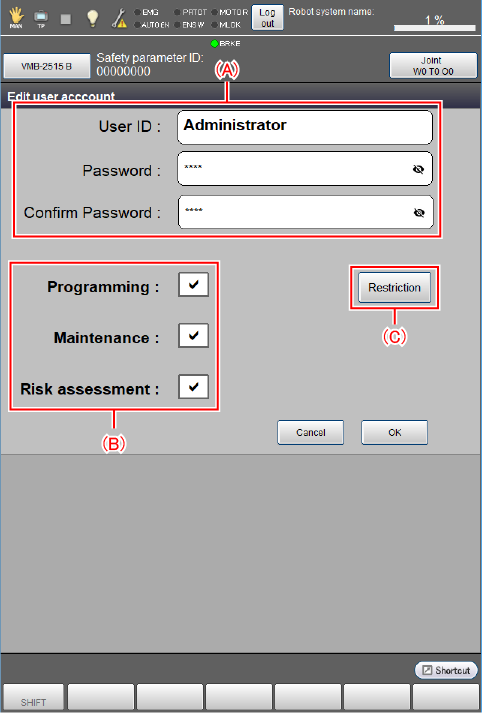
根据帐户的追加或帐户的变更操作路径进行操作时,将会显示下图的视窗。
根据需要变更下图 (A)、(B)、(C) 的内容,按下[OK] 后设定完成。
(A) 用户ID与密码
输入上图 (A) 的内容中拥有如下规则。
| 用户ID | 用4~20个文字的英文符号组合创建。 区分大小写。 只有“@(at符号)”、_“(下划线)”符号可以使用。 |
|---|---|
| Password | 用4~20个数字创建。 |
(B) 用户权限
在上图(B)中选择赋予的用户权限。赋予勾选的用户权限。
希望作为用户权限赋予“运作”时,请取消(B) 所有复选框的勾选。
希望作为用户权限赋予“编程(功能限制)”时,请参照“(C) 编程(功能限制)”。
(C) 编程(功能限制)
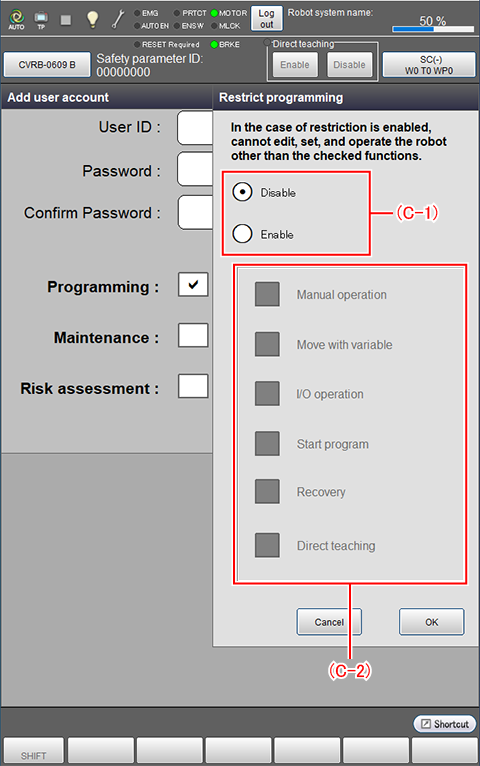
勾选上图(B)的“编程”,按下上图(C)的[功能限制]后,将会显示下图所示视窗。
请选择下图(C-1)的“有效”,然后勾选在下图(C-2)中希望可进行操作的项目。
最后请按下 [OK] 。
删除帐户
操作路径: [F6 设定] - [F1用户帐户管理] - [F5 删除]
只有在使用赋予了风险评估权限的帐户登录时可以删除帐户。
要删除帐户时,需要遵守以下规则。
- 在要删除的帐户之外,至少要注册1个被赋予了风险评估权限的帐户。
例如,如果希望删除初始帐户,但如果除初始帐户之外没有任何被赋予风险评估权限的帐户,那么将无法删除初始帐户。此时,请另外追加一个被赋予风险评估权限的帐户后删除初始帐户。
ID : 17155