
 HOME
HOME
ID : 17664
プログラム情報画面
画面の説明
プログラム情報画面では、プログラムの編集や実行ができます。画面は大まかに以下の5つに分類されます。
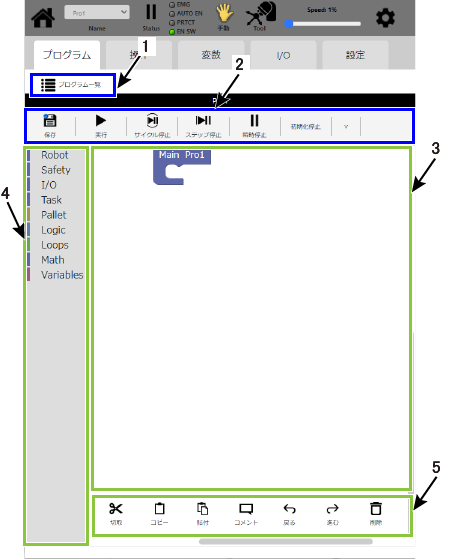
1: [プログラム一覧] ボタン
このボタンを押すとプログラム一覧表示画面に画面が切り替わります。プログラムを変更し、変更内容を保存していない場合は確認メッセージが表示されます。
2: プログラム操作/ティーチング アイコン
プログラムの実行/停止に関する操作を行う[プログラム操作アイコン]と、ティーチングに関する操作を行う [ティーチングアイコン] を表示するエリアです。詳細は "プログラム操作アイコン" と "ティーチングアイコン" をご覧ください。
3: ワークスペース
ブロックを組み合わせてプログラムを作成するエリアです。プログラムを実行する際は、Mainブロックの中に接続されているブロックのみ実行されます。
4: ツールボックス
ワークスペースに追加するブロックを選択することができます。
5: ブロック編集アイコン
ワークスペース上にあるブロックを操作するためのアイコンを表示します。ブロック編集アイコンについては "ブロック編集アイコン" をご覧ください。
プログラム操作アイコン
プログラム操作アイコンでは以下の操作を行うことができます。
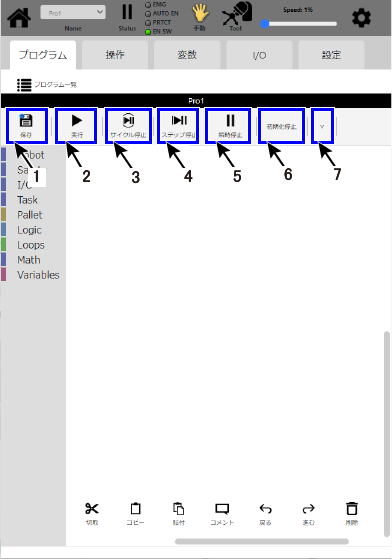
1: 保存
ワークスペースに表示されている内容でプログラムを保存します。保存されていない変更がある場合、アイコン上に青い丸が表示されます。
2: 実行
プログラムを実行します。実行時に以下の3つの中から実行方法を選択します。
- ステップ実行
プログラムを1ブロックずつ実行します。 - サイクル実行
プログラムを1サイクルのみ実行します。 - 連続実行
プログラムを連続実行します。
3: サイクル停止
プログラムが連続実行されている場合に、プログラムをサイクル停止させます。
4: ステップ停止
プログラムがサイクル実行または連続実行されている場合に、ステップ停止させます。
5: 瞬時停止
プログラムが実行されている場合に、瞬時停止させます。
6: 初期化停止
プログラムが実行中、またはステップ停止、瞬時停止の場合にプログラムを初期化停止させます。
7: 表示切替
プログラム操作アイコンからティーチングアイコンに表示を切り替えます。
ティーチングアイコン
ティーチングアイコンでは以下の操作を行うことができます。
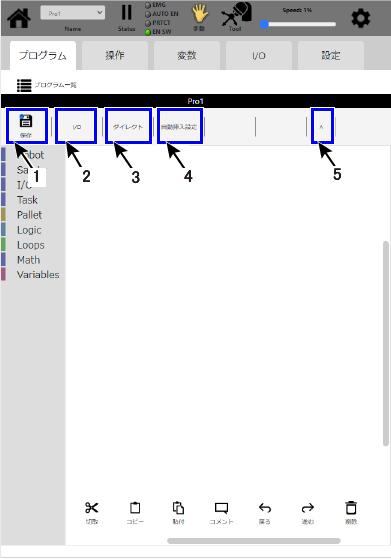
1: 保存
ワークスペースに表示されている内容でプログラムを保存します。保存されていない変更がある場合、アイコン上に青い丸が表示されます。
2: I/O
I/O画面を開きます。I/O画面については "I/O画面" をご覧ください。
3: ダイレクト
ダイレクトティーチング画面を開きます。ダイレクトティーチング画面については "ダイレクトティーチング画面" をご覧ください。
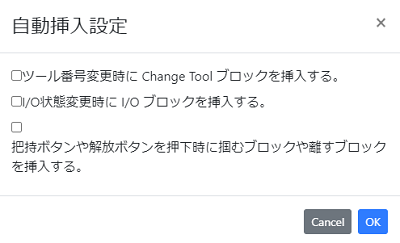
4: 自動挿入設定
選択すると、以下の画面が表示されます。
特定の操作を行った際に自動でプログラム中にブロックを追加するかどうかの設定を行います。チェックが入っているとプログラムの挿入が行われます。
自動でコマンドを挿入できるのは、手動モード時のみです。
5: 表示切替
ティーチングアイコンからプログラム操作アイコンに表示を切り替えます。
ブロック編集アイコン
ブロック編集アイコンでは以下の機能を実行することができます。
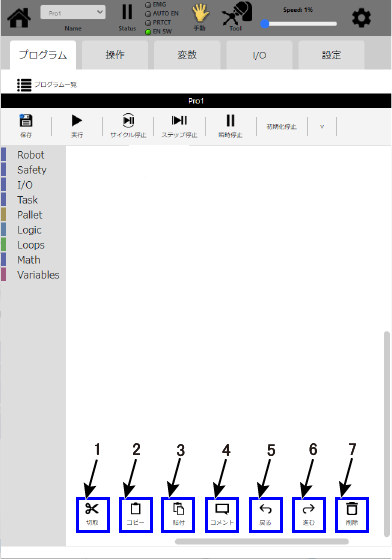
1: 切取
ワークスペース上で選択しているブロックを切り取ります。
2: コピー
ワークスペース上で選択しているブロックをコピーします。
3: 貼付
切り取りもしくはコピーしたブロックをワークスペース上に貼り付けます。
4: コメント
ワークスペース上で選択しているブロックにコメントを追加します。
5: 戻る
ワークスペース上で行った操作を1つ戻します。
6: 進む
ワークスペース上で行った操作を1つ進めます。
7: 削除
ワークスペース上で選択しているブロックを削除します。
ID : 17664