
 HOME
HOME
ID : 15094
ダイレクトティーチングの設定
ダイレクトティーチング機能を利用する場合、下記の4種類のパラメータを設定する必要があります。
- ダイレクトティーチシーン設定
- シーンパラメータ共通設定
- ツール設定
- ワークピース設定
"ツール設定" と "ワークピース設定" は設定済みなので、残りの2つのパラメータを設定します。
ダイレクトティーチシーン設定
ダイレクトティーチング機能使用中に適用されるシーン設定です。
"セットアップの手引き"では初期値を使用するので設定は不要です。
ダイレクトティーチシーン設定についての詳細は、 "ダイレクトティーチシーン" を参照してください。
シーンパラメータ共通設定
シーンには複数の種類があります。シーンパラメータ共通設定は、各種のシーンで共通するパラメータの設定です。
シーンパラメータ共通設定の中で、ダイレクトティーチングに関連するパラメータは下記のとおりです。
- アームボタン設定
- その他
"セットアップの手引き" では、 "その他" のパラメータは初期値を使用するので設定は不要です。
アームボタンについて
ロボットアームの手先付近には、 "アームボタン" と呼ばれるボタンが4個ついています 。
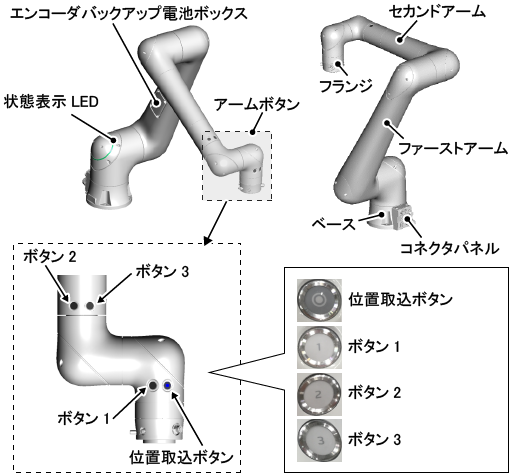
アームボタンには、ダイレクトティーチングをしやすくするための機能を割付けることができます。
アームボタンに割付けられる機能は以下のとおりです。
-
位置取込
アームボタンを押した時点のロボットアームの位置を変数に格納します。
-
感触設定
ダイレクトティーチングでは、ロボットアームの手先の位置を動かす際の、動かしやすさや動かす方向を指定することができます。
それらの指定の組合せを2パターン設定でき、そのうち1つのパターンを選択してダイレクトティーチングを行います。
"感触設定"はそのパターンを切替える機能です。
-
把持、解放
指定したポート番号のI/OをON/OFFできます。
ロボットコントローラのI/Oをツール (グリッパ) に接続している場合、そのI/Oポート番号を指定することにより、グリッパを操作することができます。
具体的には、2つのポート番号を指定することができ、それらのI/OのON/OFF状態を切替えることにより、グリッパを操作します。
"セットアップの手引き" では、以下のように設定します。
| 位置取込ボタン | 有効 |
|---|---|
| ボタン1 | 感触設定 |
| ボタン2 | 把持 |
| ボタン3 | 解放 |
アームボタン設定の方法
1
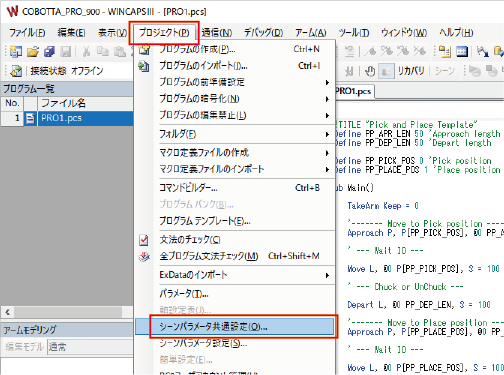
下記操作で "シーンパラメータ共通設定" ウィンドウを表示させます。
操作経路: [プロジェクト] - [シーンパラメータ共通設定]
2
"シーンパラメータ共通設定" ウィンドウの [アームボタン設定] をクリックします。
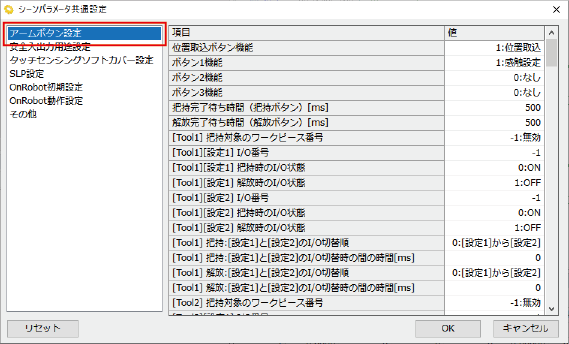
アームボタン設定のパラメータを下記のように変更します。
| 位置取込ボタン機能 | 1:位置取込 (初期値のまま) |
|---|---|
| ボタン1機能 | 1:感触設定 (初期値のまま) |
| ボタン2機能 | 2:把持 |
| ボタン3機能 | 3:解放 |
| [Tool1]把持対象のワークピース番号 | 1: ワークピース1 |
| [Tool1][設定1] I/O番号 | 68 |
| [Tool1][設定1] 把持時のI/O状態 | 0:ON (初期値のまま) |
| [Tool1][設定1] 解放時のI/O状態 | 1:OFF (初期値のまま) |
| [Tool1][設定2] I/O番号 | 67 |
| [Tool1][設定2] 把持時のI/O状態 | 1:OFF |
| [Tool1][設定2] 解放時のI/O状態 | 0:ON |
| [Tool1] 把持:[設定1]と[設定2]のI/O切替順 | 1:[設定2]から[設定1] |
| [Tool1] 解放:[設定1]と[設定2]のI/O切替順 | 0:[設定1]から[設定2] (初期値のまま) |
上記以外のパラメータは初期値のままにしてください。
3
"シーンパラメータ共通設定" ウィンドウの [OK] ボタンをクリックします。
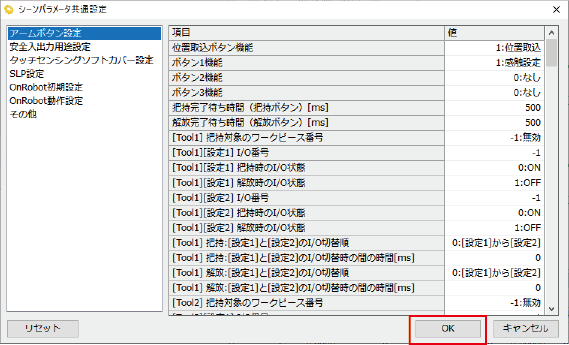
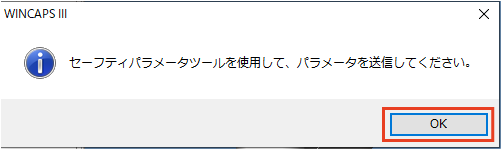
下図のようなウィンドウが表示されるので [OK] ボタンをクリックします。(セーフティパラメータツールを使用してパラメータを送信するのは後ほど行います。)
4
アームボタン設定の後はプロジェクトを保存することを推奨します。プロジェクトの保存方法は "プロジェクト保存操作" を参照してください。
アームボタン設定は、以上で完了です。
ID : 15094