
 HOME
HOME
ID : 15066
プロジェクトの新規作成
プロジェクトの新規作成は、「WINCAPSIIIプロジェクト作成ウィザード」で行います。接続されたロボットコントローラから情報を読み取って、プロジェクトを作成する手順を説明します。
まず、コントローラとWINCAPSIIIをインストールしているパソコンを下図のように接続してください。
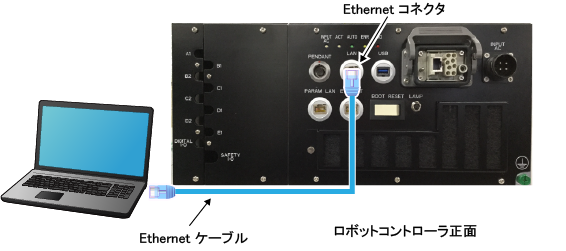
続いて、イーサネットでパソコン (WINCAPSIII) とロボットコントローラが通信できるように、IPアドレスの設定とパソコンのネットワーク環境設定をします。以下の2つの設定を行ってください。
*1: スマートTPがログアウト中の場合は、ログインが必要です。ログインの詳細は "スマートTPのログイン方法" を参照してください。
上記の設定が完了したら、以下の手順でプロジェクトの新規作成をします。
プロジェクトの新規作成手順
1
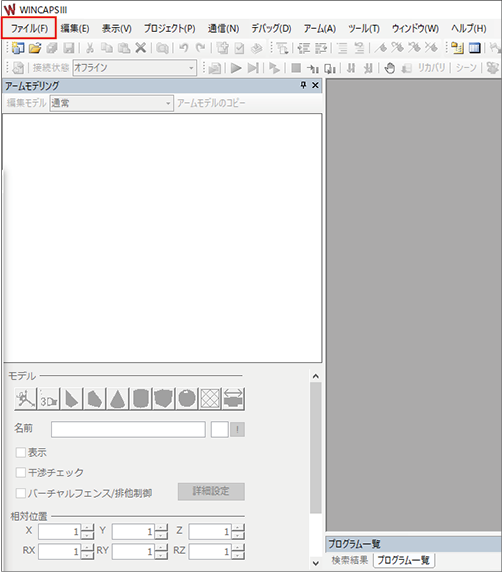
[ファイル] メニューをクリックします。
2
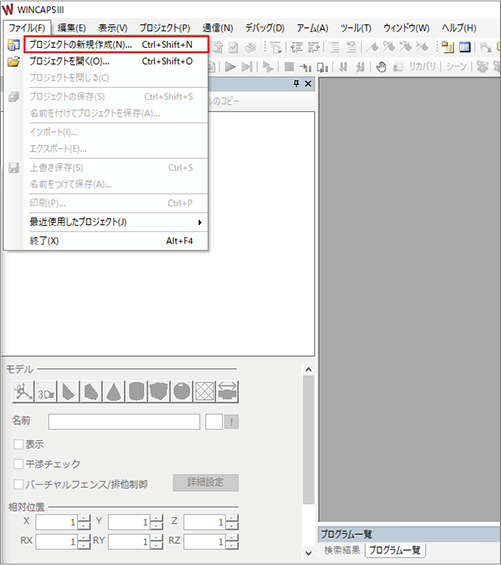
[プロジェクトの新規作成] をクリックします。
3
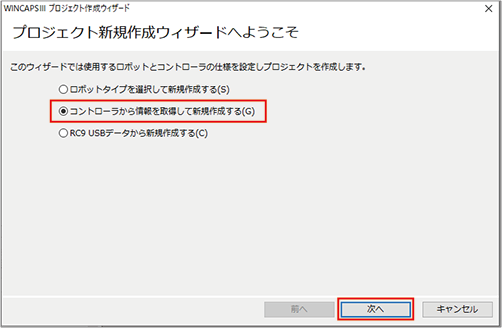
[コントローラから情報を取得して新規作成する] を選択して [次へ] をクリックします。
4
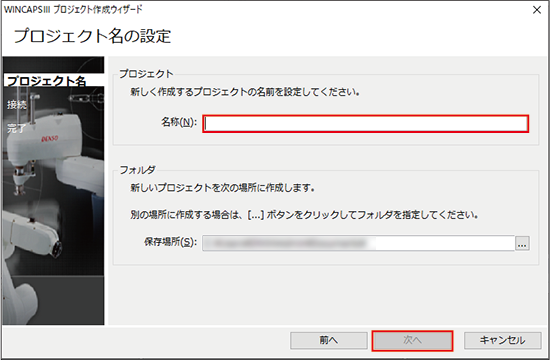
プロジェクト名の設定をします。
[名称] に任意のプロジェクト名を入力して、[次へ] をクリックしてください。
5
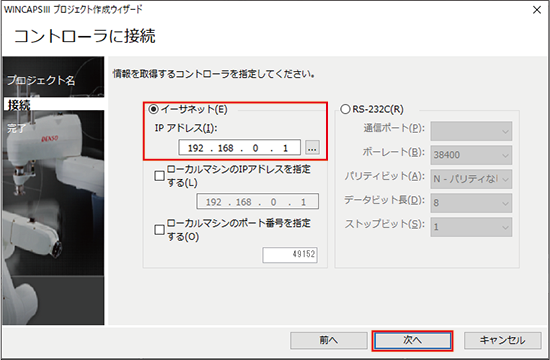
[イーサネット] を選択して、ロボットコントローラに設定したIPアドレスを入力し、[次へ] をクリックしてください。
デフォルト値は "192.168.0.1" に設定されています。
6
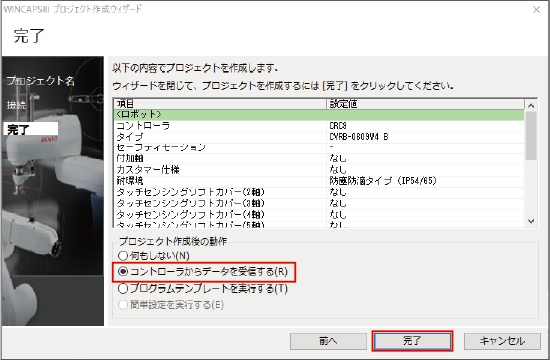
"コントローラからデータを受信する" を選択して、[完了] をクリックします。
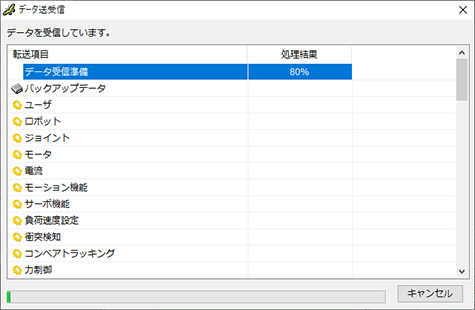
以下の処理結果がすべて "完了" になると、ロボットコントローラからの情報の取得は完了です。
7
プロジェクトを新規で作成したら、プロジェクトを保存する必要があります。
[ファイル] メニューの [プロジェクトの保存] をクリックして、プロジェクトを保存してください。
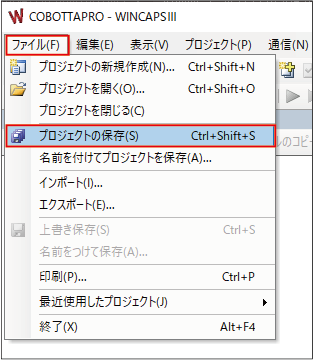
- プロジェクトの作成や変更をした場合は、プロジェクトの保存をしてください。
- プロジェクトの保存は、以下のボタンでも可能です。

プロジェクトの新規作成は、以上で完了です。
続いて、"プログラムの作成" へ進んでください。
ID : 15066