
 HOME
HOME
ID : 15075
プログラムの作成
以下のピック&プレースの動作をするプログラムを作成します。
プログラムは、WINCAPSIIIまたはスマートTPから作成します。
ここではWINCAPSIIIで作成する方法を説明します。
プログラムファイルの新規追加
プログラムファイルを新規作成する方法として、下記の方法があります。
- 内容が空のプログラムファイルを新規に作成する。
- あらかじめ用意されたテンプレート (ある程度コマンドが記載されている) を選択してプログラムを新規に作成する。
ここでは、上記の "2" の方法を説明します。
1
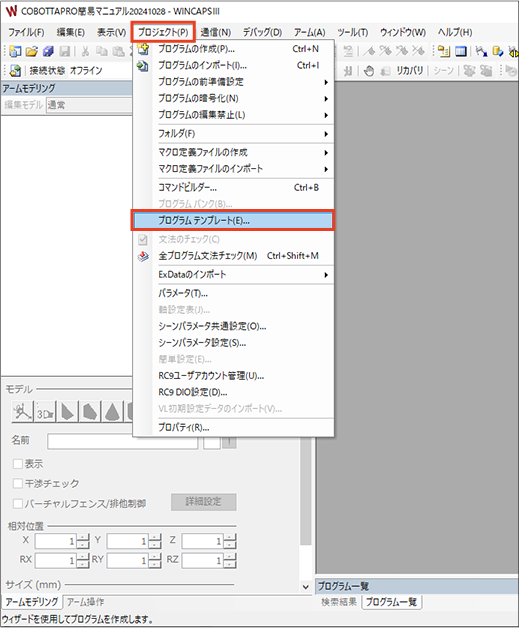
[プロジェクト] メニューを開き、 [プログラム テンプレート] をクリックします。
内容が空のプログラムを作成する場合は、下記の手順で作成します。
- [プロジェクト] - [プログラムの作成] からプログラム作成画面を表示する。
- 任意のファイル名を入力して [Ok] をクリックする。
2
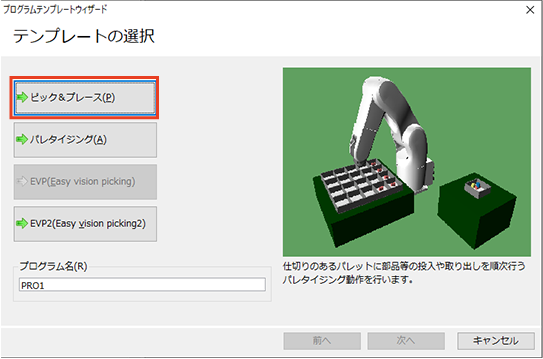
[ピック&プレース] をクリックします。
3
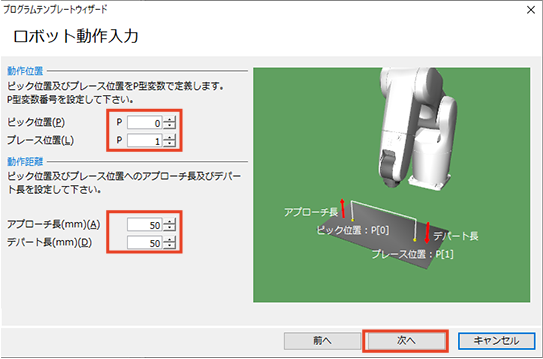
以下の設定をします。
- ピック位置
- プレース位置
- アプローチ長
- デパート長
ここではデフォルト値のままで [次へ] をクリックします。
4
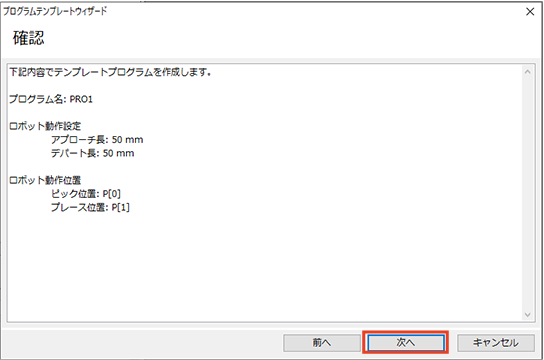
確認のメッセージが表示されるため、内容を確認して [次へ] をクリックします。
5
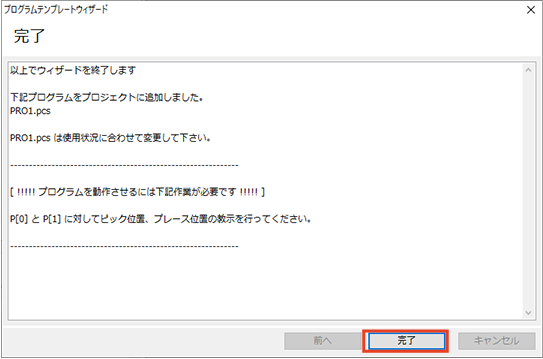
完了の画面が表示されるため、[完了] をクリックします。
テンプレートでピック&プレースの素案プログラムが作成されます。
コマンドの追加/修正
素案プログラムのままでは目的の動作を実行できないため、コマンドを追加/修正します。
コマンドの詳細については "基礎知識" および、"PacScriptの詳細説明" を参照してください。
1
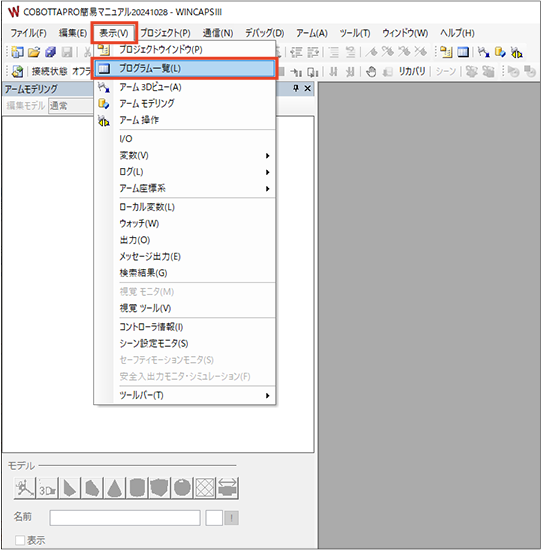
[表示] メニューを開いて [プログラム一覧] をクリックして、テンプレートで作成したプログラムを表示します。
2
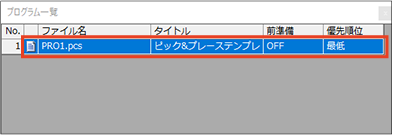
[プログラム一覧] に表示されたプログラムをダブルクリックして開きます。
3
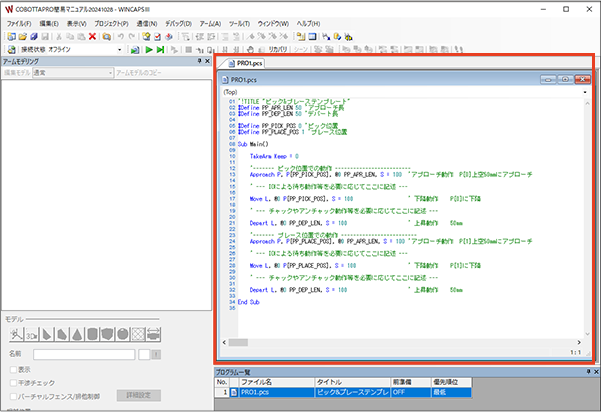
プログラムが表示されるので、コマンドを追加/修正します。
4
コマンドの追加/修正が終了したプログラムを下記に示します。コマンドの追加/修正箇所は、赤線の矢印が付いているところです。
下記を参照してコマンドを追加/修正してください。ロボット動作位置のティーチングや、各種パラメータの設定は後ほど行います。
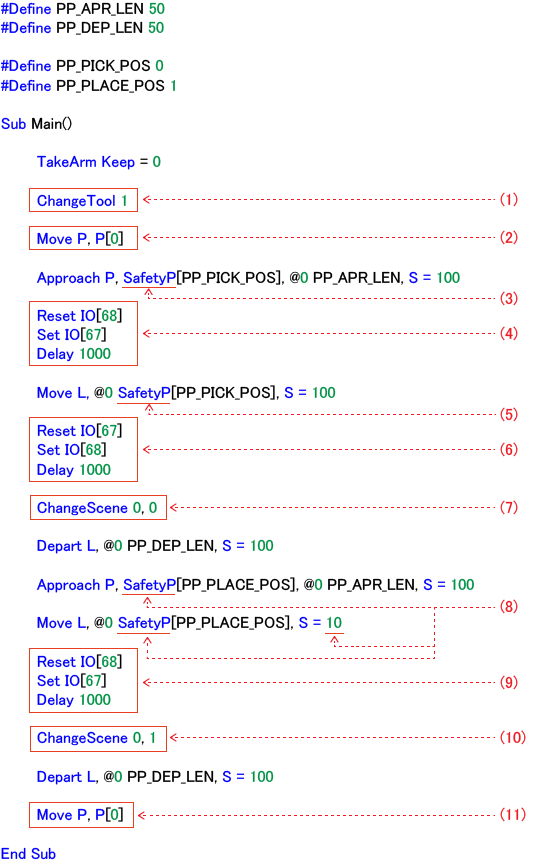
上記の追加/修正部分の説明を下記に示します。
| 番号 | コマンド/説明 |
|---|---|
| (1) |
|
| (2) |
|
| (3) |
|
| (4) |
|
| (5) |
|
| (6) |
|
| (7) |
|
| (8) |
|
| (9) |
|
| (10) |
|
| (11) |
|
文法チェックと保存
1
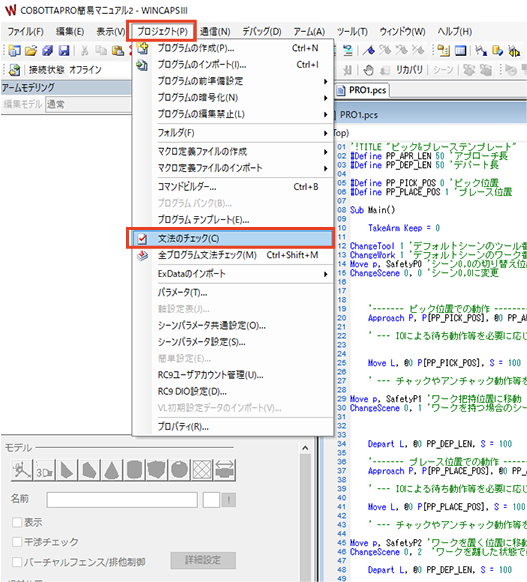
コマンドの追加/修正が終わったら、文法のチェックをします。
[プロジェクト] メニューの [文法チェック] をクリックします。
2
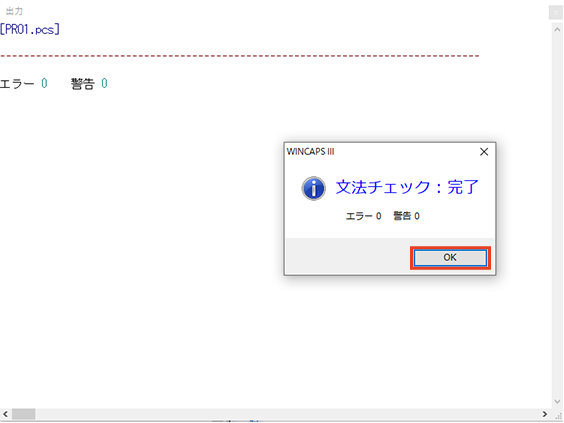
エラーや警告が0なら文法は合っています。
[OK] をクリックして、メッセージを閉じます。
文法が間違っている場合は、修正をして再度文法チェックを行ってください。
3
プログラム作成後はプロジェクトを保存することを推奨します。プロジェクトの保存方法は "プロジェクト保存操作" を参照してください。
プログラムの作成は、以上で完了です。
ID : 15075