
 HOME
HOME
ID : 15026
Pallet
機能
パレット上のワークピース位置を計算し、「ワークピース位置」に指定したP型変数にワークピースの位置を記録します。その後、ブロック内に存在する子ブロックを実行します。
Palletブロックは、ロボットコントローラのソフトウェアバージョン1.9.2から新しくなりました。古いブロックの説明は"Pallet (旧)"をご覧ください。
ブロック外観
-
パレットから取る
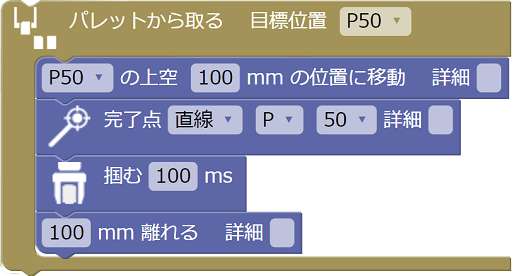
-
パレットに置く
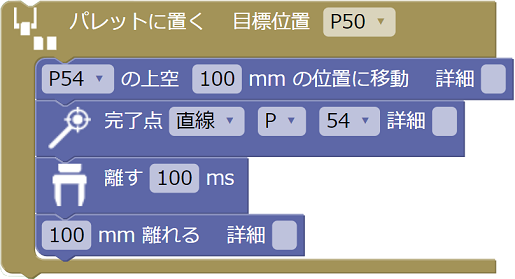
指定項目
- 名前
- 初期値は 「パレットに置く」 または 「パレットから取る」に設定されています。
- 簡単設定
- Palletブロックの設定項目の簡単設定を行います。詳細は、下記の"簡単設定"をご覧ください。
- パレット設定
-
パレット上のワークピースの個数とパレットの段数を指定します。
詳細は、下記の"パレット設定"をご覧ください。 - 3点教示
-
ロボットの位置取り込みを使用してパレット上のワークピース位置を指定します。
詳細は、下記の"3点教示"をご覧ください。 - 目標位置
- ワークピースの位置を記録するP型変数の番号を指定します。
- 移動済みの数
- 次に位置を計算するワークピースが、パレット上で何個目かを記録するI型変数の番号を指定します。
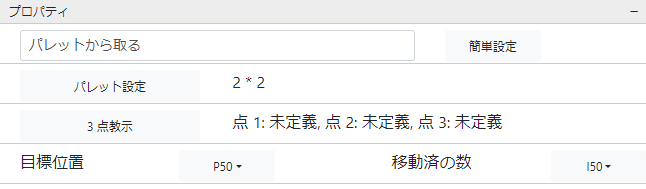
簡単設定
[簡単設定]を押すとPalletブロックを使用する際に必要な設定を、簡単に行う事ができます。簡単設定を押すと簡単設定画面が表示され、以下の設定を順に行う事ができます。
- 名前
- パレット設定
- 3点教示
- 目標位置
- 移動済みの数
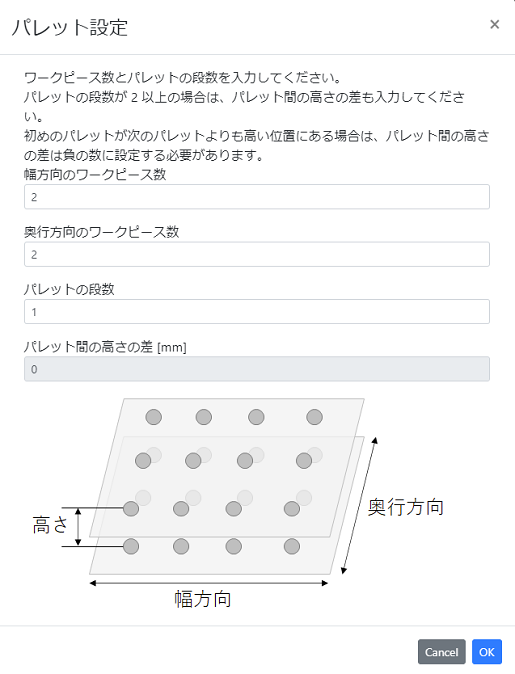
パレット設定
[パレット設定]を押すと、パレット設定画面が表示されます。パレット設定画面ではワークピースの数とパレットの段数を設定します。パレットが2段以上の場合、パレット間の高さの差が必要です。
3点教示
パレット上のワークピース位置の3点を教示します。3点を正しく教示することで正確にワークピースの位置を計算することが可能です。位置の取り込みは以下の2つの方法で行えます。
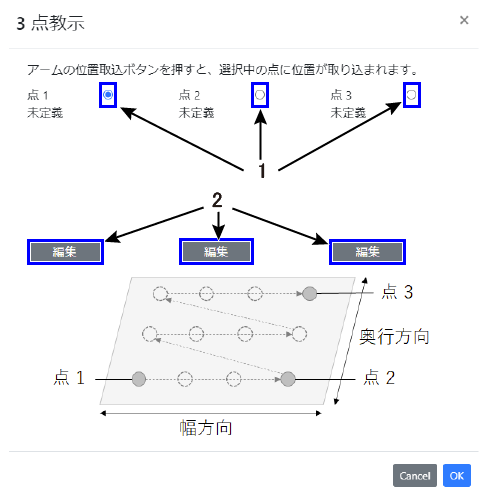
- ダイレクトティーチング機能を使用する方法
-
ダイレクトティーチング有効状態でアームボタンの位置取込ボタンを押す事で現在位置を点へ取り込みます。位置を取り込む点は"1"で示したラジオボタンで選択します。
位置を取り込むとラジオボタンは自動で次の点へ進みます。点3へ位置を取り込んだ場合はラジオボタンは進みません。 - ダイレクトティーチング機能を使用しない方法
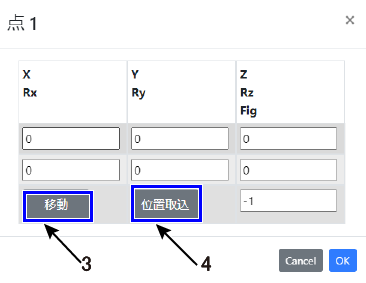
- "2"で示した[編集]ボタンを押し、表示される編集画面から表示します。編集画面では[X, Y, Z, Rx, Ry, Rz, Fig]の7要素を直接入力するか、"4"の[位置取込]ボタンを押す事でロボットの現在位置を取り込み点の位置を設定します。また、"3"で示した[移動]ボタンを押す事で設定した点への移動を行う事ができます。
解説
「ワークピース位置」プロパティ以外はブロック上には表示されないため、ワークスペース上でブロックを選択し、プロパティウィンドウから設定してください。
ワークピース位置の計算は、プロパティウィンドウで指定した「ワークピース数」プロパティの積と同じ回数実行されます。
実行した際に何個目のワークピースを取得するかは、「実行回数」プロパティに指定した I型変数に記録されます。
「ワークピース数」プロパティの積と同じ回数実行された場合、そのループの終了時に自動的にループを抜けます。
注意事項
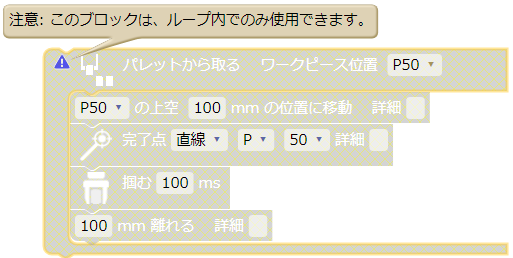
ループ内 (Loops カテゴリから追加可能) に配置されない場合、以下例のように無効化され、プログラム実行時に実行されなくなります。
ID : 15026