
 HOME
HOME
ID : 9729
变量画面的显示和变更
操作路径:基本画面 - [F3 变量]
显示和变更变量的值。
如果按压[F3 变量],则显示以下的[变量]画面。
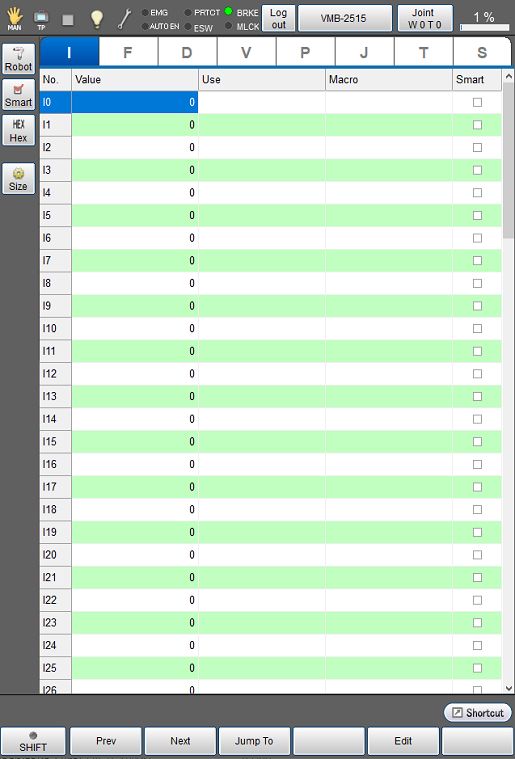
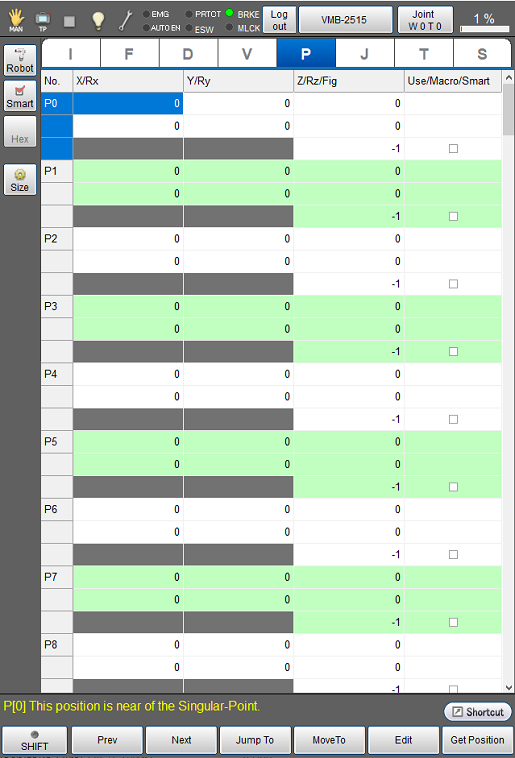
按压需显示变量的标记后,将显示目标变量。
| 可使用的功能键 | |
|---|---|
| [F1 前一页] | 显示当前显示的变量页面的前一页。 |
| [F2 下一页] | 显示当前显示的变量页面的下一页。 |
| [F3 选择编号] |
选择变量标记中显示的变量后,按压[选择编号]将显示数字键。 使用数字键输入变量编号后按压[OK],将显示目标变量编号。 所选择的的变量编号的一部分要素反衬显示。 |
| [F4 移动](*1) | 指定变量编号,将机器人手动移动至该指定变量编号中登录的坐标值。 仅为J型、T型、P型变量时,可操作。 |
| [F5 编辑] (*2) |
选择需变更数值的变量编号并按压[编辑],将显示数字键。 使用数字键输入要设定的值后按压[OK],则值发生变更。 可在T型、P型的各变量中对机器人的动作形态(Fig)进行设定。 选择各变量的Fig,按压[编辑],则显示[Fig编辑]画面。 |
| [F6 获取位置](*2) | 获取指定变量的机器人当前位置。 仅为J型、T型、P型变量时,可操作。 |
| [F8 复制](*1) |
复制变量的值。 选择需要复制的变量编号并按压[复制],则变量复制。 |
| [F9 粘贴](*2) |
粘贴复制的变量。 选择需粘贴的变量编号,按压[粘贴]后可进行粘贴。 |
| [F10 切换显示] |
显示[选项]画面。 在[选项]画面中,可切换至[选定项显示],分别设定每个变量的10进制和16进制显示。 |
| [F11 Robot] | 画面右侧显示机器人的当前位置信息。 |
| [F12 辅助功能] |
显示[菜单]画面。 设定各变量的使用数。 选择[菜单]中的[变量使用数]后,将显示[变量使用数]画面。 选择需要变更使用个数的变量后按压[F5 编辑],即可出现数字键。使用数字键输入设定数,按压数字键上的[OK],则变更使用数。 按压[变量使用数]画面中的[OK]按钮可确定变更使用数。 |
| 功能键以外的键 | |
|---|---|
| [机器人] | 画面右侧显示机器人的当前位置信息。 |
| [选定项] | 在各变量中,仅显示“选定项”选框栏中勾选的变量编号。 |
| [16进制] | 如果该变量可输入16进制数值,则按压该按钮,可切换至16进制显示。 按压按钮时,按钮的蓝色灯亮起。 |
| [设定] | 设定各变量的使用数。按下按钮后,将显示[变量使用数]视窗。 |
| [变量标签] | 按压需显示变量的标记后,将显示目标变量。 |
ID : 9729