
 HOME
HOME
ID : 10967
付加軸の位置取込方法
付加軸の位置を取り込む方法は以下の2種類存在します。
- J型変数を用いて、現在位置を取得する方法
- J型変数と、P型変数を用いて、現在位置を合わせて取得する方法
付加軸の位置はどちらの方法でも、J型変数に取込みます。
J型変数を用いて、ロボット軸と、付加軸の位置を取得する場合
目標位置を取り込む際に、ロボット軸と付加軸を同じアームグループに登録することで、ロボット軸と、付加軸の現在位置をJ型変数の同じ変数番号に同時取込みができます。
変数取込み手順
1
ロボット軸と現在位置を取得したい付加軸を同じアームグループへ設定します。
アームグループの設定方法は[付加軸のアームグループ登録]を参照ください。
2
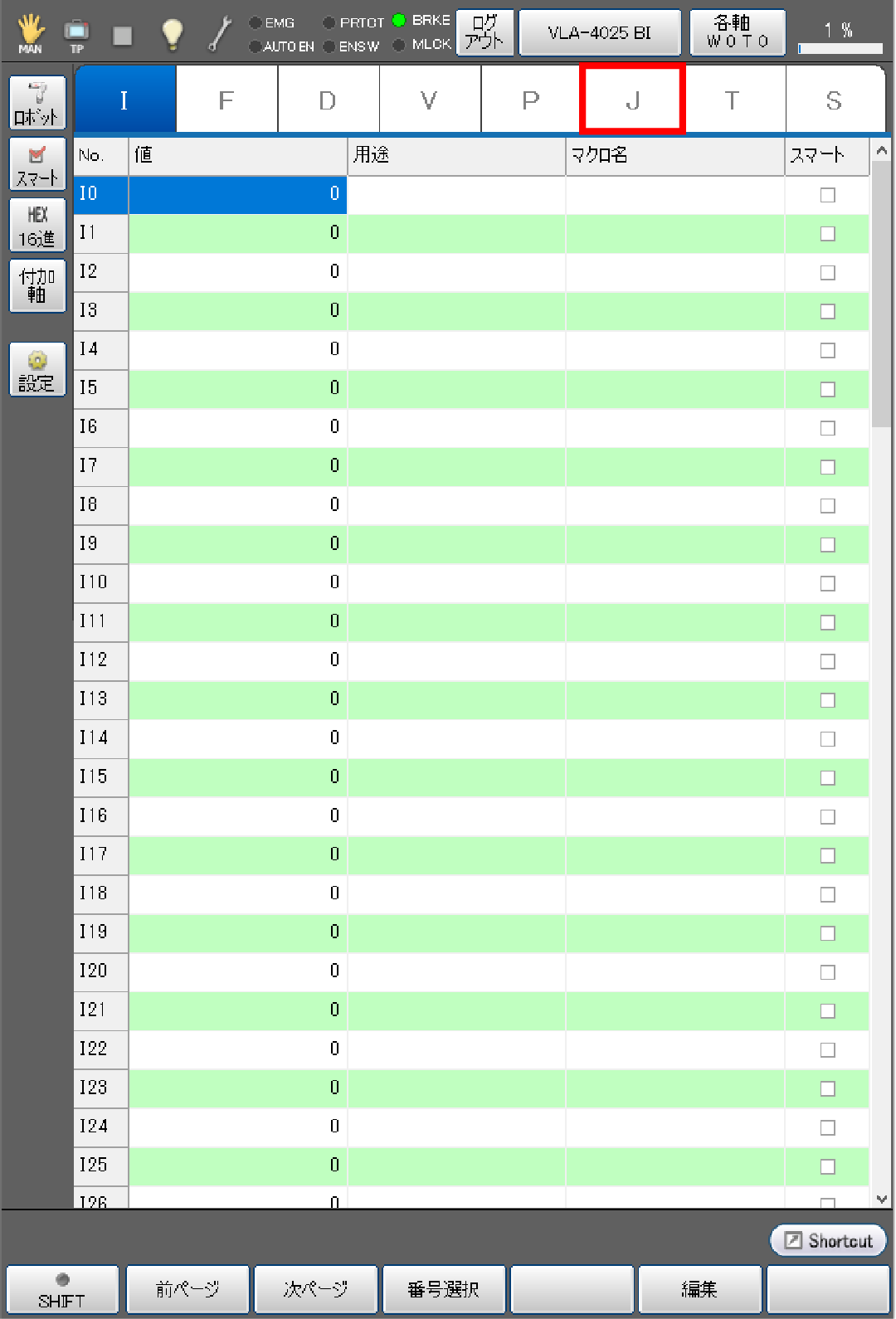
基本画面 - [F3 変数] - [J型変数]タブを選択します。
3
[付加軸]を押します。
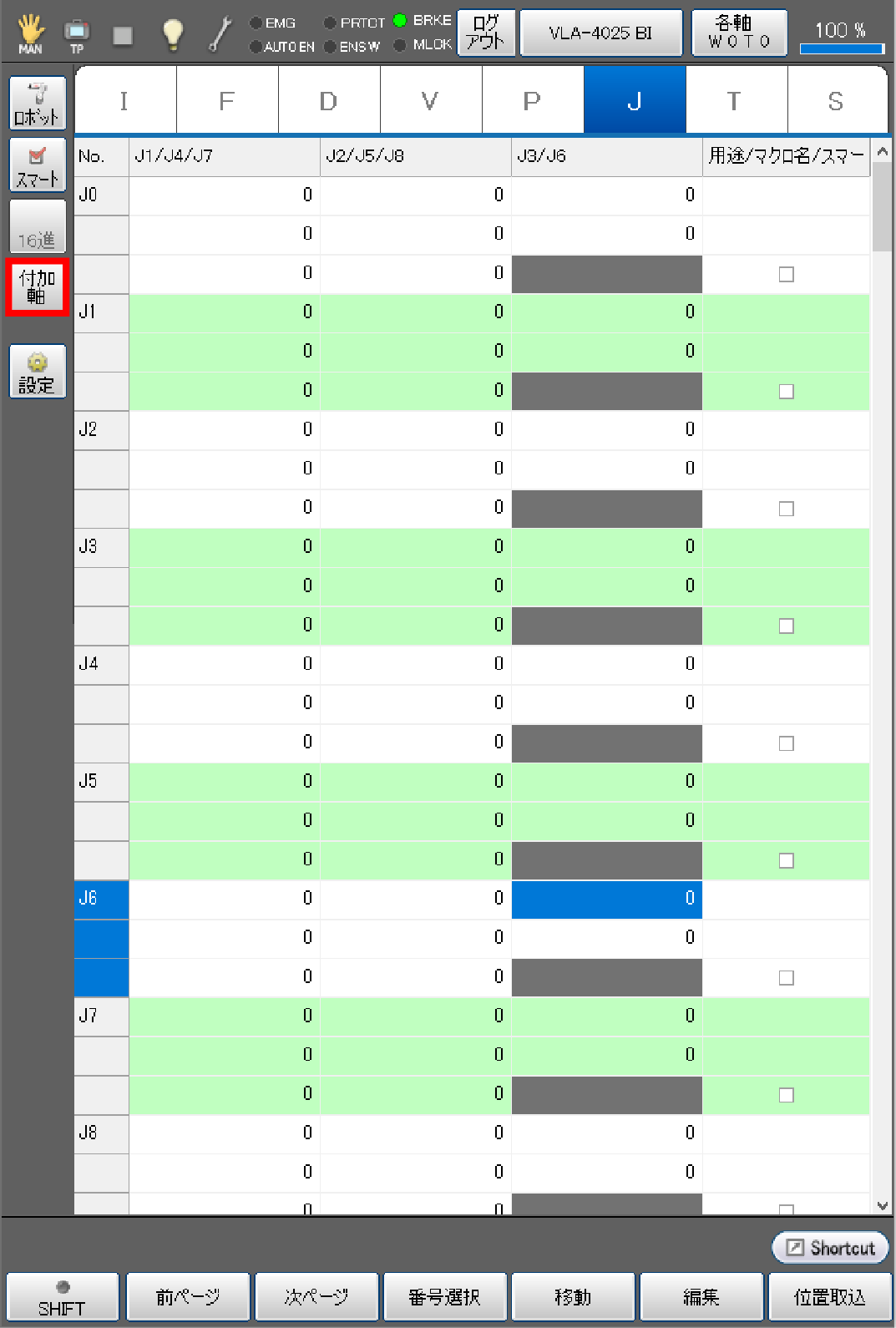
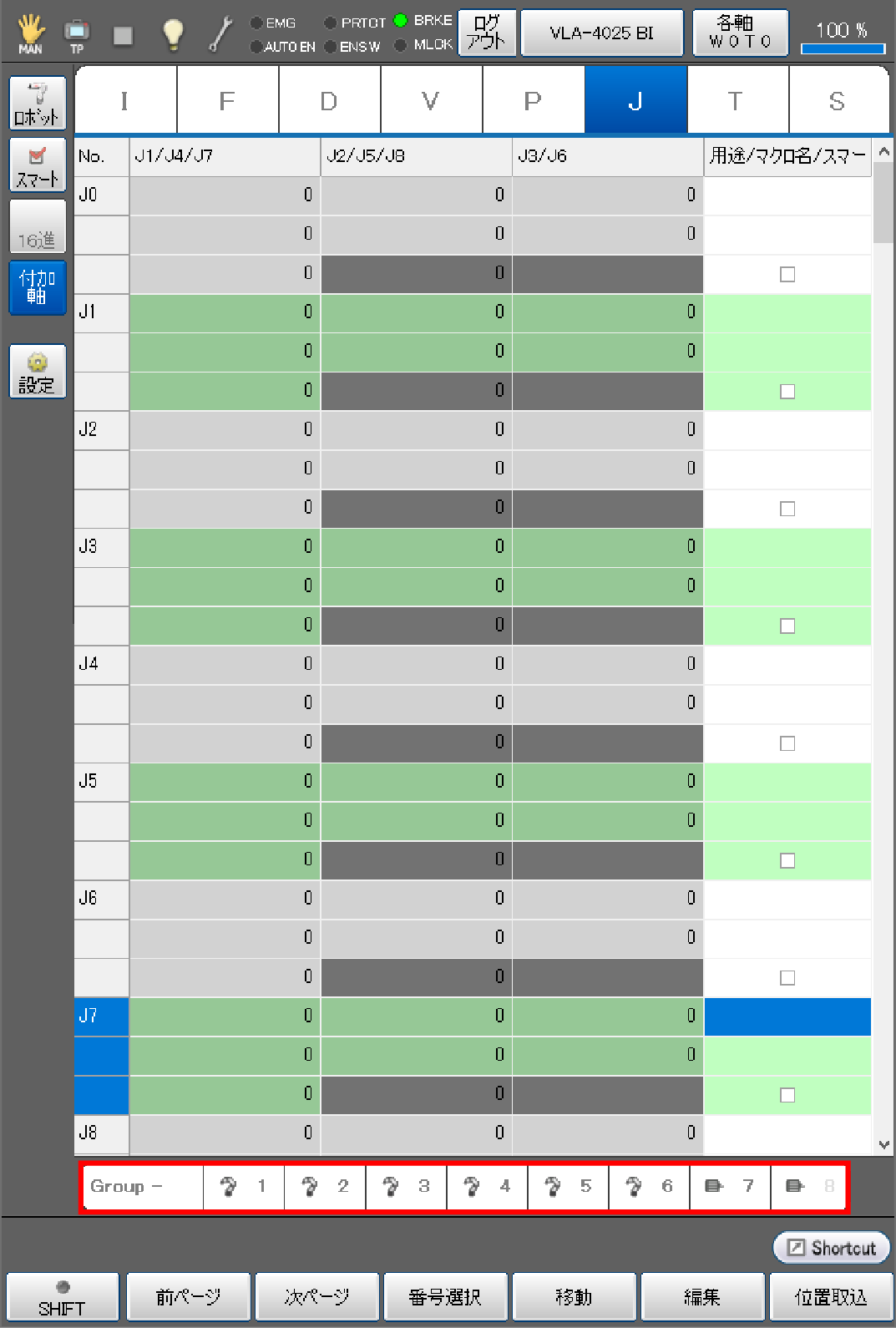
以下の項目が切替ります。
- アームグループが画面下部に表示されます。
4
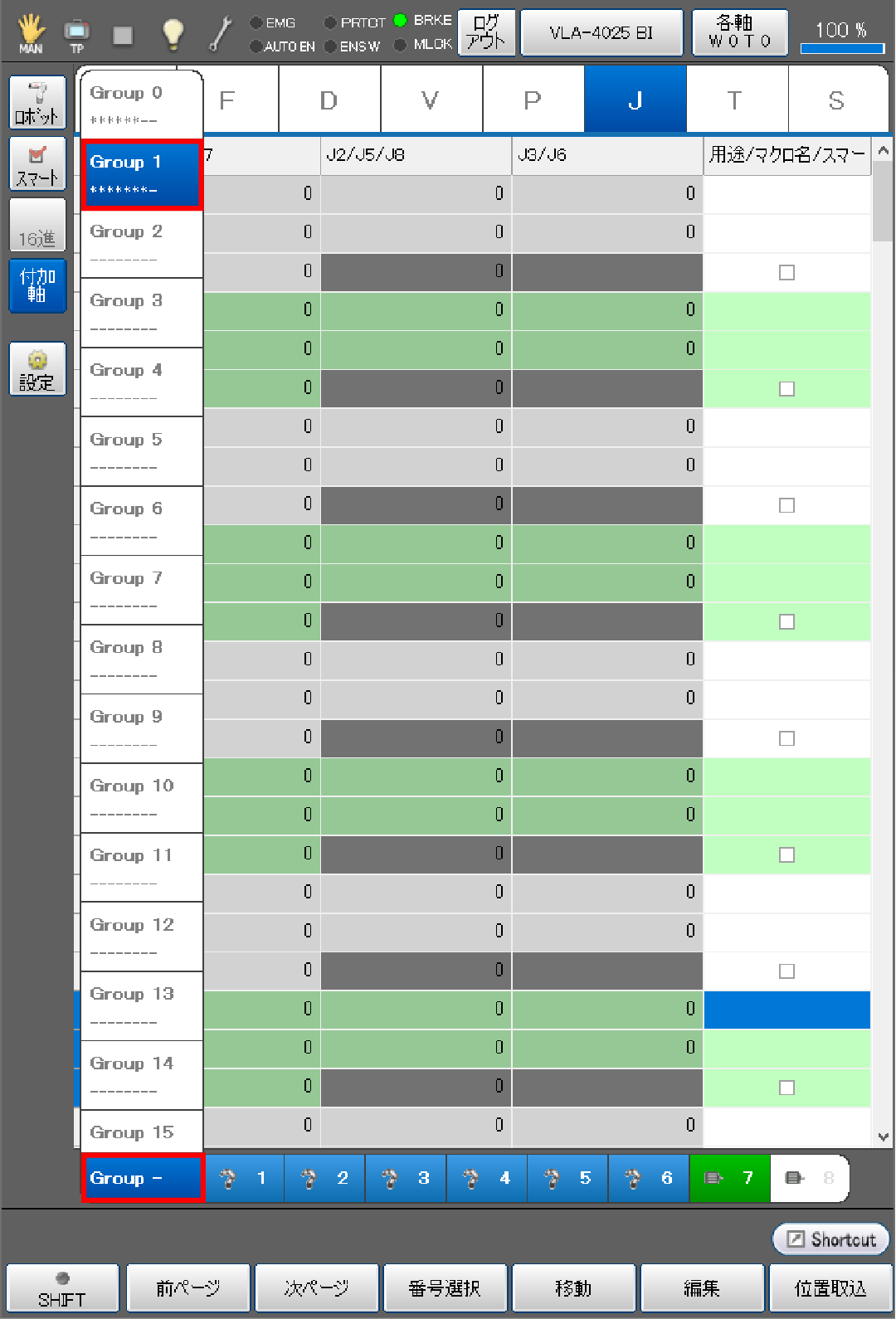
[Group -]を押します。
アームグループのリストが表示されますので、使用するアームグループ番号を選択します。
以下の例では、[Group 1]を選択しています。
5
ロボット及び、付加軸をねらいの位置へ移動します。
6
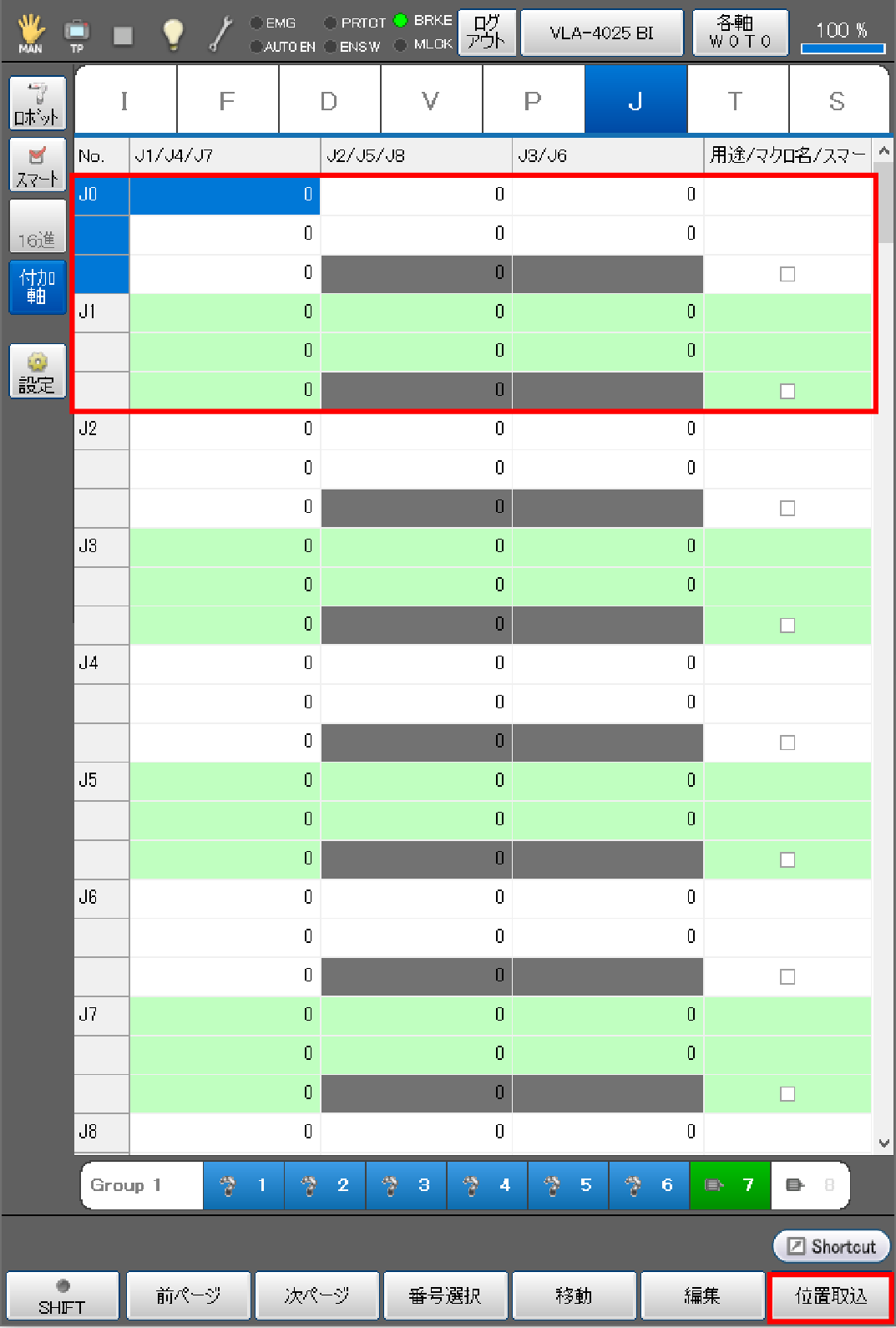
位置を取込む変数を選択し、[F6 位置取込]を押します。
以下の例では、"J0"を選択しています。
7
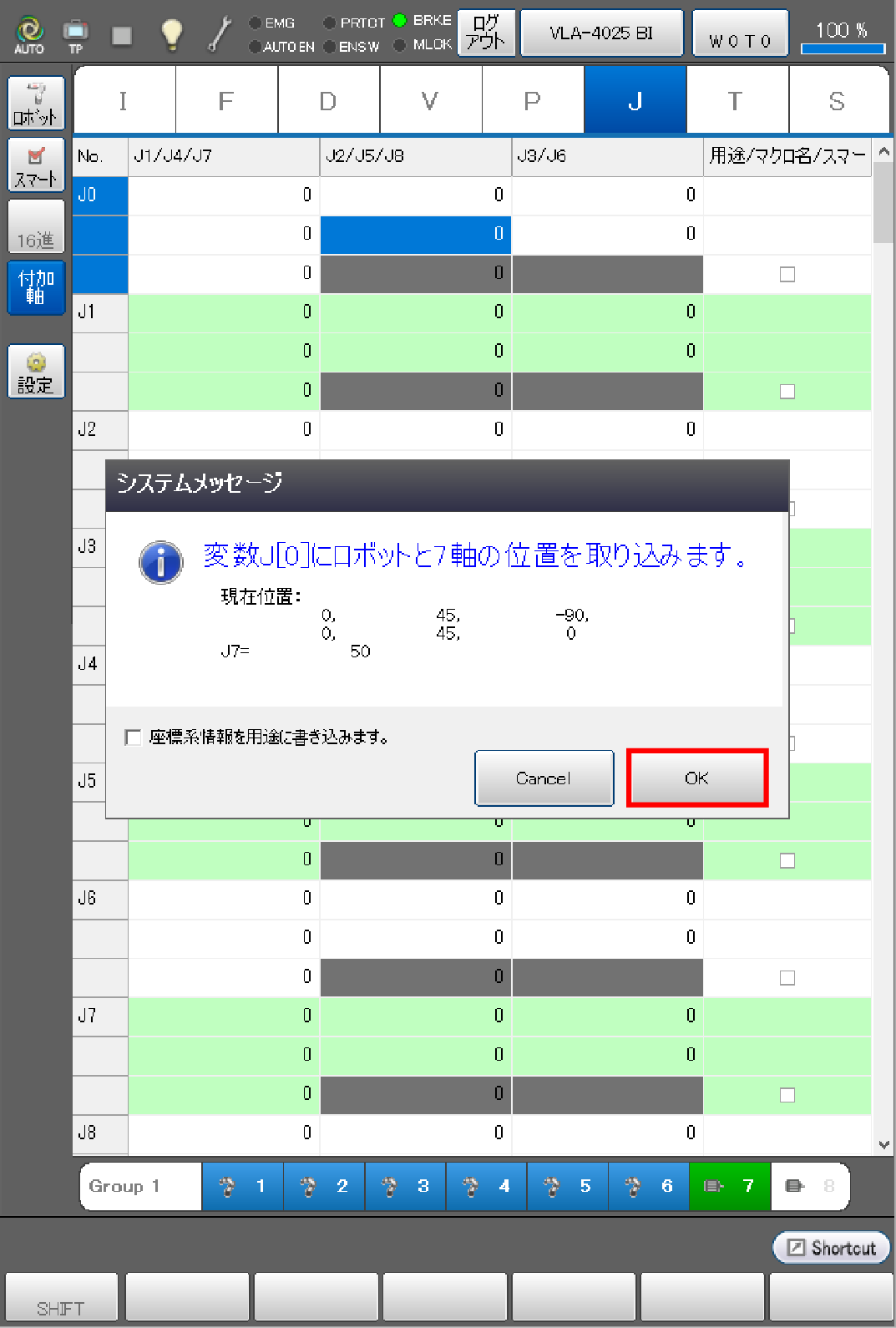
変数を取込むかのシステムメッセージが表示されますので、よければ[OK]を押します。
[Cancel]を押すと、変数は取込まれません。
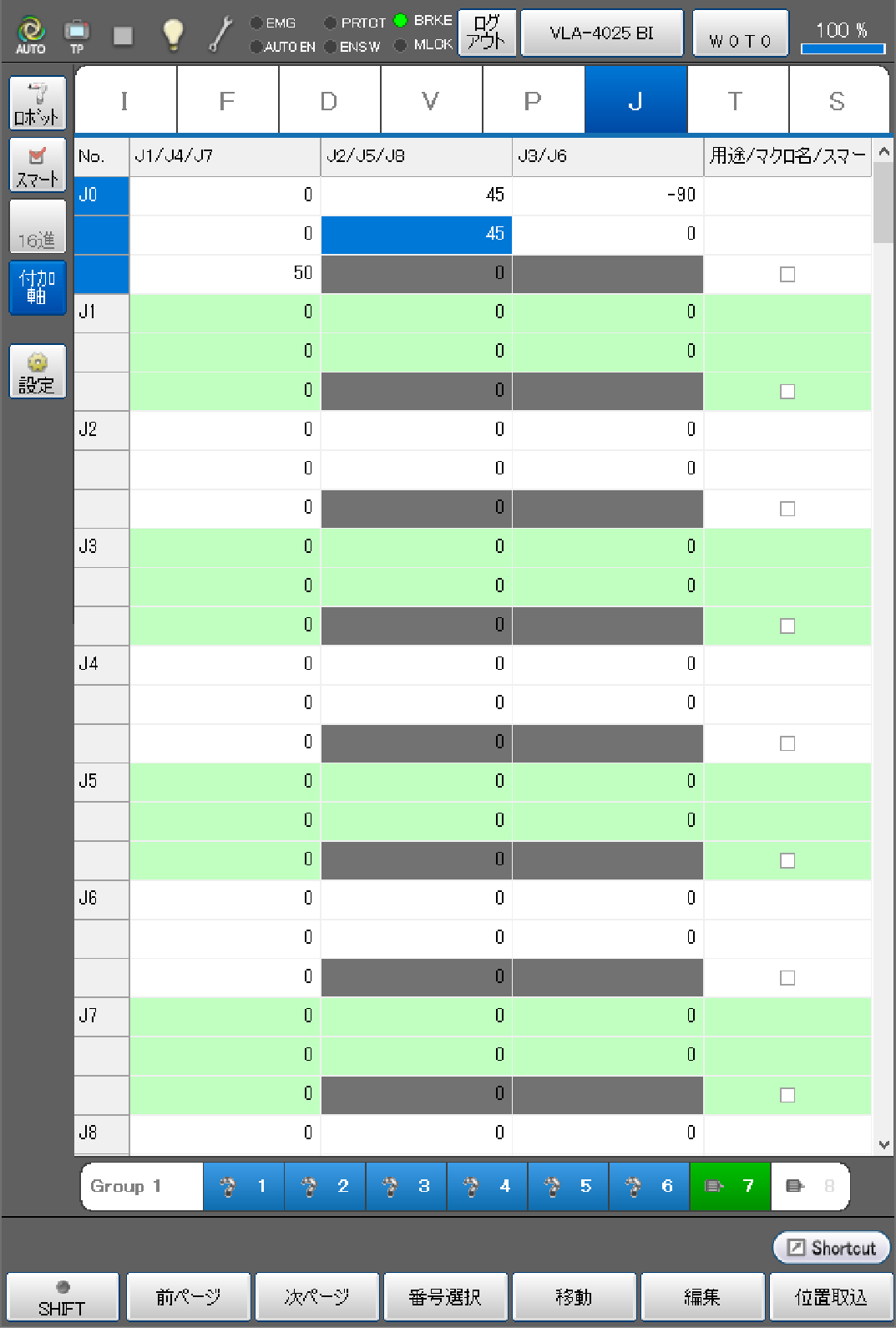
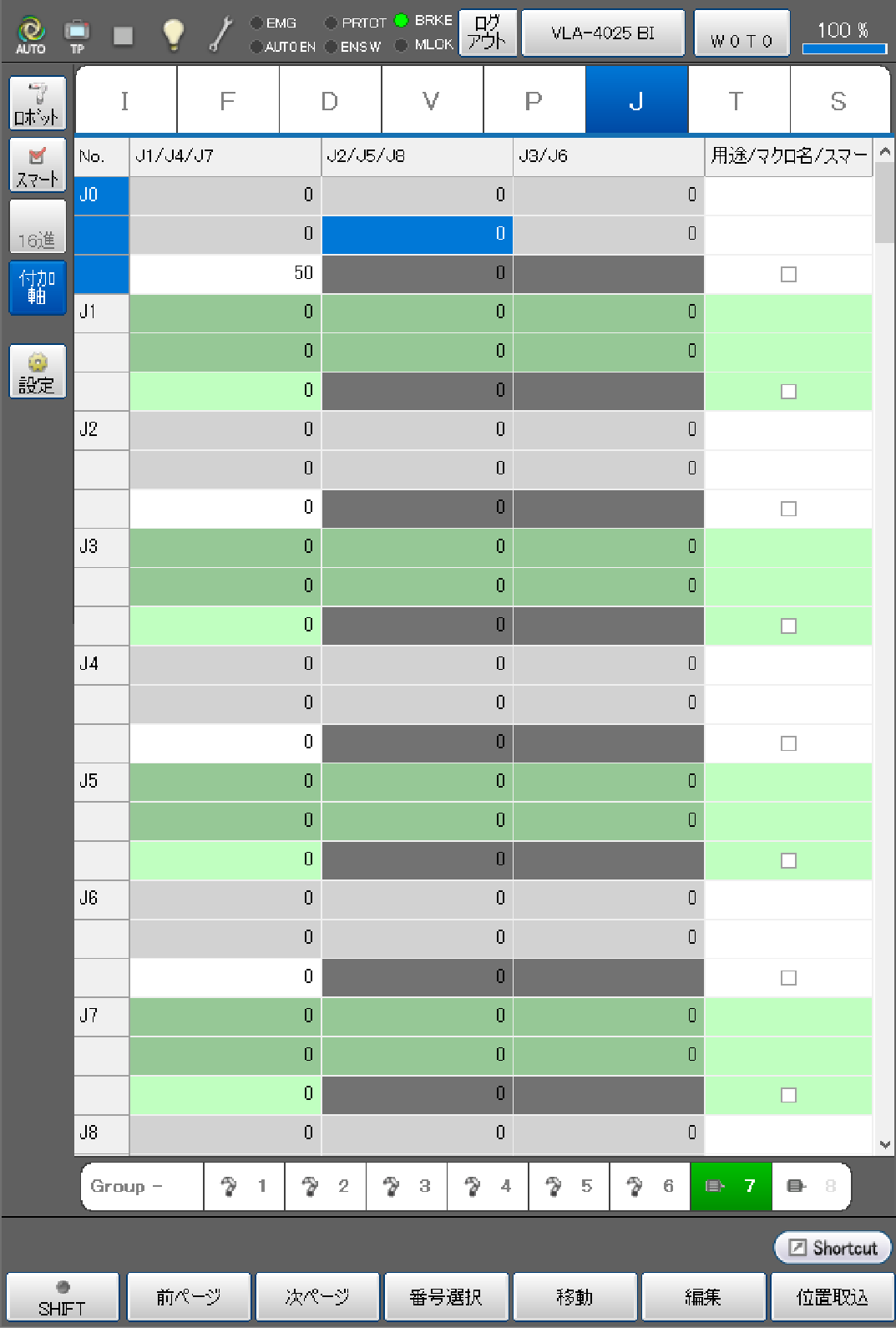
こJ型変数に、ロボット軸と付加軸の現在位置が取り込まれます。
取込まれた変数は、以下のように表示されます。
アームグループリスト部分の、ロボット軸を表す1~6のどれかを選択することで、ロボット軸の現在位置を取得せずに、付加軸の位置のみを取得することも可能です。
ロボット軸のどれかを選択すると、以下のようにロボット軸部分がグレーになります。
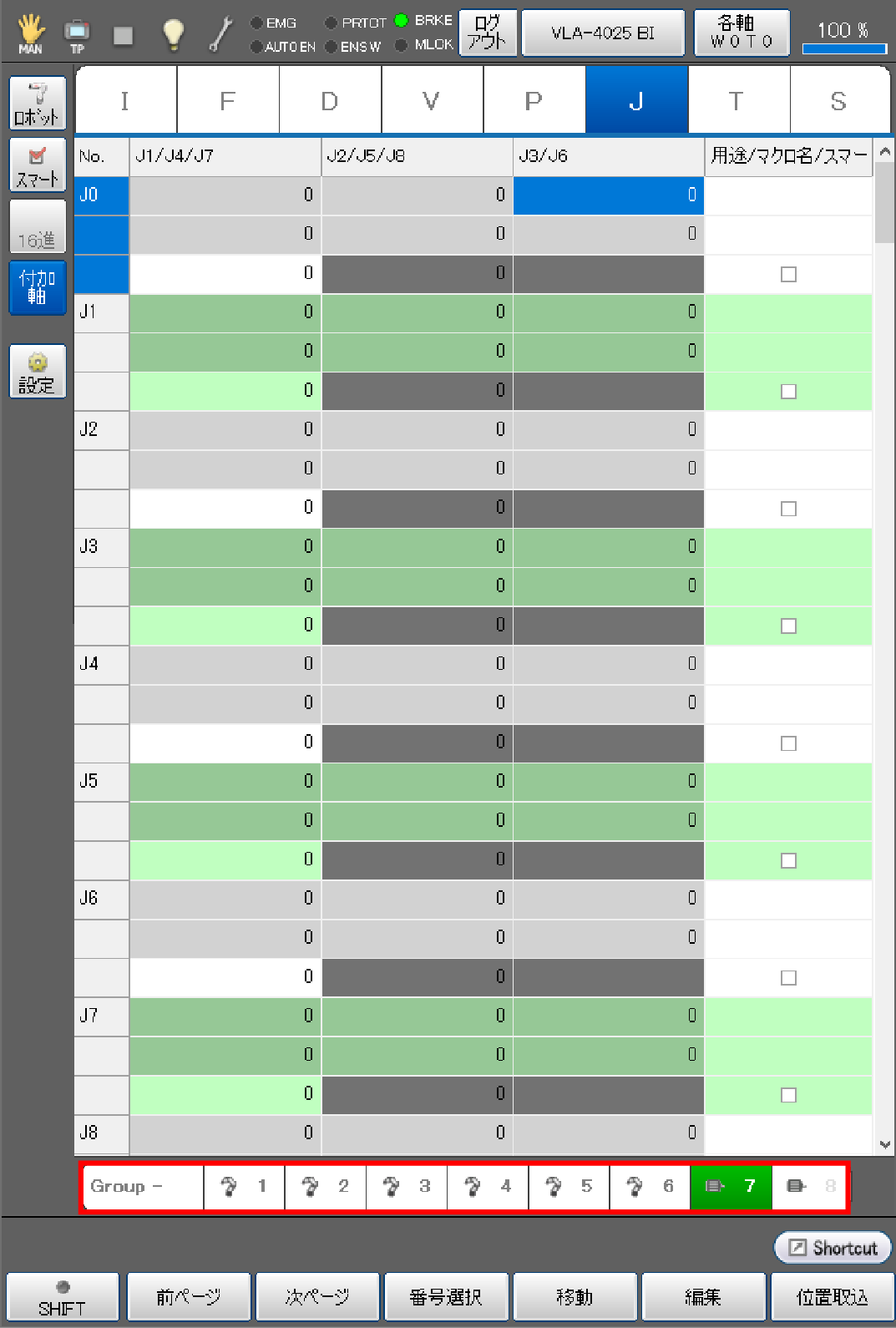
この状態で位置取り込みを押すと、取り込み確認画面が現れます。
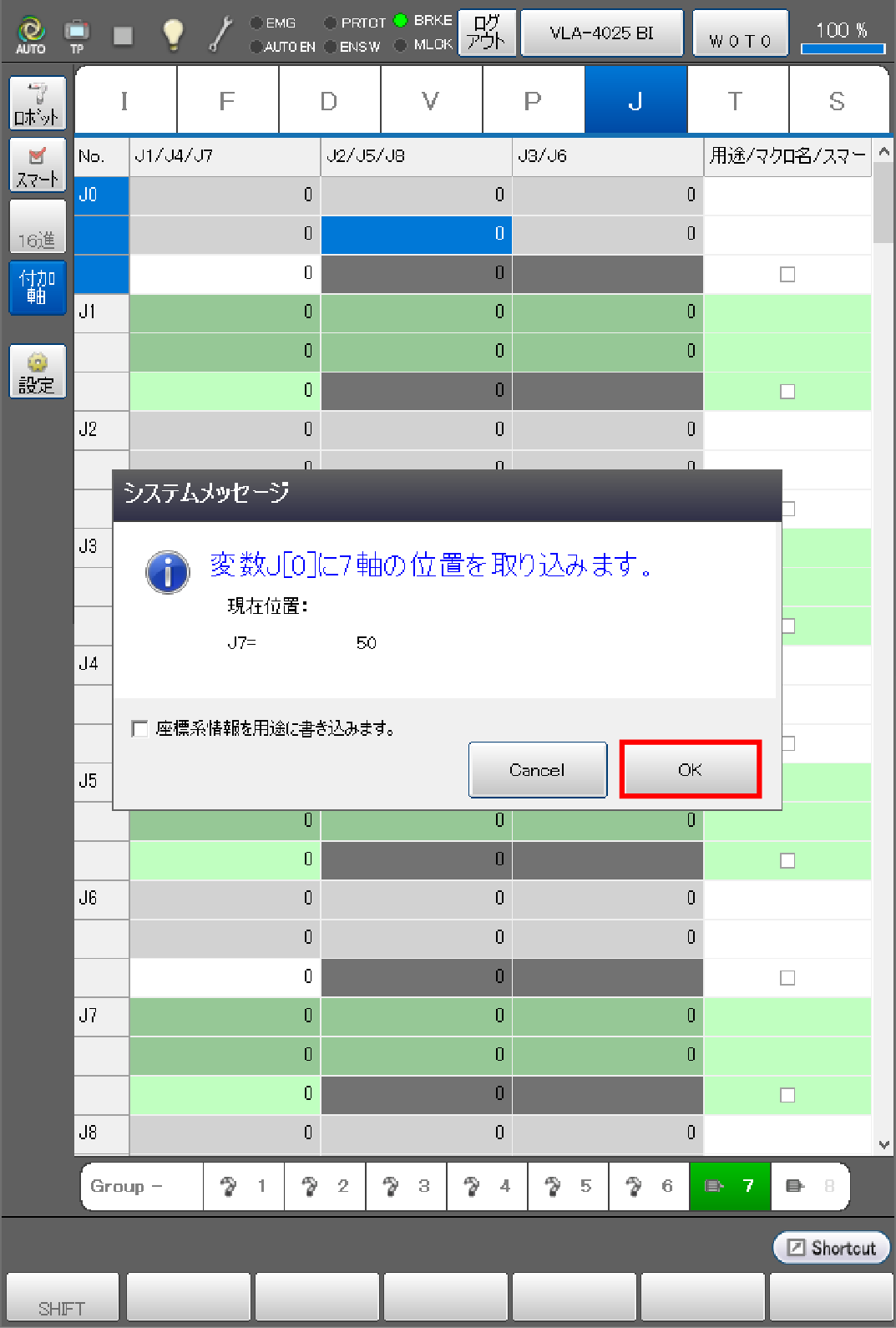
[OK]を押すと、付加軸の位置のみを取得します。
J型変数と、P型変数を用いて、ロボット軸と付加軸の位置を合わせて取得する場合
目標位置を取り込む際に、ロボット軸と付加軸を同じアームグループに登録することで、ロボット軸の現在位置をP型変数に、付加軸の現在位置のみをJ型変数の同じ変数番号に同時取込みができます。
変数取込み手順
1
ロボット軸と現在位置を取得したい付加軸を同じアームグループへ設定します。
アームグループの設定方法は[付加軸のアームグループ登録]を参照ください。
2
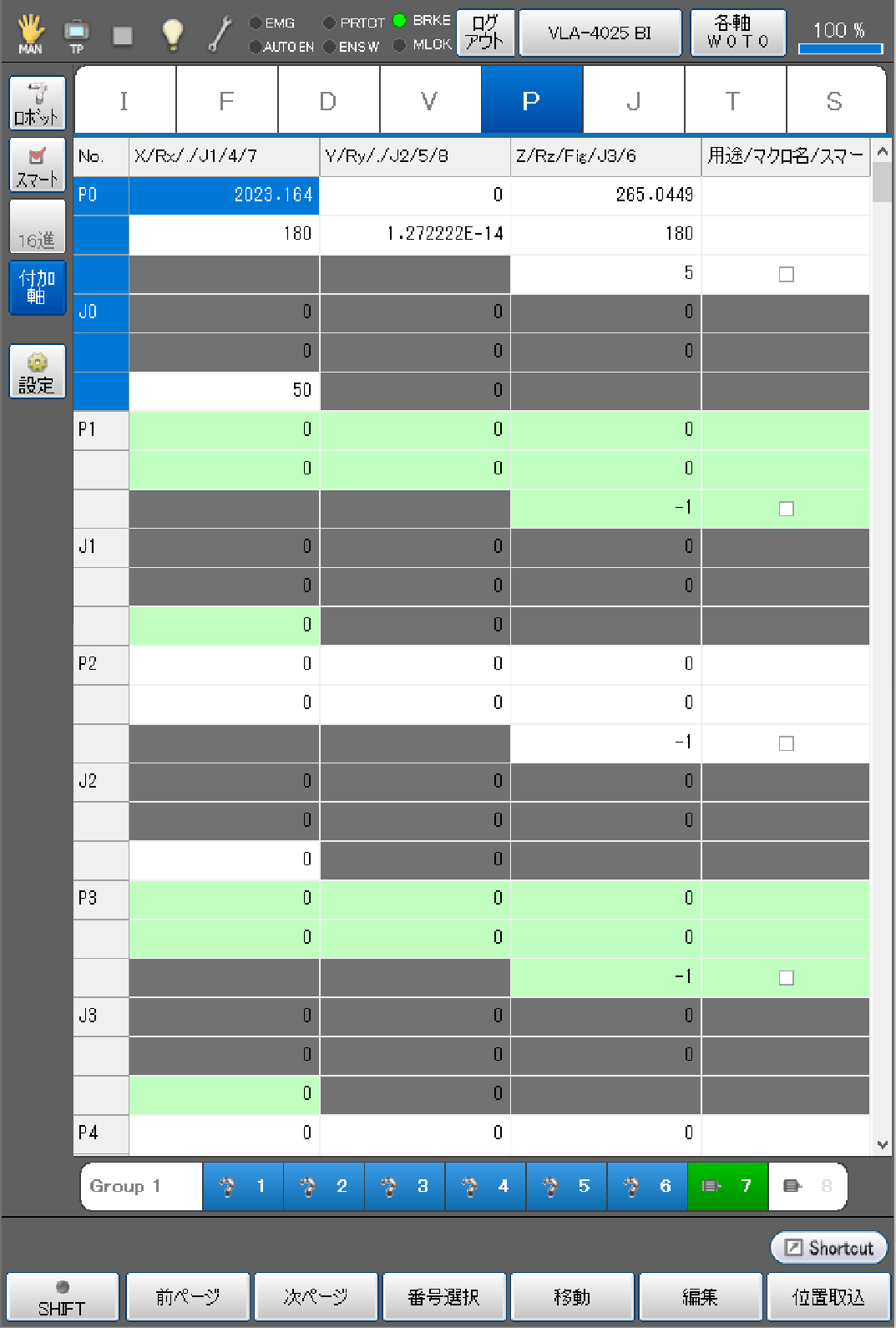
基本画面 - [F3 変数] - [P型変数]タブを選択します。
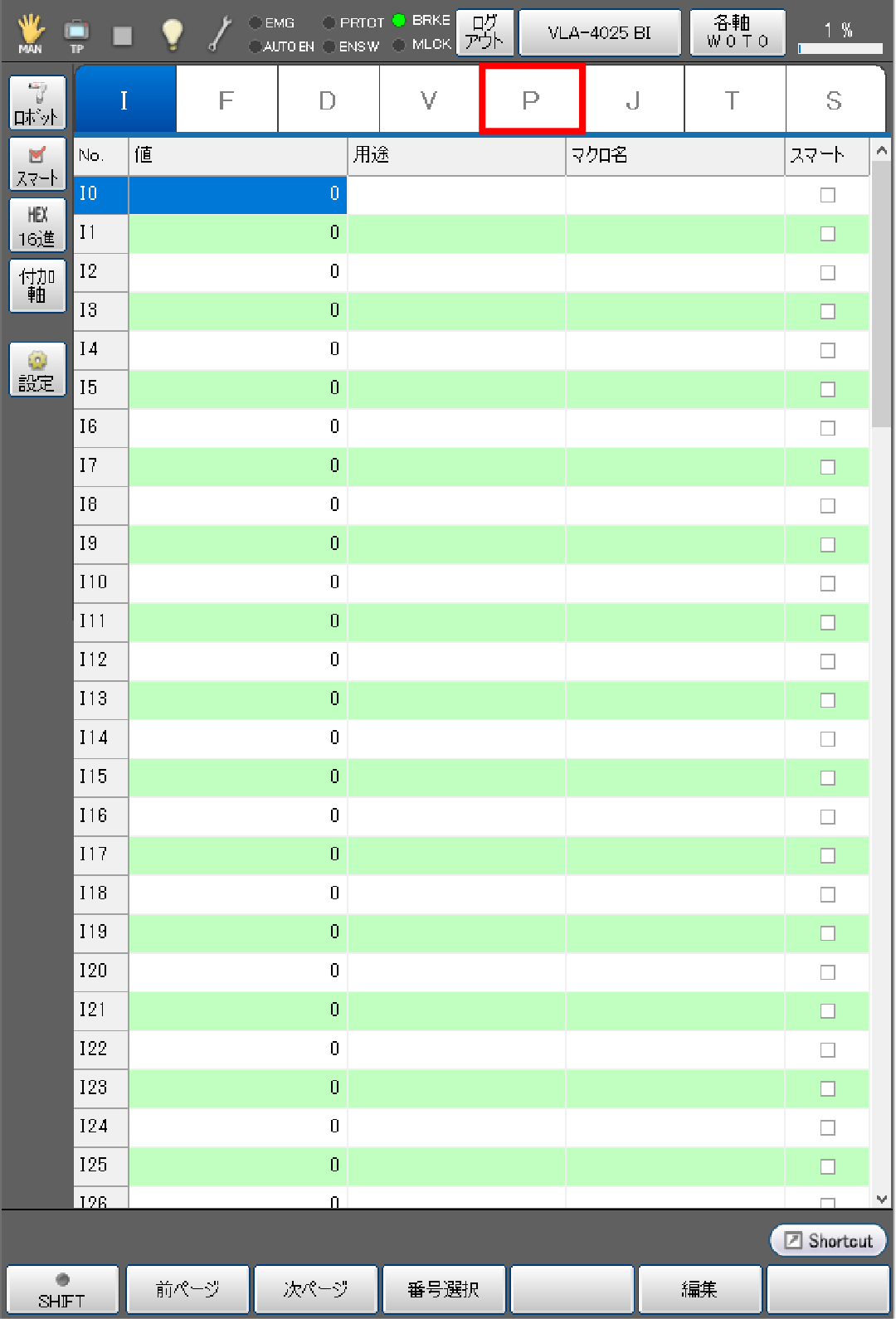
3
[付加軸]を押します。
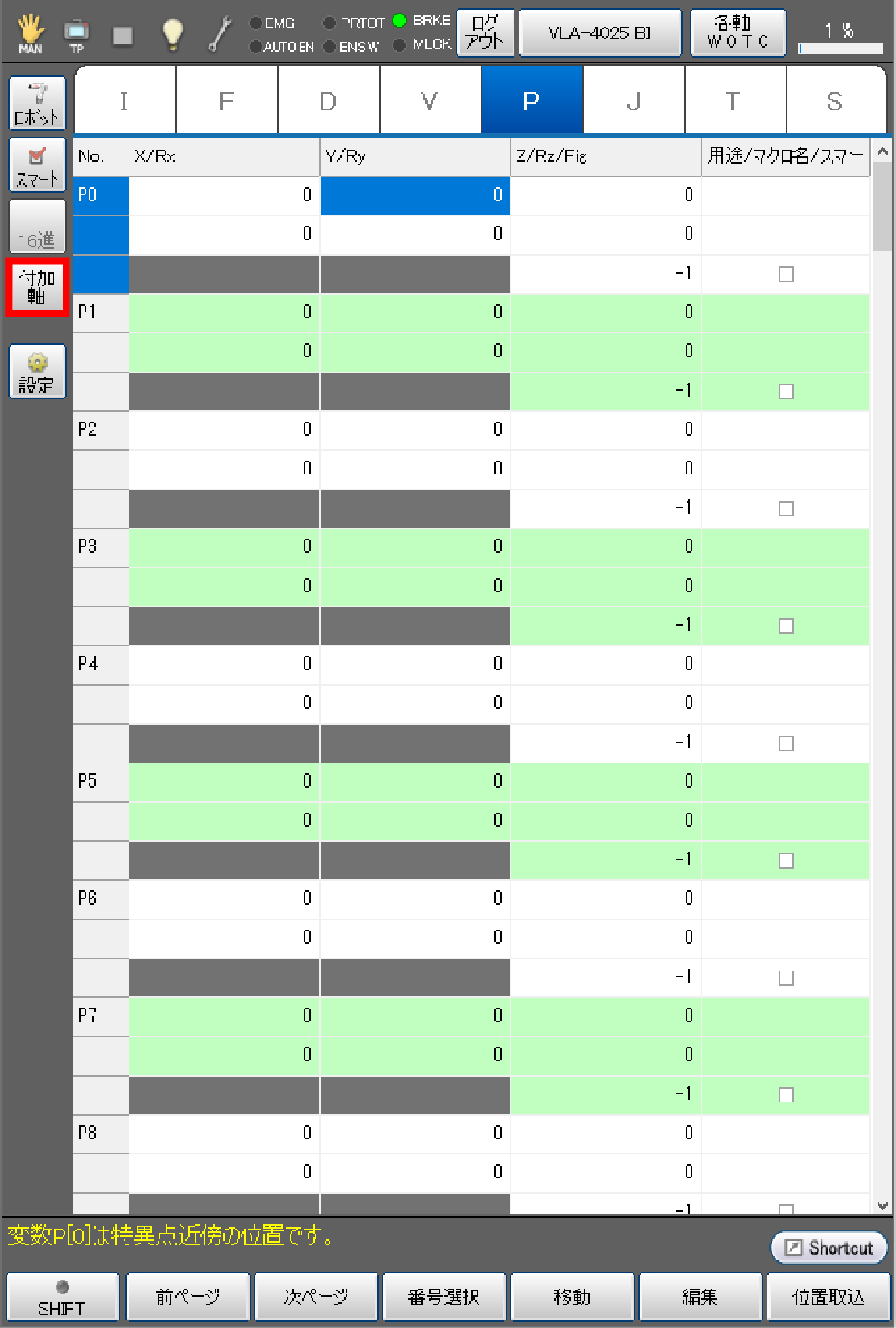
以下の項目が切替ります。
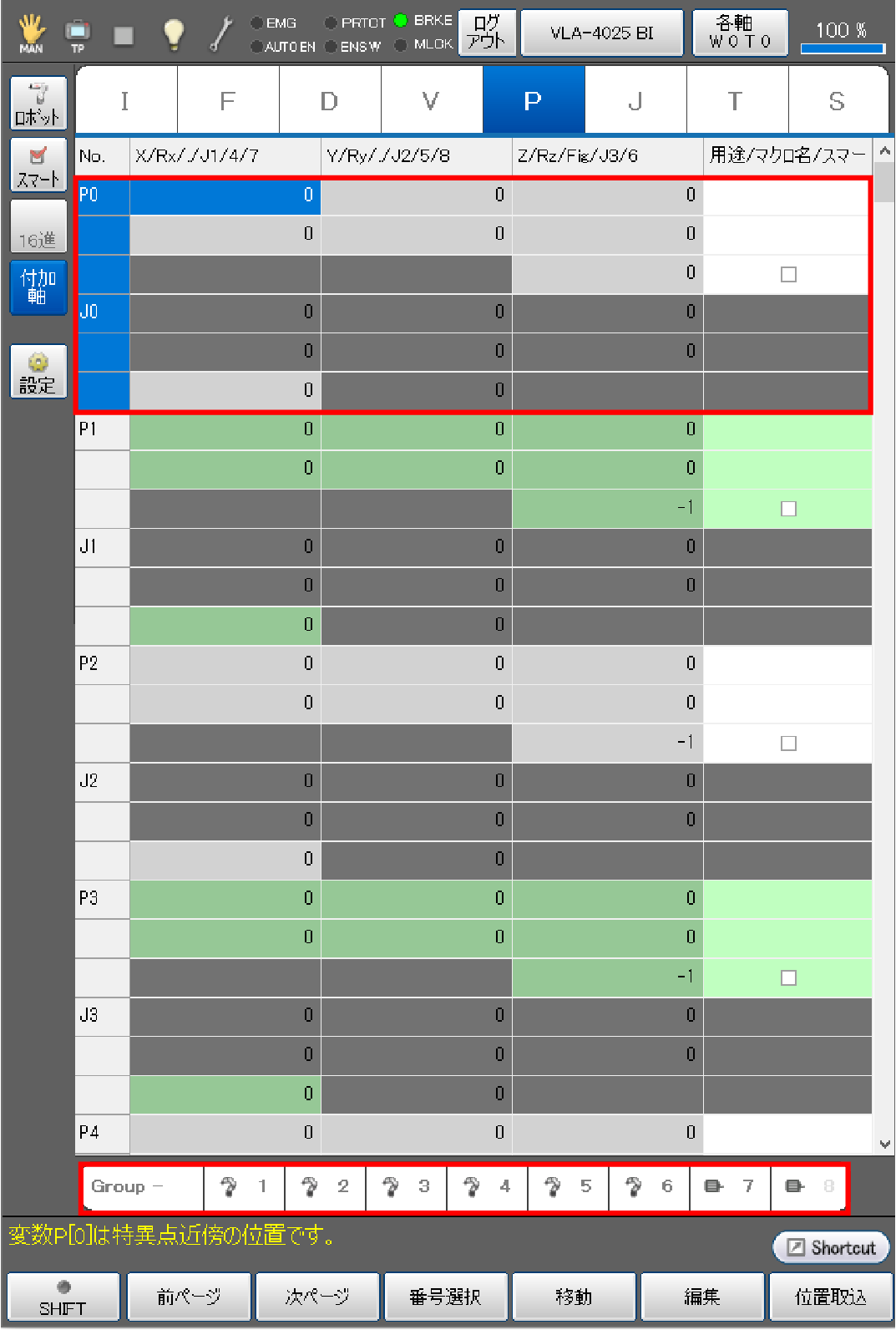
- No.の表示が、"P0~"から"P0、J0~"に変更されます。
- 変数を選択した時に表示される範囲が変更されます。
- アームグループが画面下部に表示されます。
4
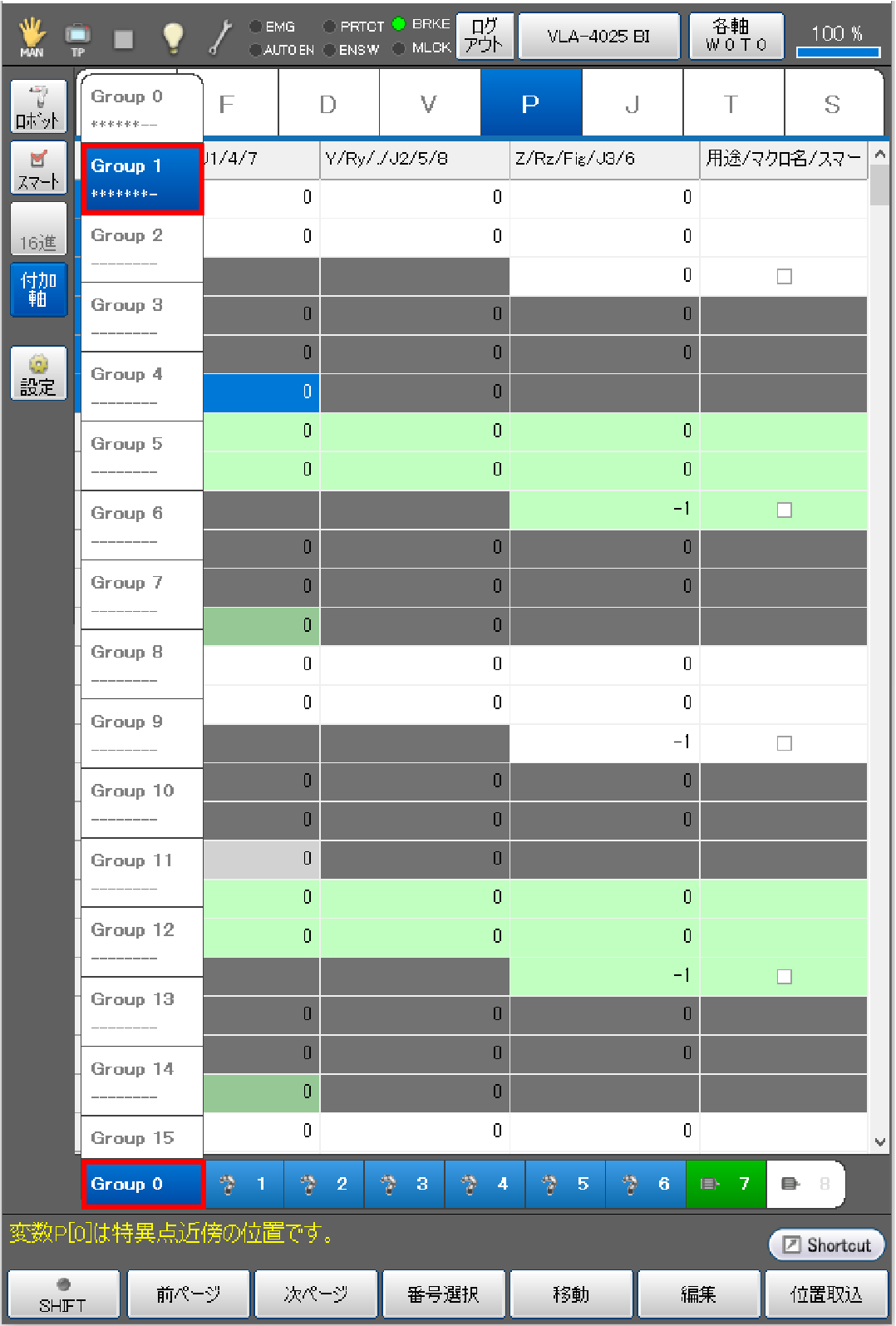
[Group 0]を押します。
アームグループのリストが表示されますので、使用するアームグループ番号を選択します。
以下の例では、[Group 1]を選択しています。
5
ロボットおよび、付加軸を目標の位置へ移動します。
6
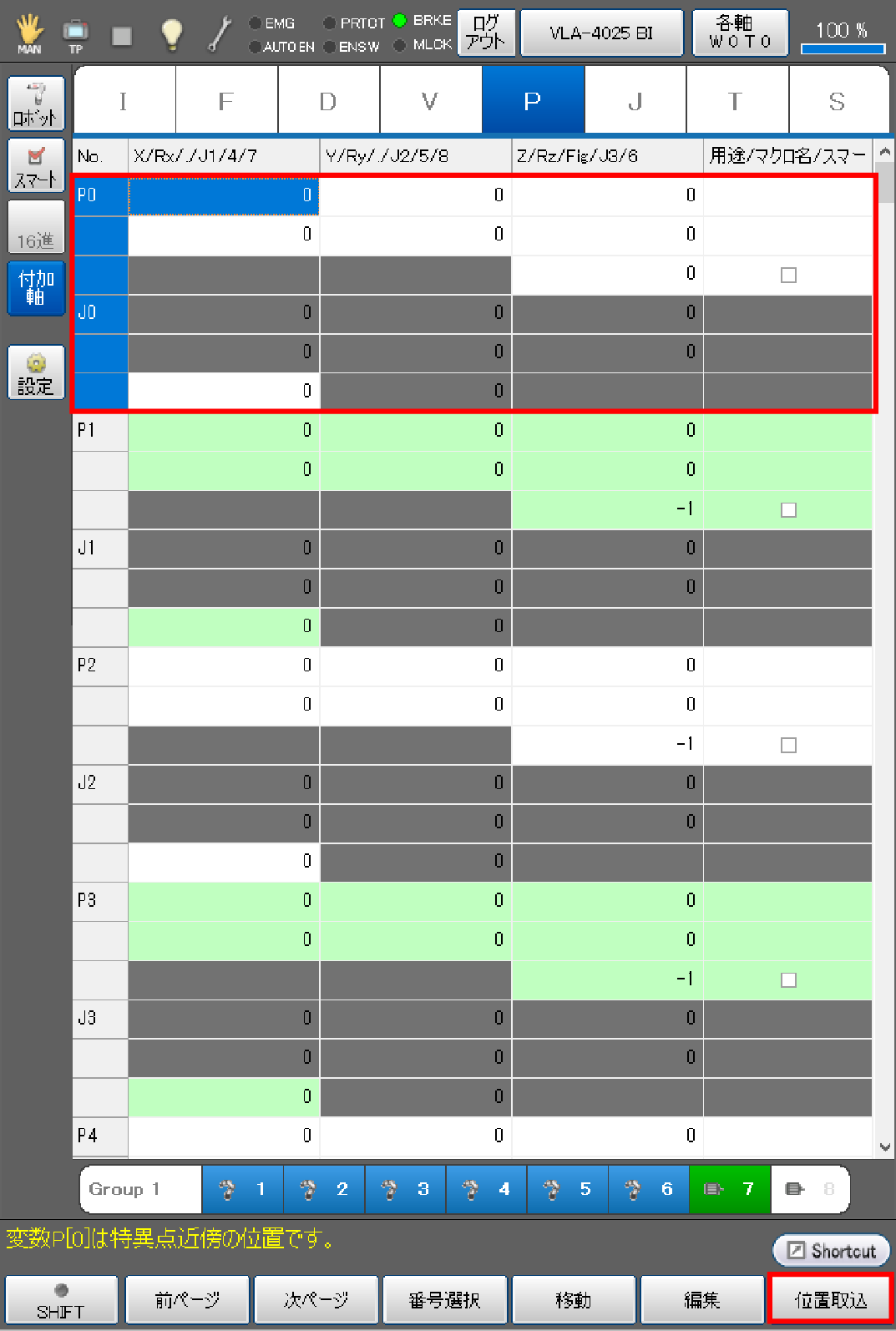
位置を取込む変数を選択し、[F6 位置取込]を押します。
以下の例では、"P0、J0"を選択しています。
7
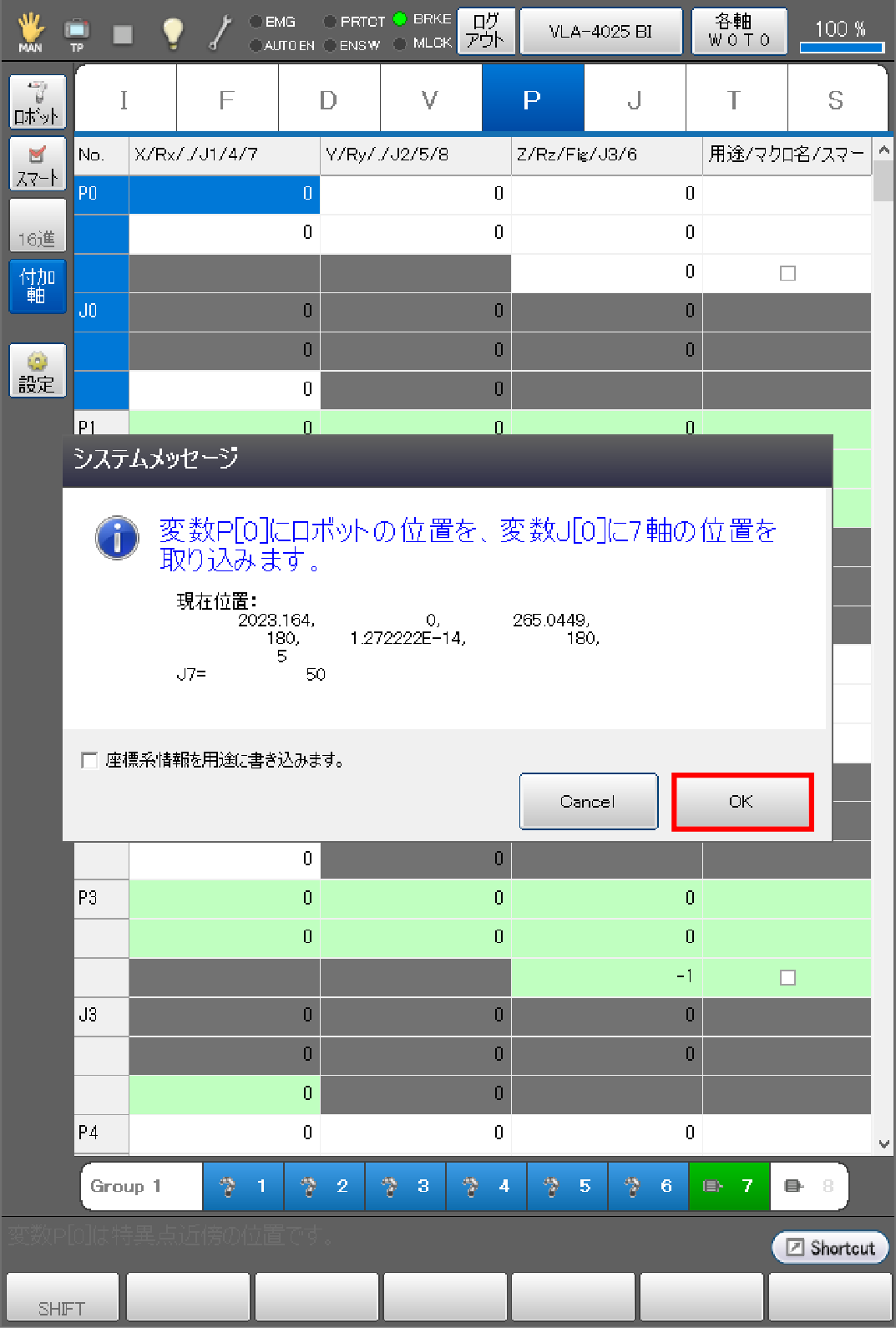
変数を取込むかのシステムメッセージが表示されますので、よければ[OK]を押します。
[Cancel]を押すと、変数は取込まれません。
この場合、J型変数に取り込まれるのは付加軸の位置のみです。
取込まれた変数は、以下のように表示されます。
ID : 10967