
 HOME
HOME
ID : 10805
バーチャルフェンス使用時の便利な機能
バーチャルフェンスをより便利に使用する機能を紹介します。
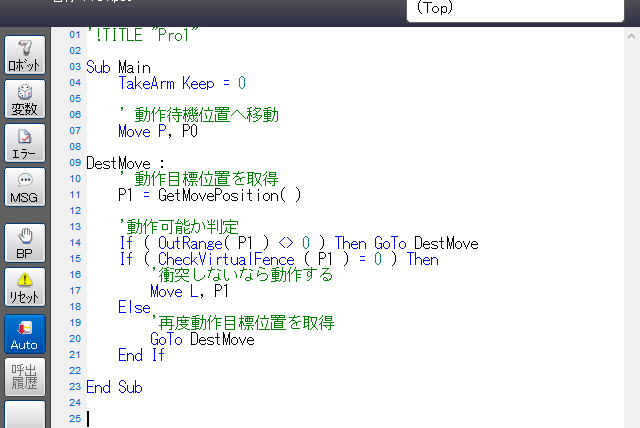
事前チェックコマンド
CheckVirtualFenceコマンドは、バーチャルフェンス機能有効時に、目標位置におけるロボットと設備の衝突状態をチェックするコマンドです。
ロボットを動作させて、ロボットが設備と衝突することをバーチャルフェンス機能が検出すると、エラーが発生しロボットは停止します。しかし、CheckVirtualFenceコマンドでは、ロボットを動作させずに、目標位置でロボットが設備と衝突するかをチェックできるので、エラーでロボットが停止することなく動き続けるようにプログラミングすることができます。
ビジョンピッキングのような、運転時に動作目標位置が変化する設備に使用すると便利です。
詳細は、コマンドリファレンスの "CheckVirtualFence" を参照してください。
衝突状態表示
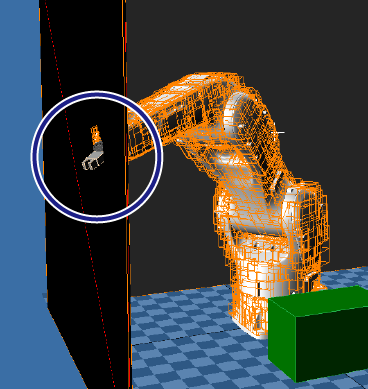
衝突状態表示機能は、WINCAPSIIIで監視モデル同士の衝突を検出した際、どの監視モデル同士が衝突しているかを表示する機能です。
この機能を使用することで、監視モデルの調整中にモデルの修正やロボット動作の修正が容易になります。
詳細は、WINCAPSIIIガイドの[アーム]メニューの[干渉チェック]を参照してください。
軸連動機能
設定した軸の位置に応じて、監視モデルを移動させた状態で監視する機能です。
主に、付加軸で動作する設備およびロボットの監視に使用する機能です。
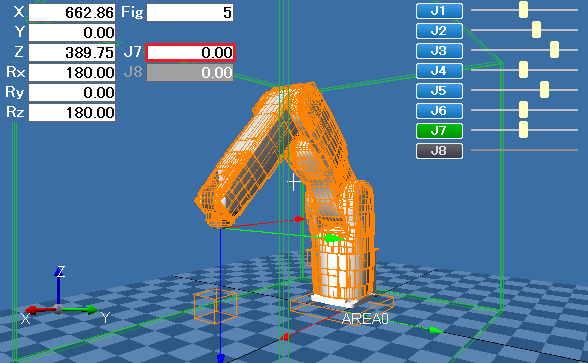
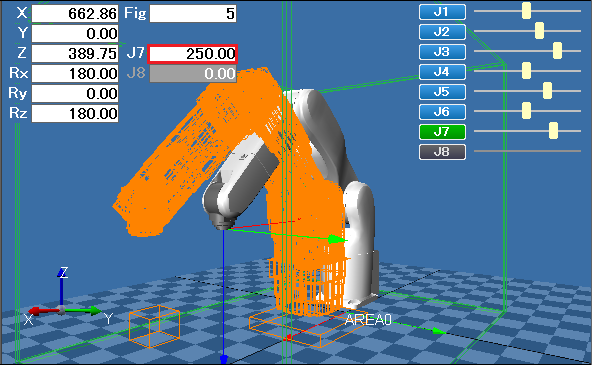
この機能は、バーチャルフェンスの監視設定ができるモデルに対して設定可能です。
ただし、以下のモデルには設定ができません。
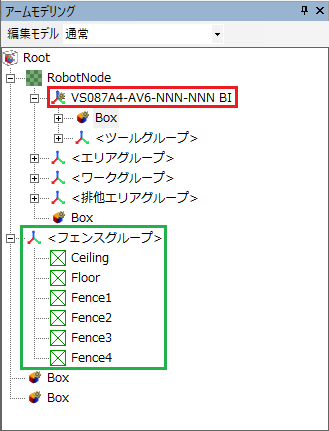
軸連動機能の設定手順
1
WINCAPSIIIで軸連動機能を設定したいモデルを選択します。
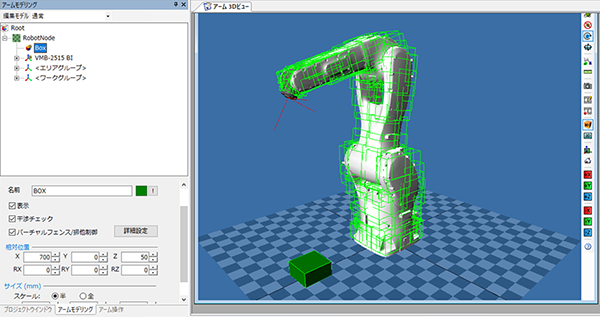
2
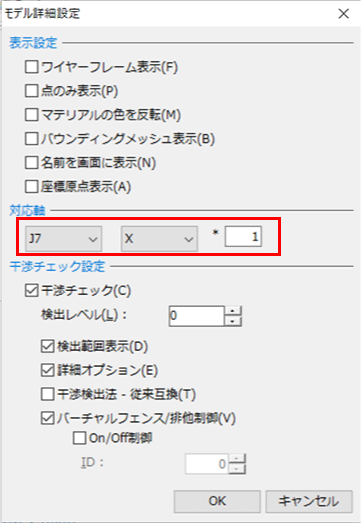
[詳細設定]ボタンをクリックし、[モデル詳細設定]ウィンドウの[対応軸]から、連動させる軸(J1~J8)、動作方向(X/Y/Z/Rx/Ry/Rz)、倍率を設定します。
ID : 10805