
 HOME
HOME
ID : 10776
MPによるセットアップ (CALSET)
VL初期設定データの受信処理が完了して、ロボットコンローラを再起動したあと、VLAのセットアップ (CALSETと動作確認) を順番に行います。
まず、以下の手順で、CALSETを行います。
起動時に、下記のエラーが発生した場合は、誤ったVL初期設定データがコントローラに送信されているか、コントローラに設定されているロボット型式と接続されているロボットの型式が異なっています。ロボット型式とシリアル番号を確認し、VL初期設定データをWINCAPSIIIから再送してください。それでも解決しない場合は弊社サービスへご連絡ください。
- 0x85500392: VL初期設定データとエンコーダのシリアル番号が一致しません
- 0x855003A7: VL初期設定データのコントローラへの書き込みに失敗しました
1
ロボットコントローラを再起動すると、ログイン画面が表示されます。
初期アカウントの"Administrator"でログインします。パスワードは"1234"です。
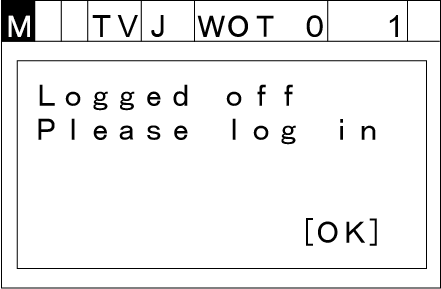
初期アカウントを変更した場合は、メンテナまたはリスクアセッサの権限を持つユーザでログインしてください。セットアップはユーザレベルがメンテナ以上で可能です。
2
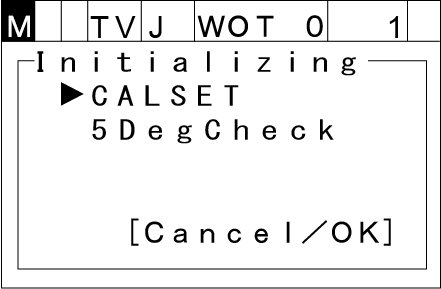
VLAセットアップ(CALSET・動作確認)画面が表示されます。
CALSETを選択し、[OK]を押します。
3
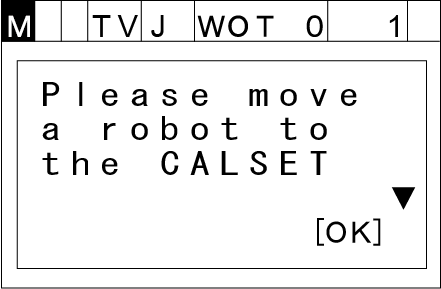
CALSETの説明画面が表示されますので、[OK]を押します。
4
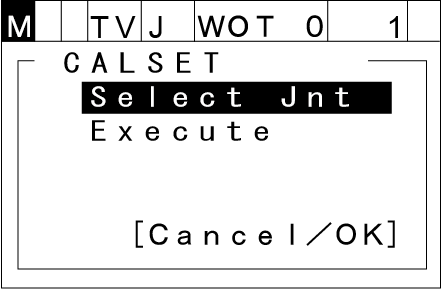
CALSET画面が表示されます。
5
ロボットを手動操作で下図のようなCALSET位置まで動かします。
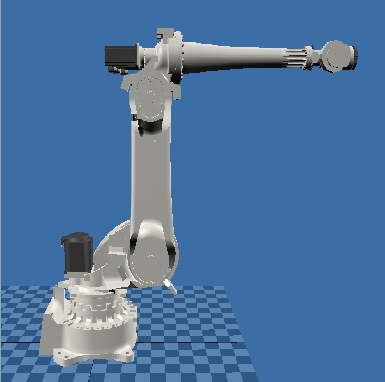
- CALSET時の軸位置
1軸 2軸 3軸 4軸 5軸 6軸 0° 0° -90° 0° 0° 0°
- 目視で各軸の可動基準ノッチを固定基準ノッチと一致させます。キャルセット用ダイヤルゲージを使う必要はありません。
- 自動モードになっている場合は、手動モードへの変更が必要です。
- モータON時にイネーブルスイッチを押すと、下の画面が表示されますので、[OK]を押します。
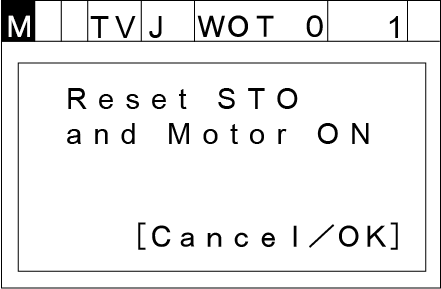
6
「Select Jnt」を選択して[OK]を押します。
7
CALSET対象軸の選択画面が表示されますので、J1を選択して、[OK]を押します。
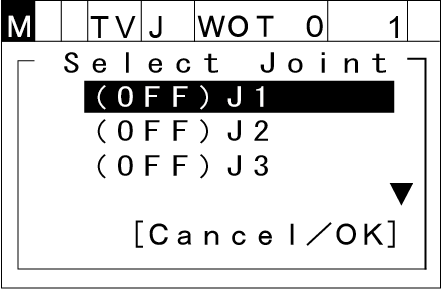
8
対象軸をCALSETする(ON)、CALSETしない(OFF)かの設定画面が表示されます。
「ALL ON」 (すべての軸をONにする) を選択して、[OK]を押します。
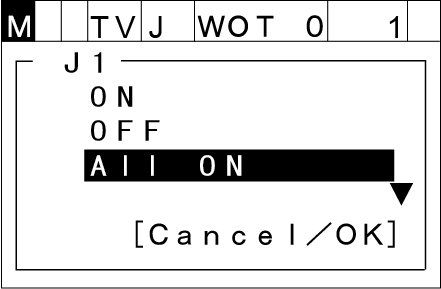
9
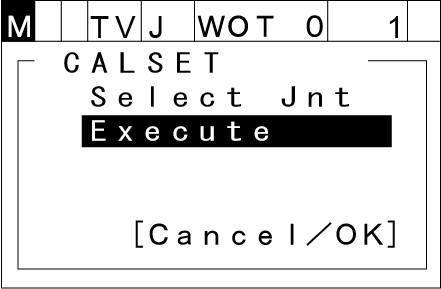
CALSETの選択画面に戻るので、「Execute」を選択して[OK]を押します。
10
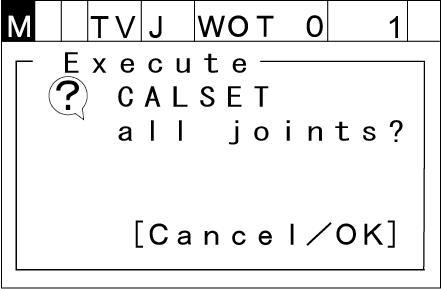
CALSETを実行するか確認する画面が表示されますので、[OK]を押します。
11
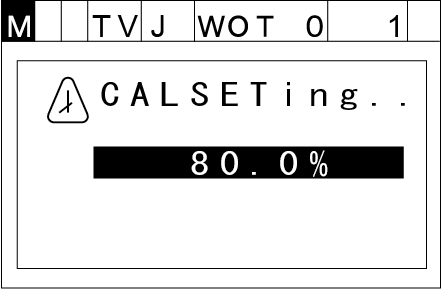
CALSET実行中は進捗画面が表示されます。100%になってCALSETが完了するまでお待ちください。
12
CALSETが完了すると、成功画面が表示されますので、[OK]を押します。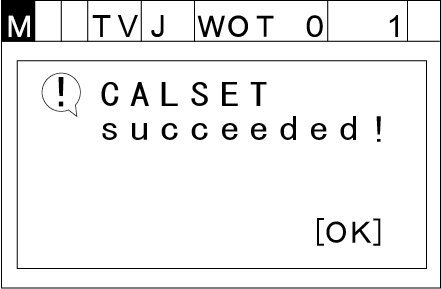
以上でCALSETは終了です。
ID : 10776