
 HOME
HOME
ID : 9672
フォルダ、プログラムの編集
操作経路 : [F1 プログラム] - [F5 編集]もしくは画面内の[表示]キー
フォルダやプログラムの内容を表示します。
また、プログラムの内容を編集することができます。
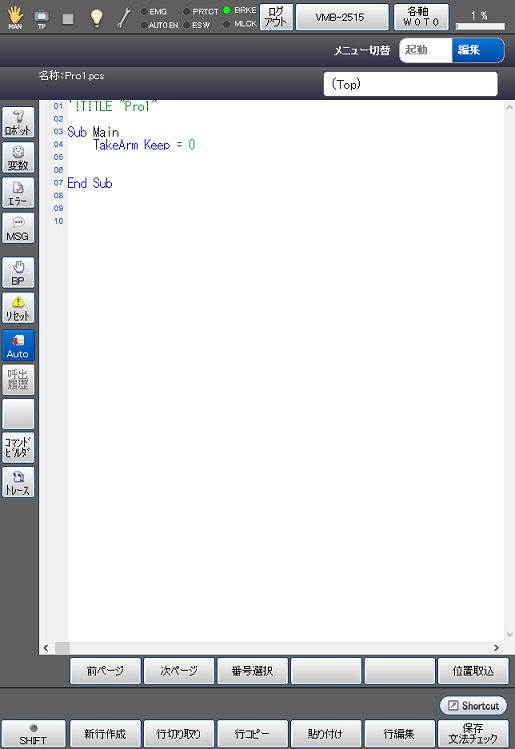
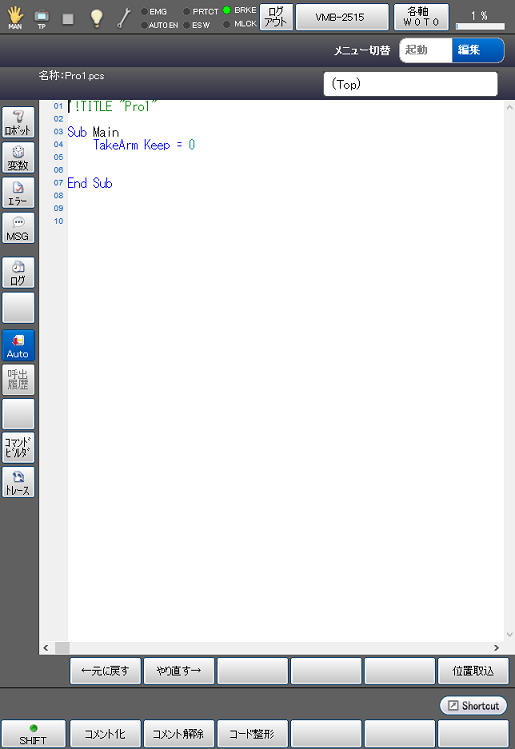
[F5 編集] もしくは画面内の[表示]キーを押すと、フォルダの内容や次のようなプログラムの内容が表示されます。
- [SHIFT]ボタンを押してないとき
- [SHIFT]ボタンを押したとき
| 使用可能なファンクションキー | |
|---|---|
| [F1 新行作成] | プログラムに新たな行を追加します。 あらかじめ行を追加したい場所を選択しておきます。 行編集ウィンドウが表示されますので、新たに追加したいプログラムを入力し、[OK]を押すと、入力した行が追加されます。 |
| [F2 行切り取り] | 選択した行を切り取ります。 切り取る行を選択し、[行切り取り]キーを押すと行が削除され、別途選択した位置に貼り付けが可能になります。 |
| [F3 行コピー] | 選択した行をコピーします。 コピーしたい行を選択し、[コピー]を押すと、選択した行がコピーされます。 |
| [F4 貼り付け] | 切り取り/コピーした行の貼り付けを行います。 行を選択して[貼り付け]を押すと、選択した行の下に、切り取り/コピーした行が挿入されます。 |
| [F5 行編集] | 編集を行いたい行を選択し、[行編集]を押すと、行編集ウィンドウが表示されます。 編集する項目を入力し、[OK]を押すと、編集した内容が反映されます。 |
| [F6 保存 文法チェック] | プログラムの保存を行います。 [保存]を押すと、変更確認ダイアログが表示されますので、[OK]を押すと保存されます。 なお、保存する際に文法エラーがあると文法エラーメッセージが表示されますので、エラーの修正を行い、再度、保存を行ってください。 |
| [F7 コメント化] | プログラム中でコメントアウトしたい行を選択し、[コメント化]を押すと、選択した行がコメントアウトされます。 |
| [F8 コメント解除] | プログラム中でコメントアウトしてある行のコメントアウトを解除します。 コメントアウトを解除したい行を選択し[コメント解除]を押すと、コメントアウトが解除できます。 |
| [F9 コード整形] | ファイル全体のコード整形を行います。 行ごとにインデント幅がずれている場合など、コード整形することでインデント幅が一定になります。 |
| ファンクションキー以外のキー | |
|---|---|
| ロボット | ロボットの3D画像を表示します。操作キーの説明については、"ロボットの現在位置情報と3D画像の表示" を参照してください。 ロボットボタンが押されている時は、ボタンが青色に点灯します。 |
| 変数 | Static変数モニタ画面を表示します。 |
| エラー | 文法エラーログ情報を表示します。 |
| MSG | メッセージを出力します。 |
| BP |
ブレークポイントの設定をします。 [ブレークポイント設定]システムメッセージが表示されますので、その中にある[ブレークポイント設定]、[プロジェクト内の全ブレークポイント解除]の中から選択して[OK]ボタンを押すと、ブレークポイントの設定/解除ができます。 |
| リセット | [プログラムリセット]ウィンドウが開きますので、「このプログラムのみ」、もしくは、「すべてのプログラム」のいずれかを選択して[OK]を押すと対象のプログラムがリセットされます。 |
| Auto | オートスクロールのON/OFFをします。ON状態では、ボタンが青色に点灯します。 通常はオートスクロールがONになっています。ON状態では、プログラム実行時に、エディタのカーソルが実行行に追従し、実行行が画面に表示されます。どこが実行されているかを画面上で確認することができます。 OFFにすると、プログラム実行時に、エディタのカーソルを、表示ファイル内で、自由に移動することができます。確認したい行を表示させることができます。
|
| 呼出履歴 |
プログラムの呼び出し履歴を表示します。 自動モードで使用できます。 |
| コマンドビルダ | 一部のコマンドを自動入力する機能です。必要なパラメータも一度に入力できます。 |
| トレース | プログラム実行の流れやタイミングの記録を行うトレースログを表示します。 |
| ログ | トレースログ、制御ログ、サーボログの開始、停止、クリアが行えます。 次のいずれかを選択して[OK]を押すと設定ができます。
|
| 前ページ | 現在表示されているプログラムの直前のページが表示されます。 |
| 次ページ | 現在表示されているプログラムの直後のページが表示されます。 |
| 番号選択 |
指定した行への移動を行います。 テンキーが表示されますので、テンキーを使用して行番号を入力し、[OK]を押すと、指定した行へ移動します。 |
| 位置取込(*1) | ロボットの現在位置の座標を取込みます。 |
(*1) : 変数への取込みや直値の書換えができます。
- 変数の場合
カーソルのある行でグローバル変数のP型、J型、T型変数を使用している場合は、変数に値を取込みます。
ただし、P型、J型、T型のインデックスに変数、関数、マクロ定義が使用されている場合は、位置取込ができません。Move P, P[0]Move P, P[aaa] '位置取込不可
- 直値の場合
P型、J型、T型の直値が表記されている場合は、その値を現在位置の値に書換えます。
ただし、P型、J型、T型の要素に変数、関数、マクロ定義が使用されている場合は、位置取込ができません。Move P, P( 446.7207, 275.725, 329.036, 180, -0.0122849, -148.3163, 5 )Move P, P( aaa, 275.725, 329.036, 180, -0.0122849, -148.3163, 5 ) '位置取込不可
ID : 9672