
 HOME
HOME
ID : 9993
コマンド入力支援機能
概要
一部のコマンドを自動入力する機能です。必要なパラメータなども一度に入力できますので、プログラム入力を容易にします。
コマンド入力画面
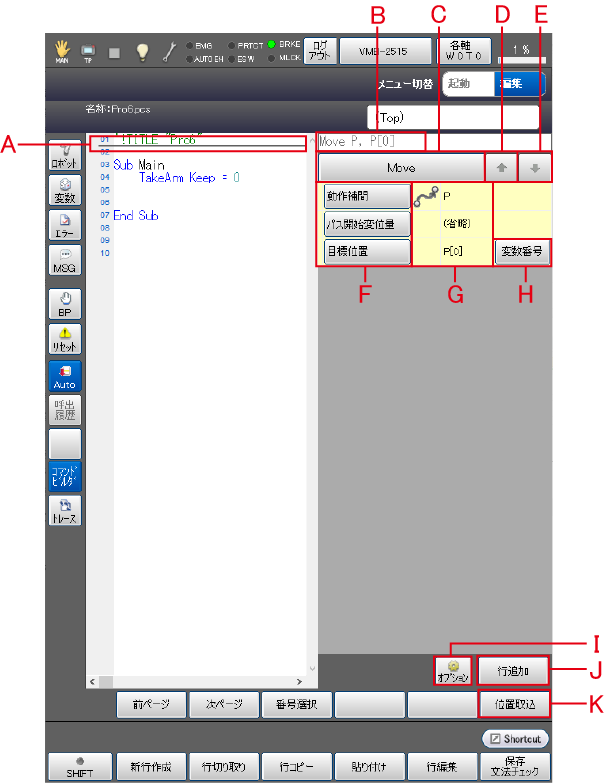
| 記号 | 項目 | 説明 |
|---|---|---|
| A | コマンド追加カーソル | コマンドを追加する行を表示します。画面タッチ、上下キーで移動することができます。 |
| B | コマンド文字列表示領域 | 現在設定されているコマンドとパラメータを文字列で表示します。 |
| C | コマンド選択ボタン | コマンドリスト画面へ表示を切り替えます。 |
| D | 前ページボタン | コマンドリストの前ページを表示します。 |
| E | 次ページボタン | コマンドリストの次ページを表示します。 |
| F | パラメータボタン | 各パラメータのボタンを押下すると、パラメータ選択画面へ表示を切り替えます。 |
| G | パラメータ値 | 現在設定されているパラメータ値を表示します。 |
| H | パラメータ値設定ボタン | パラメータ値に任意の値指定がある場合に表示されます。テンキーが表示されますので任意の値を入力して、[OK]ボタンを押下すると値が確定します。ボタンの種類は以下の2つがあります。
|
| I | オプションボタン | Approach、Moveコマンドでの[行追加]時のオプションを表示します。以下の3つから選択し[OK]ボタンを押します。
|
| J | 行追加ボタン | 現在設定されているコマンドとパラメータの文字列をコマンド追加カーソルの位置へ挿入します。 |
| K | 位置取込 |
ロボットの現在位置の座標を取込みます。(*1) |
*1 : 変数への取込みや直値の書換えができます。
- 変数の場合
カーソルのある行でグローバル変数のP型、J型、T型変数を使用している場合は、変数に値を取込みます。
ただし、P型、J型、T型のインデックスに変数、関数、マクロ定義が使用されている場合は、位置取込ができません。Move P, P[0]Move P, P[aaa] '位置取込不可
- 直値の場合
P型、J型、T型の直値が表記されている場合は、その値を現在位置の値に書換えます。
ただし、P型、J型、T型の要素に変数、関数、マクロ定義が使用されている場合は、位置取込ができません。Move P, P( 446.7207, 275.725, 329.036, 180, -0.0122849, -148.3163, 5 )Move P, P( aaa, 275.725, 329.036, 180, -0.0122849, -148.3163, 5 ) '位置取込不可
手順
コマンド入力支援機能の使用方法は以下の手順で行います。
- コマンドを選択する。
- 設定するパラメータを選択し、値を決定する。
- コマンドを挿入する。
例
ここではプログラムの7行目に [Depart L, @P 50] を入力する場合を例に説明します。
1
操作経路 : 基本画面 - [F1 プログラム] - 編集するプログラムファイル
編集するプログラムファイルの[プログラム編集]画面を表示し、画面左側の[コマンドビルダ]ボタンを押します。
2
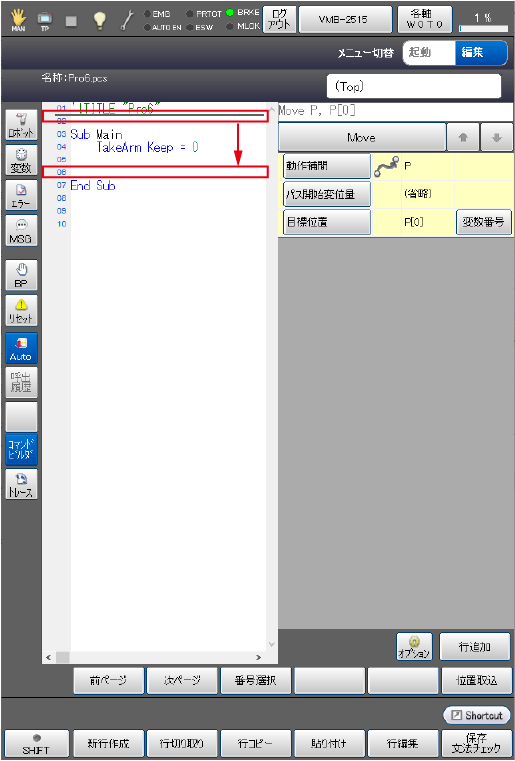
コマンドを挿入する位置を設定します。画面タッチ、上下キーを使用してコマンド追加カーソルを6行目に移動します。
3
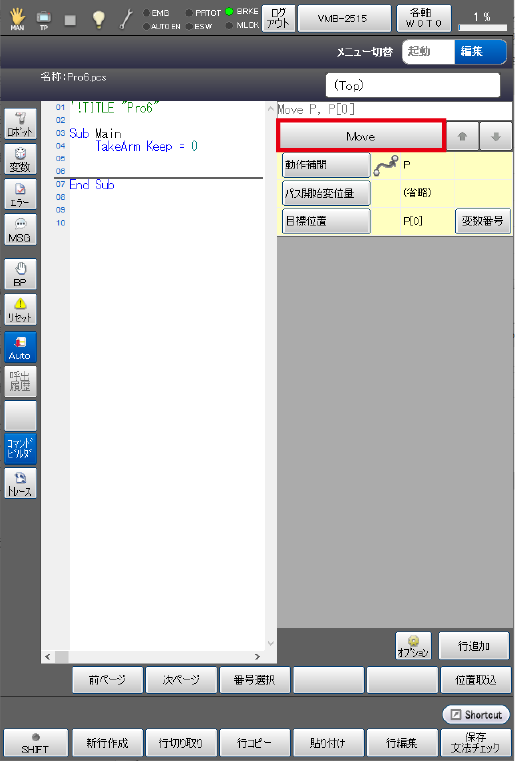
[コマンド選択]ボタンを押します。
4
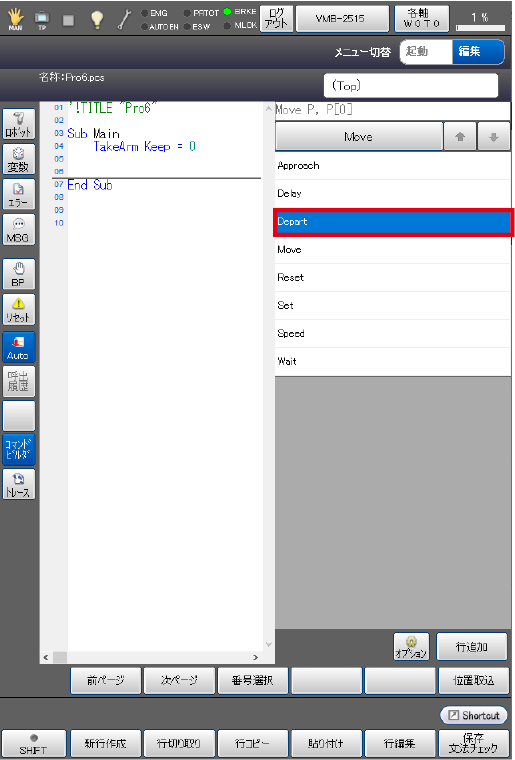
コマンドリストから[Depart]を選択します。
5
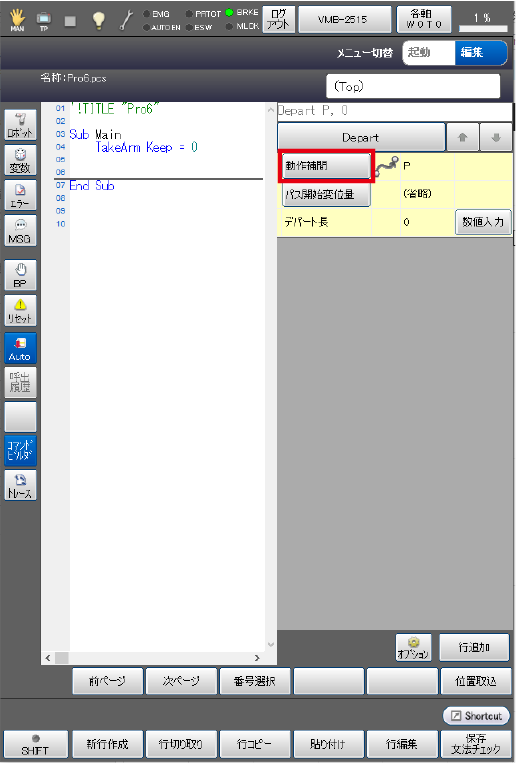
動作補間を設定します。[動作補間]ボタンを押します。
6
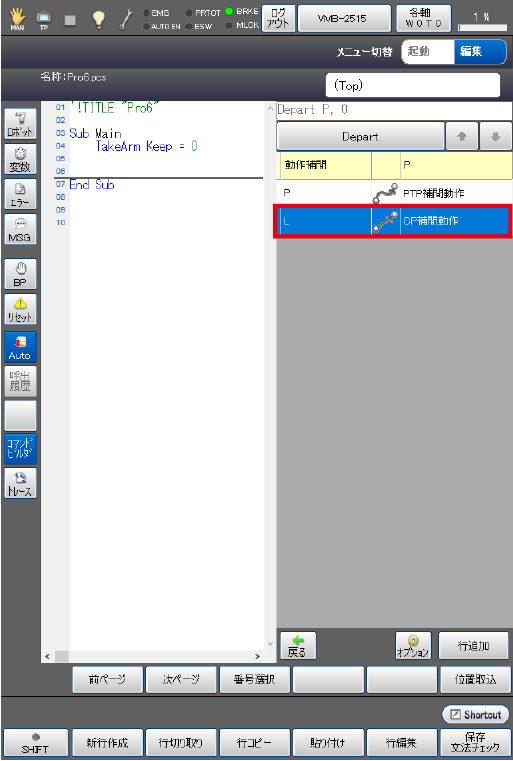
動作補間リストから[L]を選択します。
7
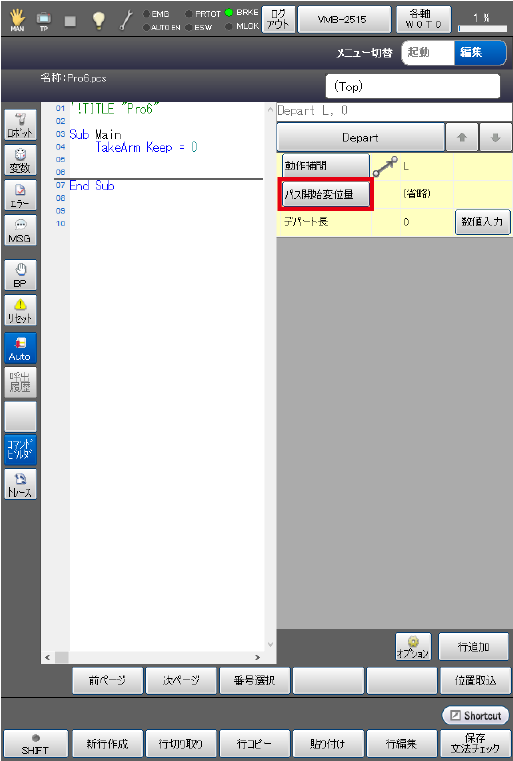
パス開始変位量を設定します。[パス開始変位量]ボタンを押します。
8
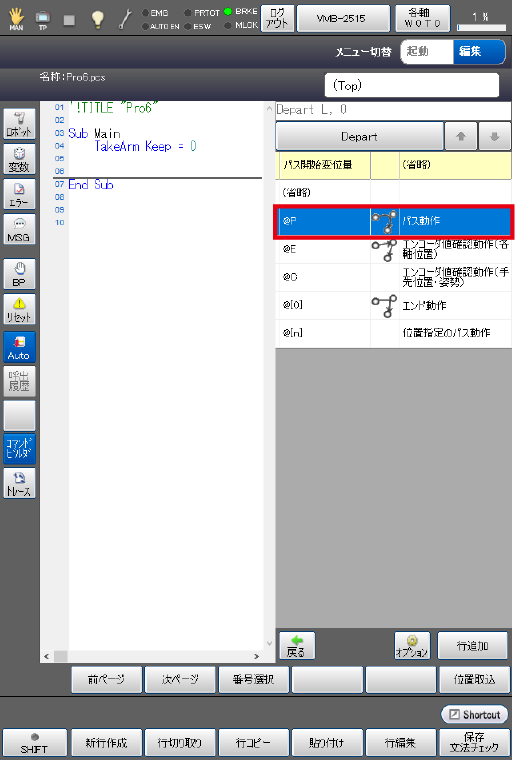
パス開始変位量リストから[@P]を選択します。
9
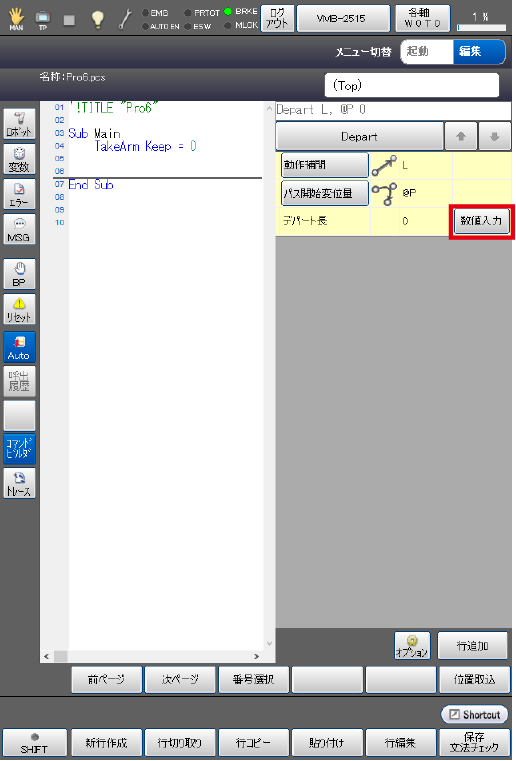
デパート長を設定します。デパート長項目の[数値入力]ボタンを押します。
10
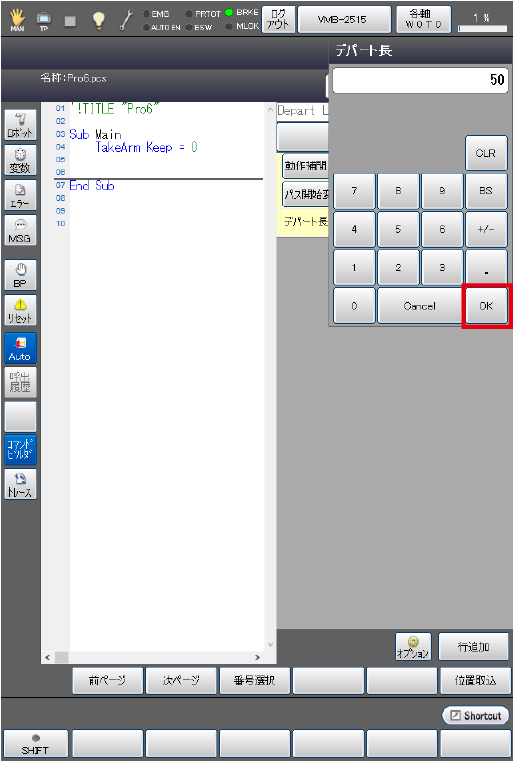
"50"と入力して[OK]を押します。
11
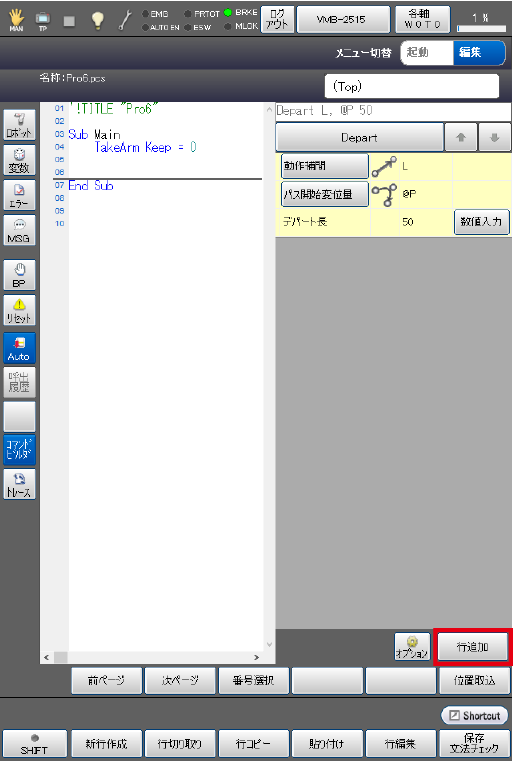
コマンドを挿入します。[行追加]ボタンを押します。
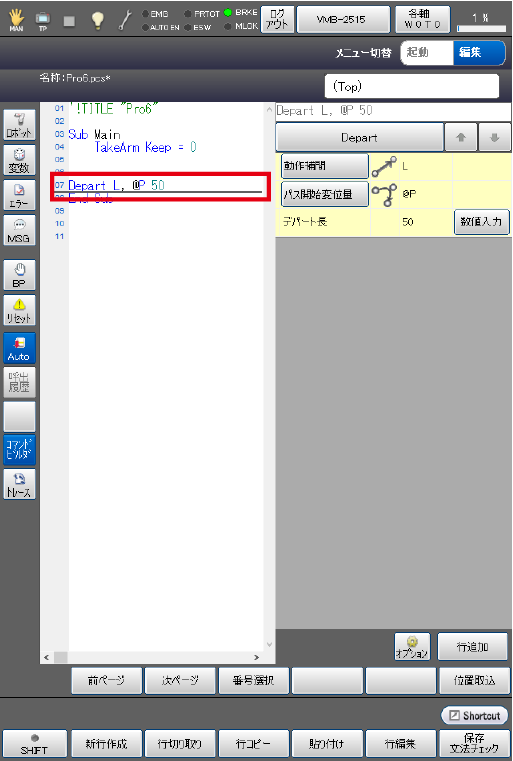
7行目にコマンドが挿入されました。
ID : 9993