
 HOME
HOME
ID : 9654
ティーチング
ここでは、ロボットを手動モードで位置変数 "P1" と "P2" の値をティーチングする方法について説明します。
プログラム編集やティーチングを行なったときには、こまめにバックアップをとってください。
ロボットの位置(P1)のティーチング
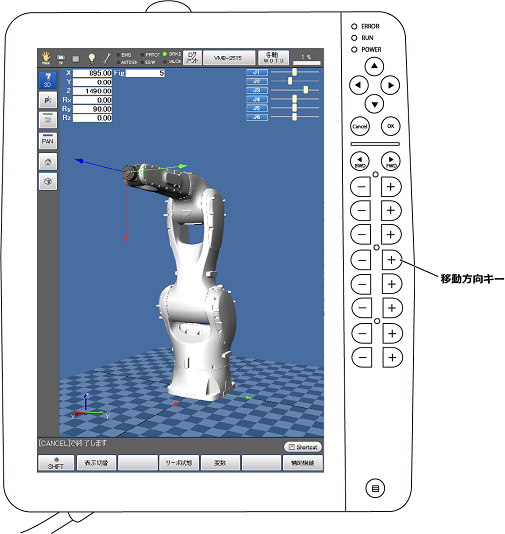
スマートTPの初期画面から[F2 アーム]を押すとアームの各軸の情報が表示されます。
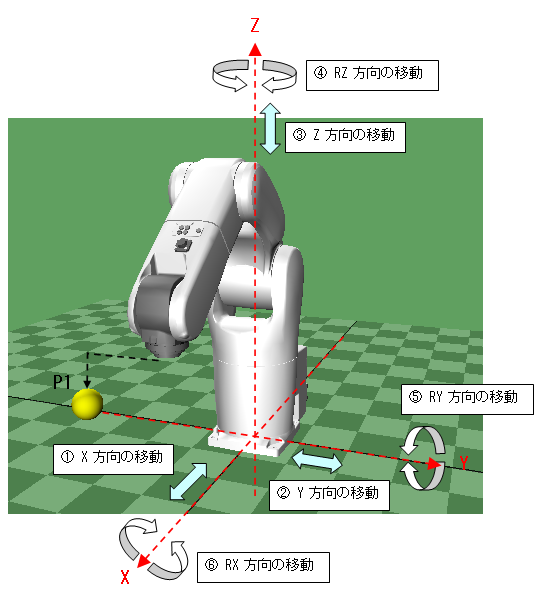
イネーブルスイッチを押しながら、移動方向キーを適宜押して、P1に設定したい位置までロボットを動かします。
ティーチングした値を変数名P1へ保存
次の手順にて、ティーチングした値を変数名 "P1" に保存します。
1
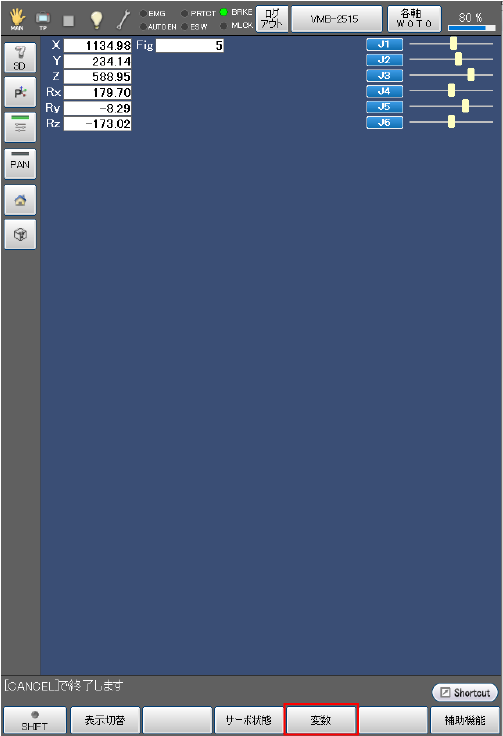
[F4 変数]を押します。
2
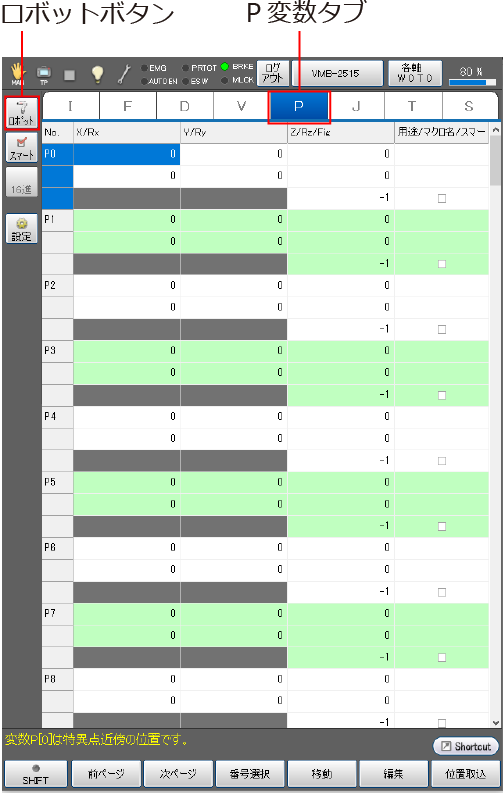
変数画面で変数タイプを選択します。
ここでは、P変数に位置を保存するので、画面内の[P変数タブ]を押します。
変数画面が開いた際、画面の下側にロボットのアーム情報が表示されている場合は、[ロボット]ボタンを押すことによりアーム情報画面を消すことができます。
3
変数名 "P1" の欄を選択します。
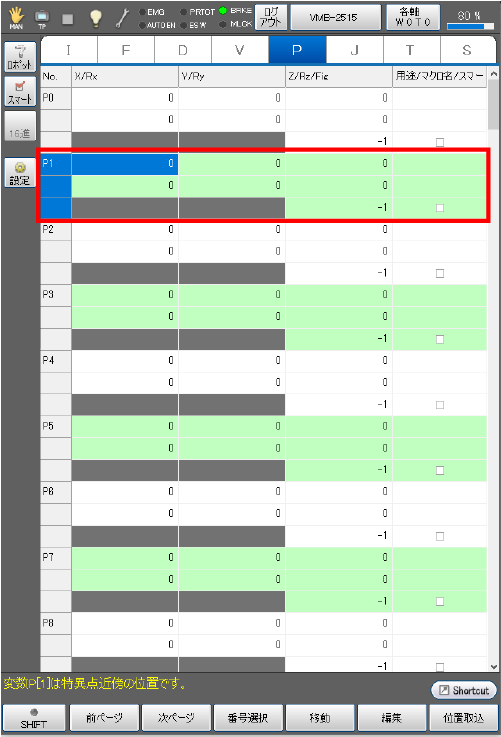
P変数画面には、図のように1つの変数において12種類のデータが表示されています。
変数名 "P1"を選択する際、12種類のデータのうちいずれか1つを反転させれば、変数名 "P1"を選択したことになります。
4
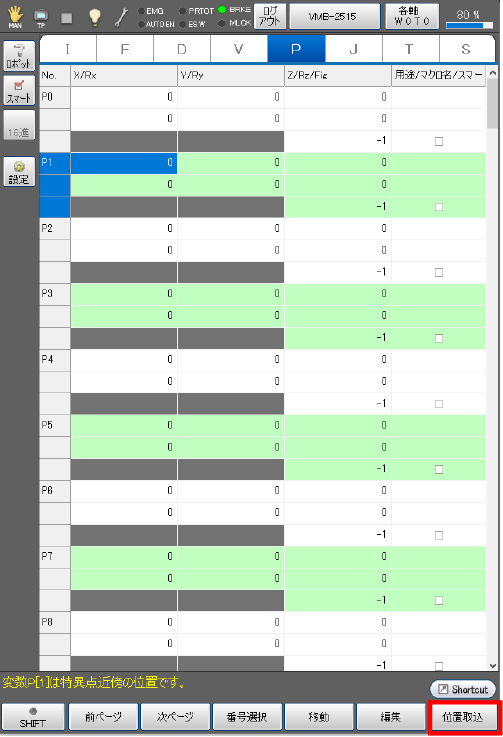
[F6 位置取込]を押します。
5
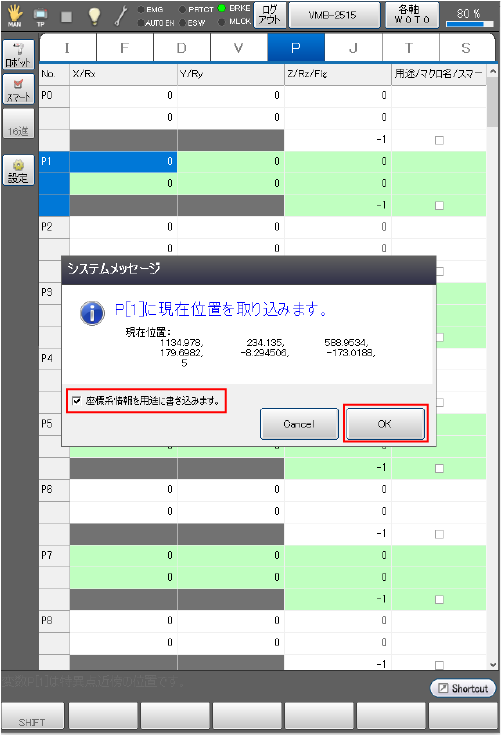
システムメッセージを確認し、良ければ [座標系情報を用途に書き込みます。] にチェックを入れ[OK]を押します。
- 既に用途欄に書き込みしてある場合は、座標系情報を上書きします。
- コントローラ再起動時、[座標系情報を用途に書き込みます。]のチェックは保持されます。
- 座標系情報が書き込みしてある用途欄を選択し、[F5 編集]を押すと用途欄の内容をクリアします。
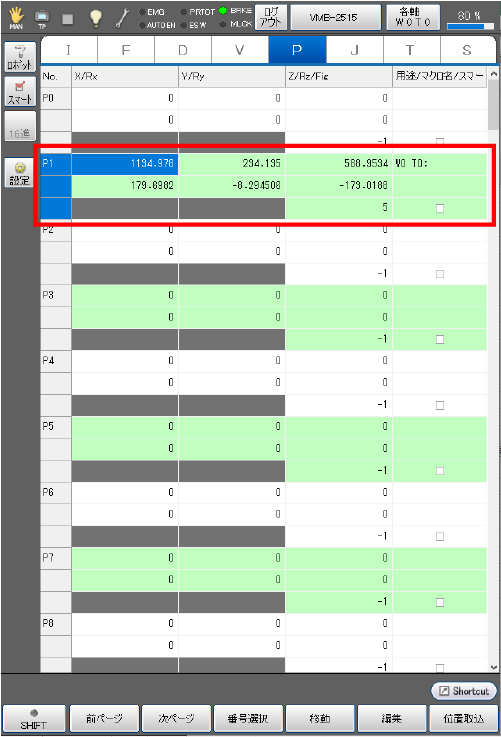
現在位置が変数P1の値として取り込まれます。用途欄には座標系情報(ワーク番号、ツール番号)が書き込まれています。
ロボットの位置(P2)のティーチングおよび[変数名 P2]への保存
1
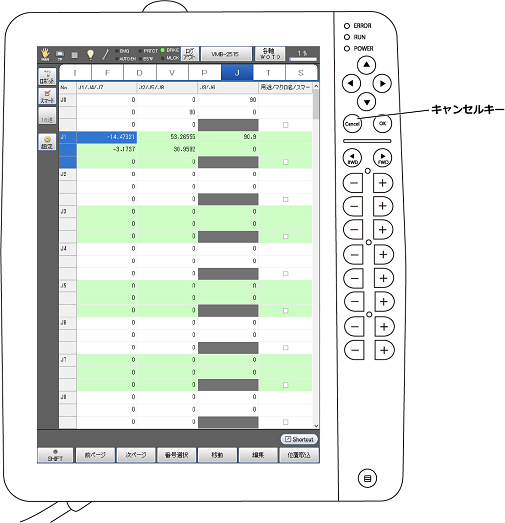
[Cancel]キーを1回押して、[アーム]画面に戻します。
2
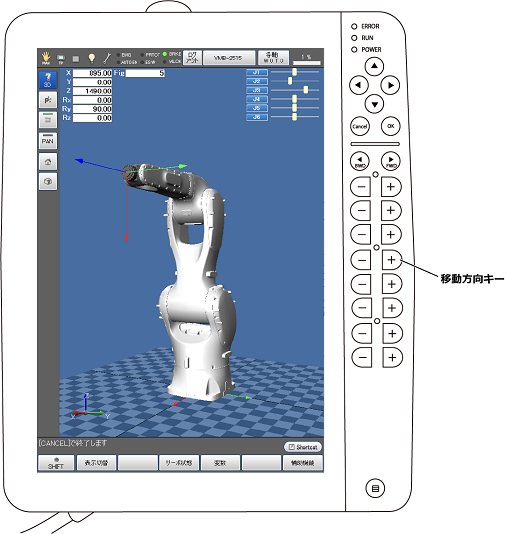
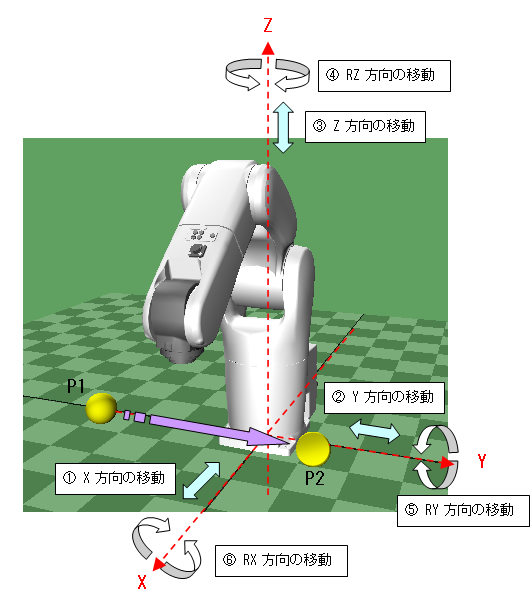
イネーブルスイッチを押しながら、移動方向キーを適宜押して、P2に設定したい位置までロボットを動かします。
3
P1と同様の手順で、ロボットの現在値を変数名 "P2"に保存します。
これで、P1とP2のティーチングが完了しました。
ティーチングした位置への移動方法については、"変数指定移動の操作" を参照ください。
ID : 9654