
 HOME
HOME
ID : 1215
ビジョントラッキングの設定方法
EVP2を使用した場合のビジョントラッキングの設定方法を説明します。
pylon viewerで設定を行います。
1
Windowsのスタートメニューから「Basler」 - 「Pylon Viewer」を開きます。
2
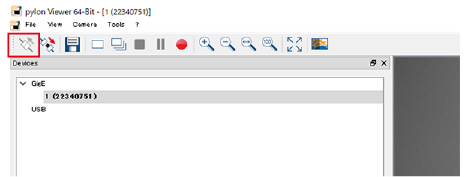
[接続] をクリックします。
3
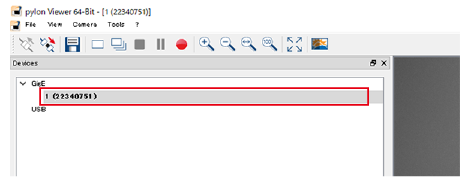
接続したいカメラを選択します。
4
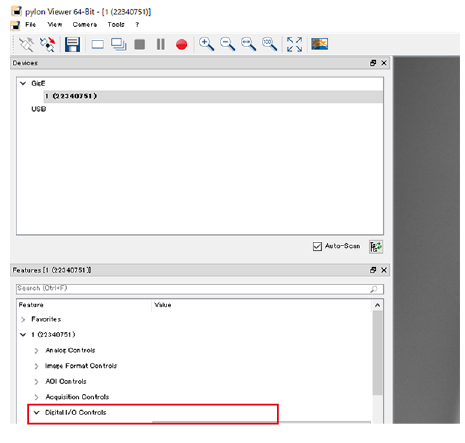
「Feature」 から選択したカメラのテーブルを開き、[Digital I/O Controls] をクリックします。
5
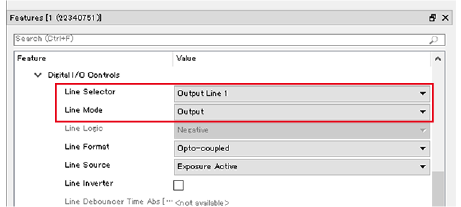
「Line Selector」で 「Opto-coupled I/O output line」の機能を持つLineを選択します。 (*1)
続いて「Line Mode」を [Output] に変更します。
*1) 「Opto-coupled I/O output line」の機能を持つLineについては、"GigEカメラのコネクタとI/Oケーブルのピン配列" をご参照ください。
6
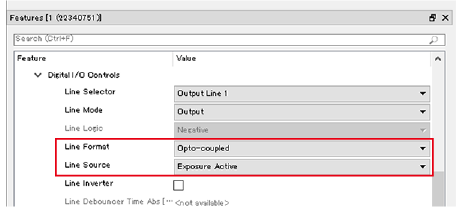
「Line Format」を [Opto-coupled] に、「Line Source」を [Exposure Active] に変更します。
7
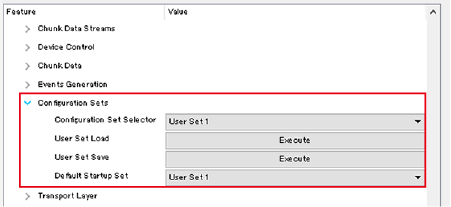
「Configuration Sets」を開きます。
「Configuration Set Selector」と「Default Startup Set」を [User Set 1] に変更し、
「User Set Load」と「User Set Save」を [Execute] に変更します。
8
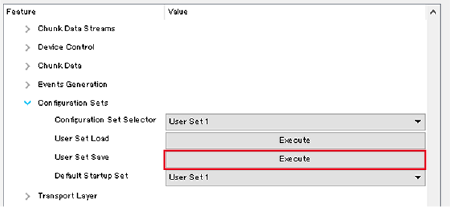
「User Set Save」の [Execute] をクリックします。
[Execute] をクリックしないと、設定が保存されません。
以上で、ビジョントラッキングの設定は完了です。
ビジョントラッキングのI/O出力信号の確認
ビジョントラッキングのI/O出力信号を確認するには、以下の2つの方法があります。
- EVP2で撮影する
-
pylon viewerで下記の操作をしてからGigEカメラで撮影する
1
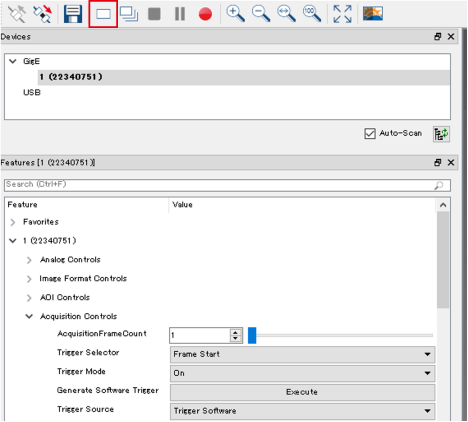
[Single Shot] をクリックます。
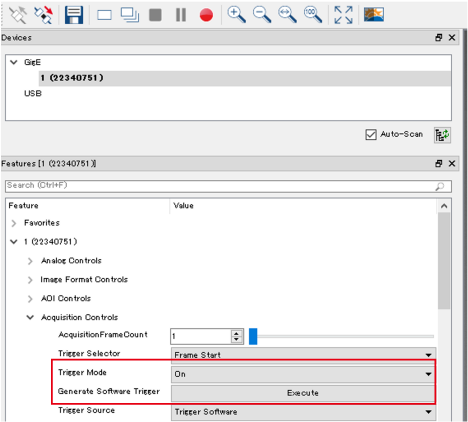
2
「Trigger Mode」を [On] に変更し、「Generate Software Trigger」の [Execute] をクリックします。
[Execute] をクリックしないと、設定が保存されません。
ビジョントラッキングをするには、コントローラでのI/0設定が必要です。"円形トラッキング" か "コンベアトラッキング" で操作方法が異なります。各操作方法は、以下をご参照ください。
ID : 1215
ID : 1215