
 HOME
HOME
ID : 7228
Pylon5的设定方法
说明Basler公司的GigE相机的设定方法。
使用pylon IP Configurator,并进行IP地址及ID设定和触发模式设定。
在触发模式下使用相机。
安装方法
1
从Basler 公司的网站下载“Windows 用软件套件Pylon 5.0.12”。
2
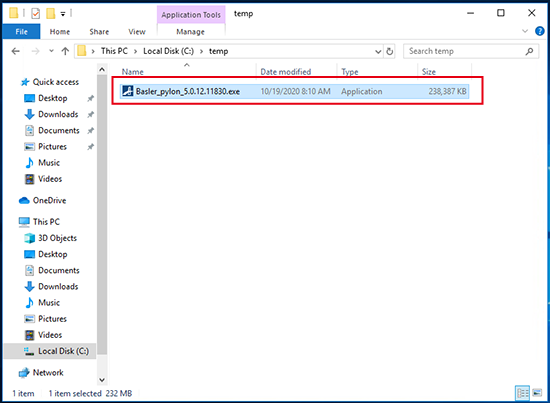
双击下载的“Basler_pylon_5.0.12.11830.exe”。
3
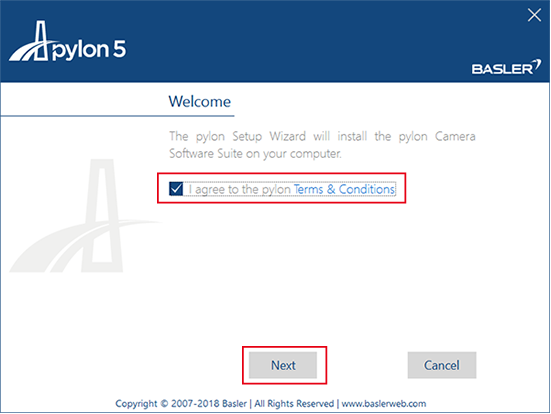
下图的画面打开,勾选“I agree”,单击“Next”按钮。
在以下的所有步骤中,单击“Cancel”按钮,中止安装。
4
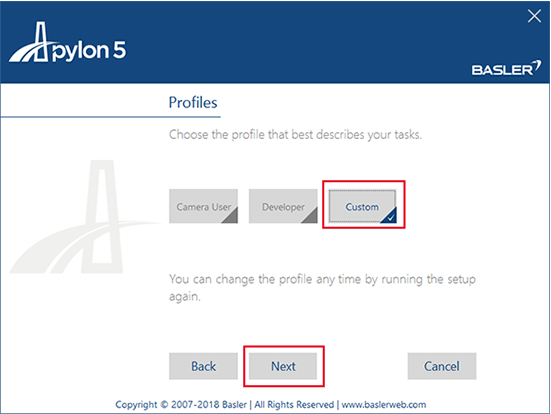
选择“Custom”,单击“Next”按钮。
5
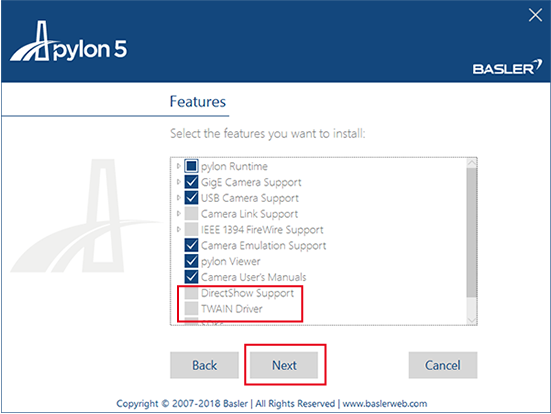
从默认勾选的功能中解除勾选 “DirectShow Support”、“TWAIN Drive”、“Firmware Updater”,单击“Next”按钮。
6
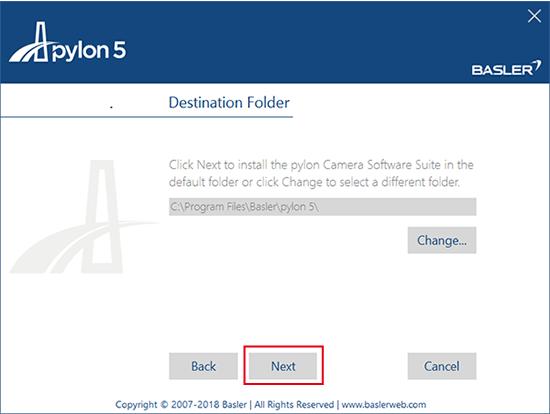
确认安装目标目录,单击“Next”按钮。
单击“Change”按钮后,可变更安装目标目录。
7
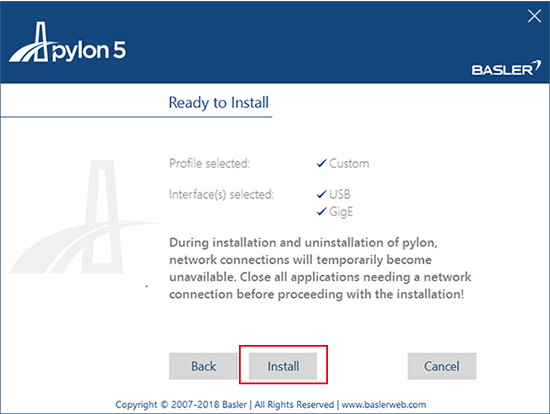
单击“Install”按钮。开始安装。
IP地址、ID的设定
1
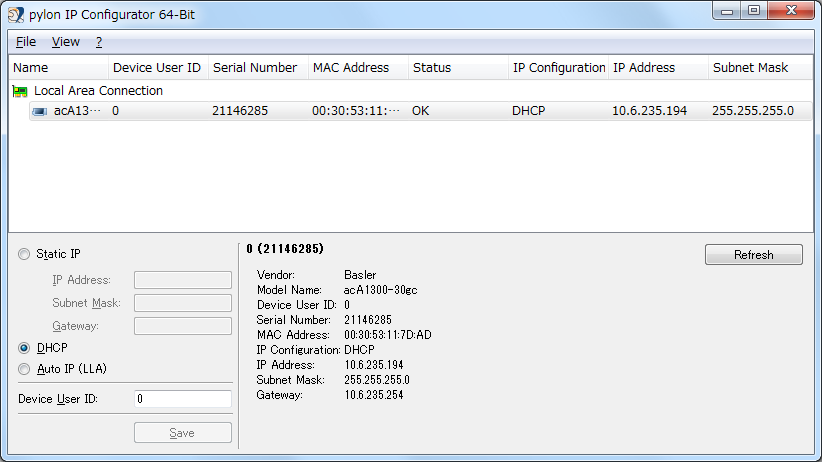
启动pylon IP Configurator。
2
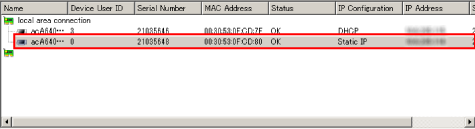
选择设定IP地址、ID的相机。
3
输入“IP地址”、“子网掩码”、“网关”、“Device User ID”,并按压“save”按钮。
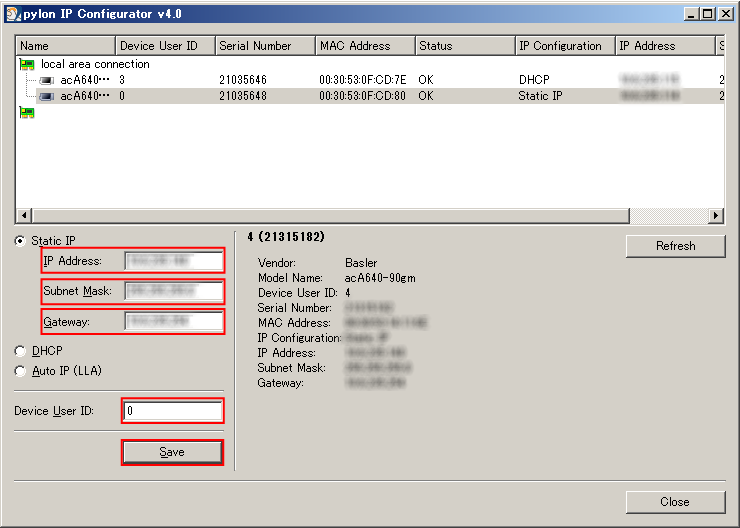
Device User ID的范围为0~4。
用户ID 0~4对应控制器图像存储区域的ID 201~205。
使用多台相机时,请勿重复设定ID。
触发模式的设定
1
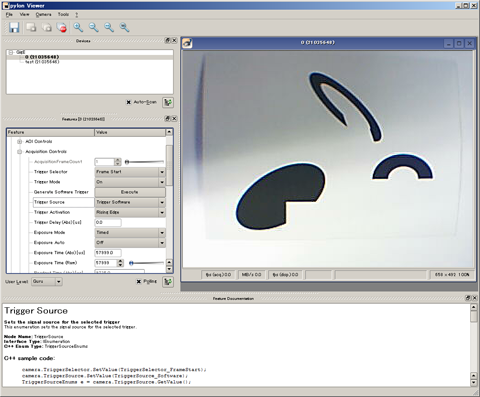
启动pylon Viewer。
2
将“User Level”设定为Expert以上。
3
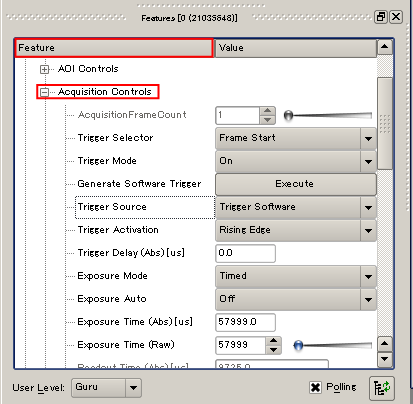
选择“Feature”中的“Acquisition Controls”,单击+打开菜单。
4
将“Trigger Mode”设定为“On”。
根据使用的模式,选择“Trigger Source”。
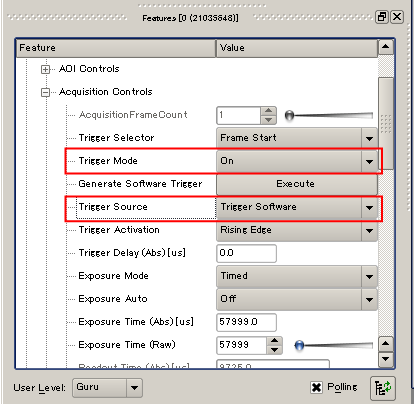
| 项目名 | 内容 |
|---|---|
| Trigger Software | 软件触发 |
| Line* | 外部触发(硬件触发) |
将Trigger Mode置于OFF后,可能会发生以下故障。
- 无法连接到照相机。
- 机器人控制器的CPU及网络受到过大负荷。
5
设定其它使用条件(快门、速度、增益等)。
6
通过“Configuration Set Selector”选择保存设定的组合。
按压“User Set Save”的“Execute”,保存设定的条件。
如果未执行该操作,则无法保存相机设定。
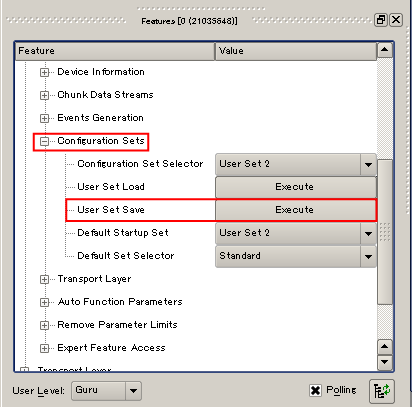
接通相机电源时,按照“Default Startup Set”中所指定组合(上图中“User Set2”)的设定启动。
Pylon运营商的设定方法
特此说明一下如何利用装有Pylon5的PC通过ORiN或RCVision来连接Basler相机的方法。
1
以管理者权限启动命令提示符,运行以下指令。
regsvr32 "C:\ORiN2\CAO\ProviderLib\Basler\Pylon5\GigE\Bin\CaoProvPylon5GigE.dll"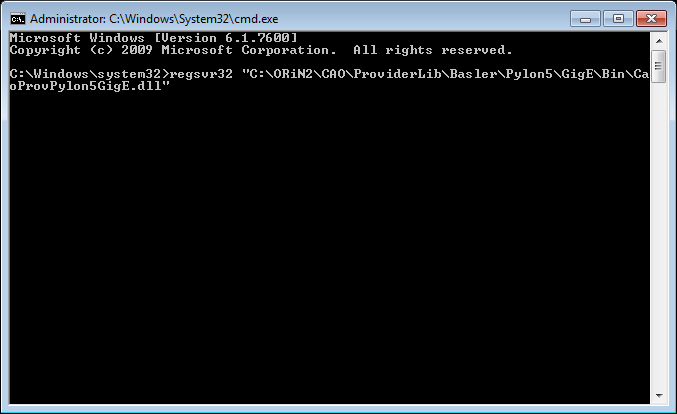
2
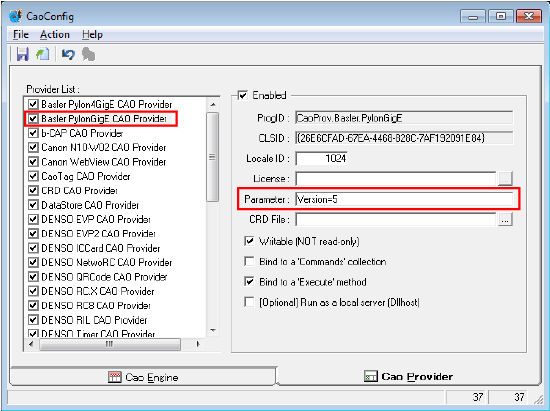
从开始菜单启动”CaoConfig”,从[Cao Provider]选项卡的[Provider List]中选择[Basler PylonGigE CAO Provider]。
在运营商参数中输入”Version=5”,并选择[File]菜单中的[Save]后保存设定。
操作步骤:开始菜单 - [ORiN 2] - [CAO] - CaoConfig
无法获取照相机图像时
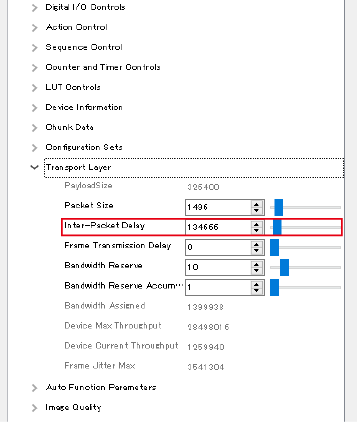
使用Basler公司的GigE照相机时,如果在内置视觉画面等处无法获取图像,通过在pylon Viewer将“Inter-Packet Delay”的设定值设定成比当前值大可以改善。
变更设定时,请勿将“Inter-Packet Delay”的值设定成超过所需的值。
如果加大“Inter-Packet Delay”的设定值,可能会造成照相机的数据传送变慢,降低帧频。
1
选择“Feature”中的“Transport Layer”,打开菜单。
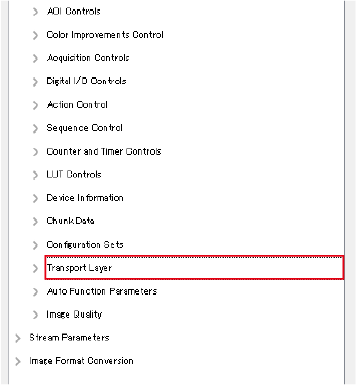
2
将所显示参数“Inter-Packet Delay”的值设定比当前值大的值。
ID : 7228