
 HOME
HOME
ID : 4099
USB相机的设定方法
说明IDS公司的USB相机的设定方法。
使用IDS Camera Manager,并进行相机ID设定和触发模式设定。
在触发模式下使用相机。
下表表示配备在COBOTTA的各版本上的相机驱动程序的版本。
| COBOTTA Ver. | 相机驱动程序 Ver. | IDS公司制造 USB相机 |
|---|---|---|
| ~2.12.* | 4.81.0 | USB2 uEye SE,RE,ME,XS系列等 |
| 2.13.0~ | 4.93.0 |
安装驱动程序
1
启动安装程序。
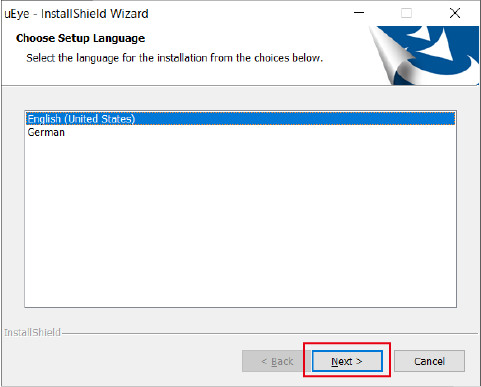
2
单击“Next”。
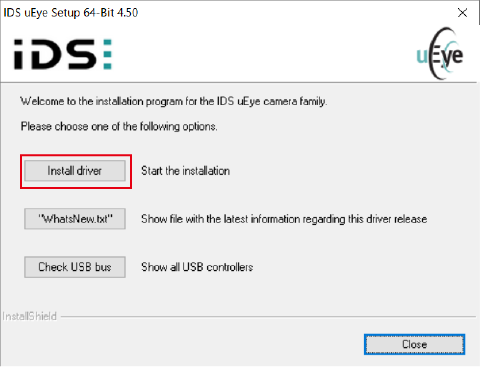
3
单击“Install driver”。
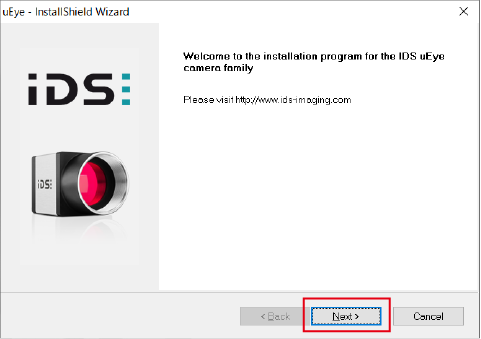
根据安装程序的版本不同,有可能不会显示选择画面,而显示以下画面。这种情况下,单击“Next”。
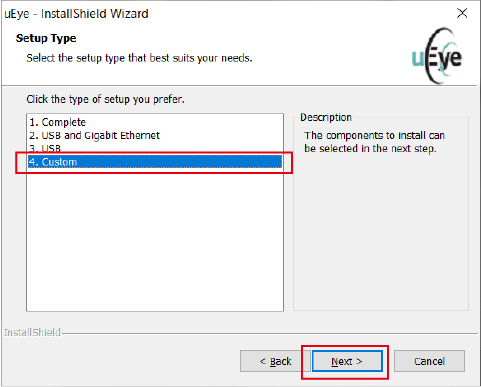
4
选择“4.Custom”,单击“Next”。
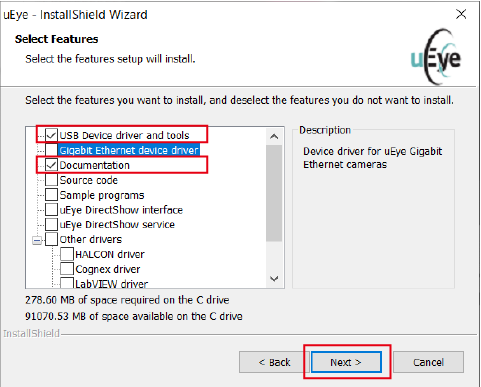
5
将除“USB Device driver and tools”和“Documentation”之外解除勾选,单击“Next”。
6
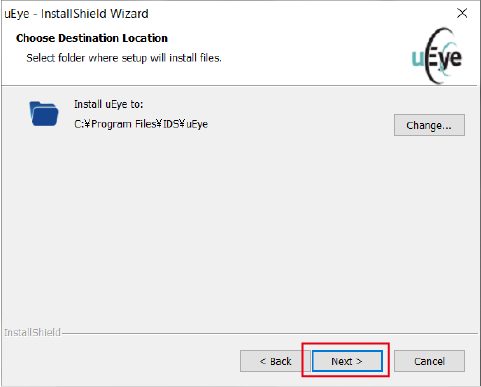
单击“Next”。
7
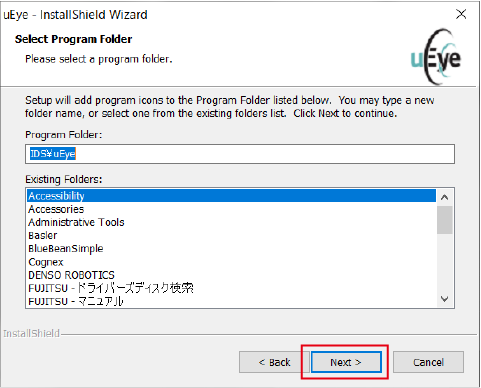
单击“Next”。
8
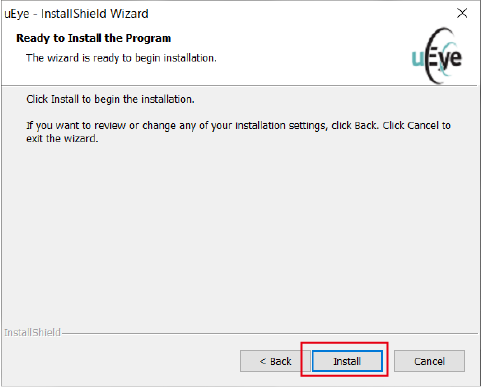
单击“Install”。
9
单击“Next”。
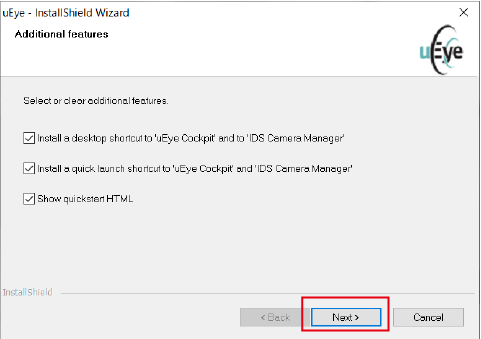
10
单击“OK”。
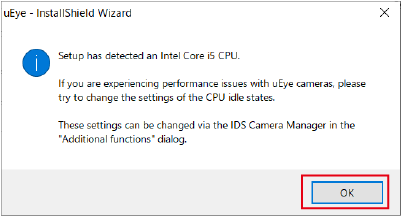
11
单击“finish”。
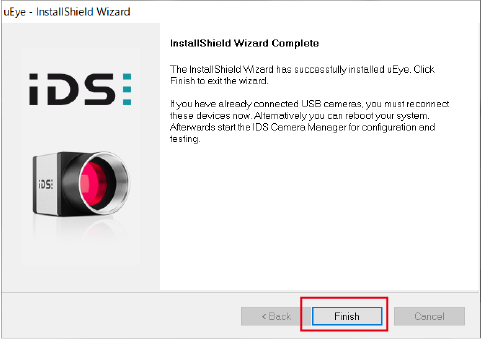
相机ID的设定
1
启动IDS Camera Manager。
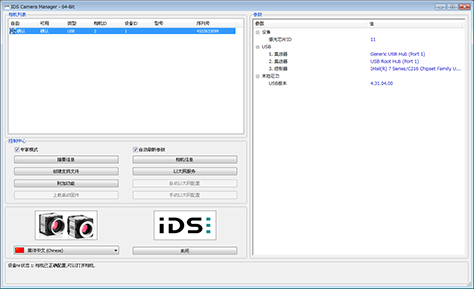
2
从相机列表中选择设定ID的相机。

3
单击“照相机信息”。
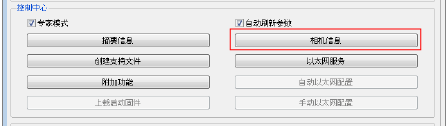
显示“照相机信息”画面。
4
在“照相机ID”中输入任意ID后,按下“OK”。
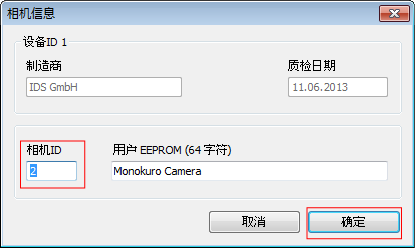
ID范围为1~5。
用户ID 1~5对应控制器图像存储区域的ID 206~210。
使用多台相机时,请勿重复设定ID。
触发模式的设定
1
选择设定拍摄条件的相机后进行双击。
单击“无配置文件”。
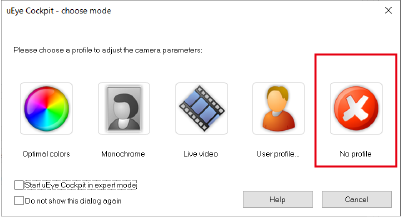
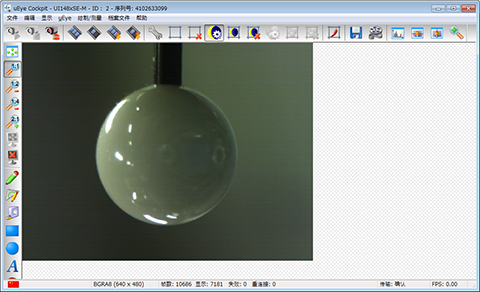
打开拍摄工具。
2
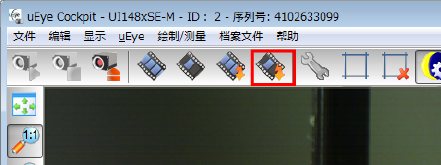
按压“单次对焦”按钮。连续模式结束。
3
按压“设定”按钮。
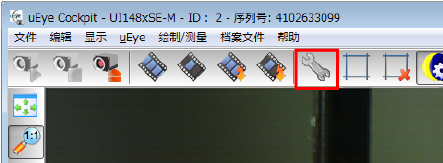
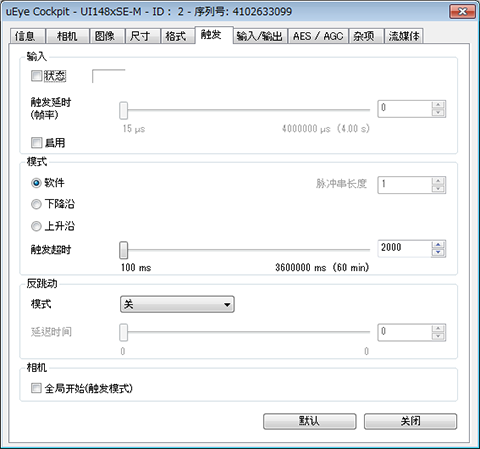
打开相机设定的画面。
4
选择“触发器”标签。

5
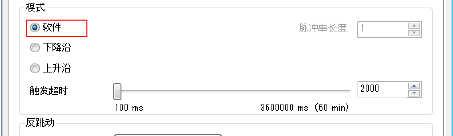
选择模式中的“软件”。
(硬件触发时,选择边缘)
6
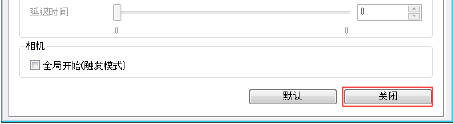
按压“关闭”按钮后,关闭拍摄工具。
7
通过“文件”-“参数保存”-“参数设定”将设定保存至相机。
详细内容请参照IDS公司的相机设定手册。
ID : 4099